

Tópicos
- O que a IA faz para deixar uma Smart TV melhor?
- Quais TVs permitem usar esse método?
- Antes de usar IA: como melhorar a Google TV sem correr riscos desnecessários
- Como usar IA para acelerar uma Smart TV e reduzir anúncios: passo a passo
- 1. Anote o modelo da TV e prepare um plano de reversão
- 2. Ative as opções de desenvolvedor
- 3. Prepare o computador e conecte o ADB
- 4. Abra o projeto e peça uma análise sem executar mudanças
- 5. Aprove só mudanças reversíveis e teste o resultado
- 6. Desative a depuração ao terminar
- O que são CleanYourTV, tv-detox e dumbtv?
- É possível tirar todas as propagandas e impedir o rastreamento?
- Como desfazer as alterações caso a TV fique lenta ou apresente erros?
- Vale a pena fazer vibe coding na TV?
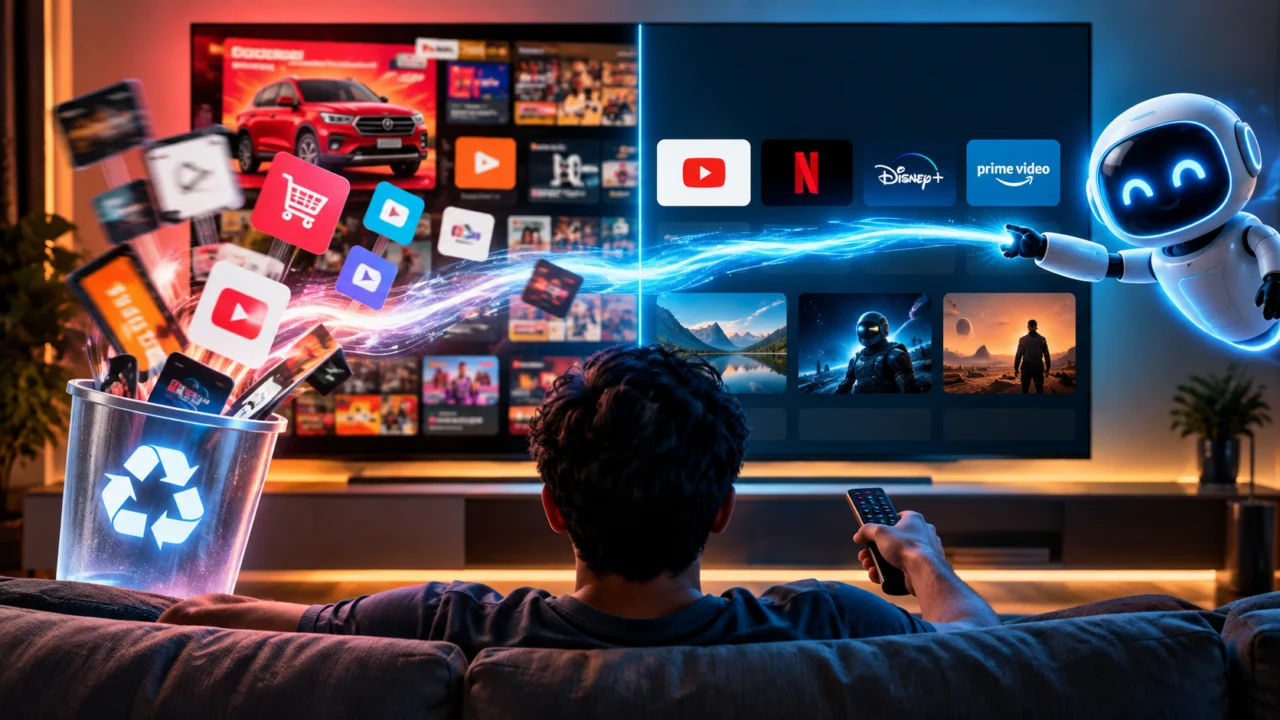
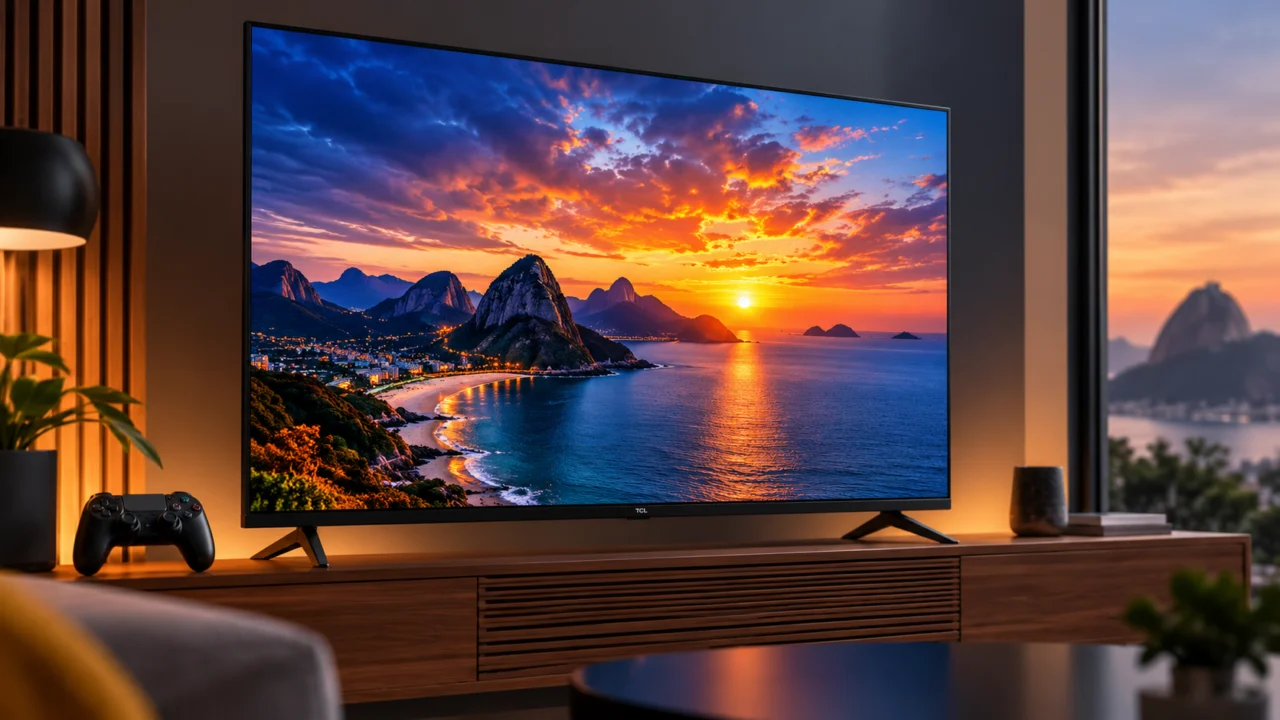
Uma TV pode ter boa imagem e, ainda assim, irritar quem a usa. Antes de abrir Netflix, YouTube ou uma entrada HDMI, o consumidor precisa atravessar banners patrocinados, sugestões de conteúdo e menus que parecem cada vez mais pesados. Agora, usuários estão recorrendo à inteligência artificial para modificar essa experiência e recuperar uma tela inicial mais simples.
A tendência é conhecida como vibe coding: em vez de escrever cada linha de código, a pessoa descreve para um assistente de IA o resultado desejado. Em TVs com Android TV ou Google TV, ferramentas como Claude Code, Codex e projetos de código aberto podem ajudar a identificar aplicativos pré-instalados desnecessários, desativar serviços selecionados e configurar uma nova tela inicial. A movimentação ganhou destaque em reportagens de The Verge, em 23 de outubro, e TechCrunch, em 19 de outubro de 2026.
Mas há um limite importante: essa técnica não melhora a resolução, o contraste ou o HDR do painel. O que pode melhorar é a experiência com o software: menos distrações na página inicial, menor número de processos executados em segundo plano e acesso mais direto aos aplicativos. E, como o procedimento envolve recursos do sistema, também existe risco de falhas.
O que a IA faz para deixar uma Smart TV melhor?
O caminho mais comentado é usar o Android Debug Bridge (ADB), ferramenta oficial de comunicação com aparelhos Android. Quando a depuração está ativada e o usuário autoriza o computador, é possível consultar informações do dispositivo, ajustar opções e desativar determinados pacotes de software. A IA pode analisar essa lista e sugerir quais aplicativos parecem dispensáveis, mas essa classificação não é infalível.
Na prática, os projetos trabalham com três frentes: reduzir o excesso de aplicativos e serviços instalados pela fabricante (debloat), trocar ou simplificar o launcher — o aplicativo responsável pela tela inicial — e limitar algumas formas de rastreamento. Quando um pacote é apenas desativado, ele pode ser reativado depois, diferentemente da remoção permanente. Ainda assim, desativar o componente errado pode impedir o funcionamento de uma função essencial.
Quais TVs permitem usar esse método?
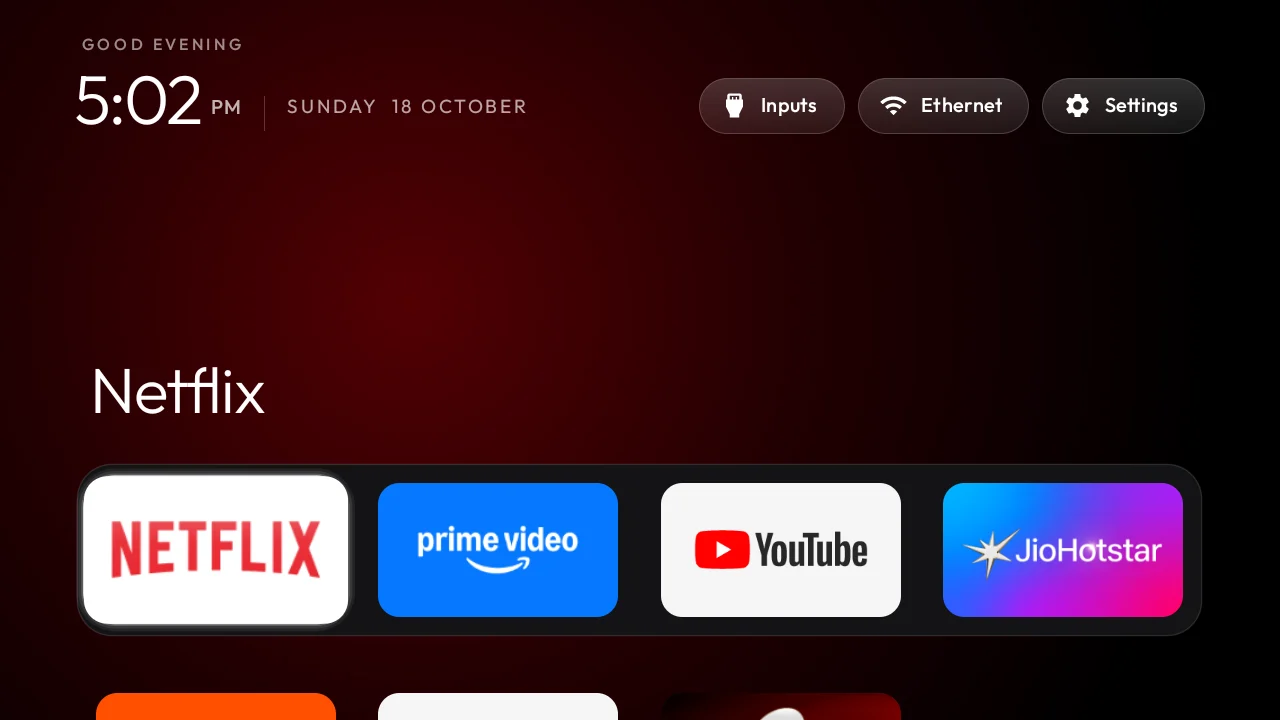
O fator decisivo não é a marca estampada na moldura, mas o sistema operacional do modelo. Uma mesma fabricante pode vender TVs com plataformas diferentes no Brasil. Consulte Configurações > Sistema ou Preferências do dispositivo > Sobre para identificar o software e sua versão antes de instalar qualquer ferramenta.
| Sistema ou aparelho | O que é possível fazer |
|---|---|
| Android TV e Google TV (modelos de TCL, Sony, Philips, Xiaomi, Hisense e outros) | São os principais alvos dos projetos de limpeza por ADB; a compatibilidade depende do modelo e do firmware. |
| Chromecast com Google TV e Google TV Streamer | Permitem recursos de desenvolvimento, mas a troca forçada da tela inicial pode ser problemática. Prefira opções nativas. |
| Amazon Fire TV/Fire OS | Há soluções parciais para algumas gerações baseadas em Android. Restrições ao launcher variam; dispositivos com Vega OS não seguem o mesmo método. |
| Samsung/Tizen e LG/webOS | As ferramentas Android citadas não funcionam de forma equivalente. Use configurações nativas de publicidade e privacidade. |
| Roku e sistemas proprietários | Não são compatíveis com os scripts ADB descritos neste guia. |
Não há garantia de que uma lista de aplicativos segura para uma TCL funcione em outra TCL, mesmo com a mesma versão do Android. Processador, firmware, controle remoto e componentes de entradas HDMI podem mudar de um modelo para outro.
Antes de usar IA: como melhorar a Google TV sem correr riscos desnecessários
Se o problema principal são recomendações e propagandas da página inicial, vale começar pelo recurso oficial Modo somente apps, sem computador, comandos ou acesso de desenvolvedor.
- Na Google TV, abra Configurações.
- Entre em Contas e perfis e selecione seu perfil.
- Escolha Modo somente apps e ative a opção.
- Pressione o botão Início/Home no controle para visualizar a versão simplificada.
Segundo a documentação oficial do Google, essa opção retira as recomendações personalizadas, mas não elimina todo conteúdo patrocinado. Também limita funções como pesquisa e Assistente do Google na interface. É o melhor ponto de partida para quem quer menos distração, sem modificar pacotes do sistema.
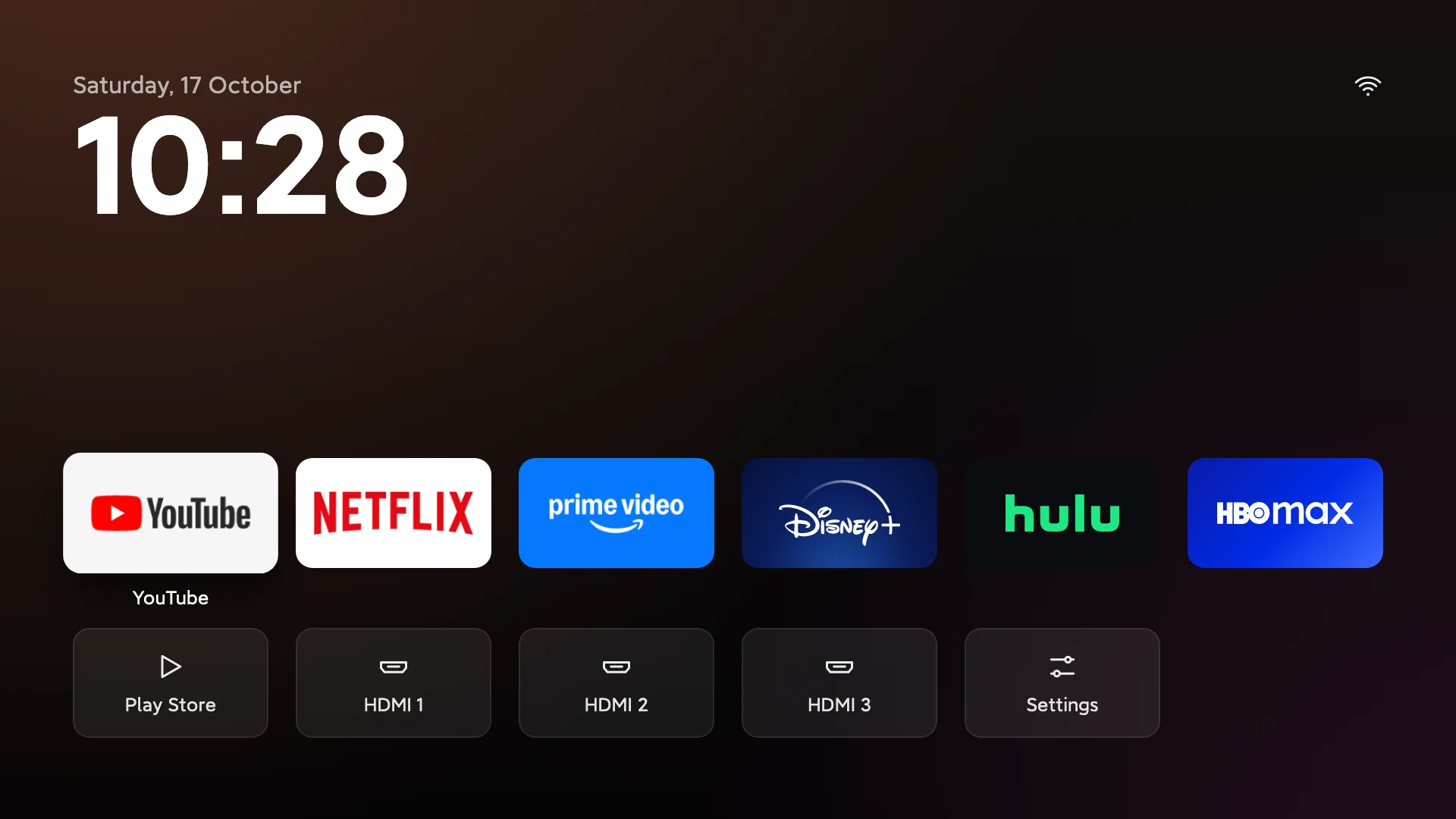
Outra opção é instalar o Projectivy Launcher pela Google Play Store. O aplicativo oferece uma página inicial personalizável, com fileiras de apps e atalhos de entrada. Depois da instalação, organize os ícones e veja se o seu aparelho oferece uma forma de escolhê-lo como tela inicial. Em algumas versões do Google TV, o botão Home continua levando ao launcher da fabricante; não force a substituição desativando componentes sem entender os riscos.
Como usar IA para acelerar uma Smart TV e reduzir anúncios: passo a passo
Para quem quer ir além das configurações oficiais, o projeto CleanYourTV, criado por Gathin T., reúne instruções, exemplos de modelos e um prompt para assistentes de programação. Há alternativas como tv-detox, voltado à limpeza e simplificação da interface, e dumbtv, com foco especial em Fire TV.
O tutorial abaixo prioriza diagnóstico e mudanças conservadoras. Não significa que tenhamos executado os scripts em todas as marcas ou que a operação seja livre de riscos. Antes de começar, confira a seção de dispositivos testados e os relatos de problemas referentes ao modelo exato da sua TV.
1. Anote o modelo da TV e prepare um plano de reversão
Em Configurações > Sobre, registre fabricante, modelo, versão do sistema e versão do firmware. Fotografe a disposição original dos aplicativos, identifique quais serviços usa e confirme que sabe acessar as entradas HDMI, o menu de configurações e as funções do controle remoto. Verifique se há atualizações oficiais pendentes.
Ao usar um projeto, guarde a lista de pacotes alterados e o arquivo de recuperação em local acessível no computador. Os desenvolvedores do CleanYourTV dizem usar o comando pm disable-user, que desativa aplicativos, em vez de apagá-los. Isso favorece a reversão, mas não garante recuperação em caso de falha na inicialização.
2. Ative as opções de desenvolvedor
- Na TV Android ou Google TV, acesse Configurações > Sistema/Preferências do dispositivo > Sobre.
- Procure Compilação ou Build e pressione o botão OK do controle aproximadamente sete vezes, até aparecer a mensagem de desenvolvedor.
- Volte ao menu e entre em Opções do desenvolvedor.
- Ative Depuração USB/ADB e, quando disponível e necessária, Depuração sem fio ou Depuração de rede.
- Deixe a TV e o computador conectados à mesma rede local confiável.
Os nomes e a disponibilidade dessas opções variam conforme a versão do sistema. Não ative depuração em uma rede pública. O Android possui documentação oficial sobre as opções de desenvolvedor.
3. Prepare o computador e conecte o ADB
Instale as Android SDK Platform-Tools oficiais do Google no Windows, macOS ou Linux. O pacote contém o ADB. Se a TV usar o emparelhamento sem fio moderno, abra a opção Emparelhar dispositivo com código e observe o endereço IP, a porta e o código mostrados na tela.
No terminal, o formato do comando é adb pair IP:PORTA_DE_EMPARELHAMENTO. Depois de informar o código, a tela de depuração sem fio mostra o endereço e a porta de conexão, que podem ser diferentes: conecte usando adb connect IP:PORTA_DE_CONEXAO. Alguns aparelhos adotam outros métodos, e o assistente deve consultar o procedimento adequado ao modelo. Autorize o computador na mensagem exibida na TV e confirme a conexão com adb devices.
Atenção: não copie um endereço IP ou porta de tutorial como se fosse o seu; use os dados exibidos pela própria TV. Uma conversa comum em um site de chatbot não acessa automaticamente o aparelho da sua rede. Para executar comandos locais, é necessário um assistente de programação com acesso autorizado ao terminal do computador.
4. Abra o projeto e peça uma análise sem executar mudanças
Baixe o projeto no repositório oficial do CleanYourTV, leia o README e abra a pasta em um ambiente de trabalho com Claude Code, Codex ou outro assistente que possa examinar os arquivos locais. Confira o conteúdo do prompt e dos scripts antes de conceder acesso ao terminal. O domínio indicado pelo projeto é cleanyour.tv; evite sites e APKs de terceiros que imitam o nome.
O pedido abaixo é uma versão conservadora, preparada para este guia: ele exige diagnóstico, proteção dos componentes essenciais e confirmação humana a cada etapa. Substitua os campos entre colchetes pelos dados da sua TV.
Quero melhorar a experiência da minha TV [MARCA E MODELO], com [ANDROID TV/GOOGLE TV E VERSÃO].
Objetivo: reduzir a lentidão e as recomendações da tela inicial, sem alterar o firmware.
1. Primeiro, identifique o modelo exato, consulte a documentação de compatibilidade e apenas diagnostique os aplicativos e serviços. Não execute mudanças ainda.
2. Mostre um plano em linguagem simples com cada pacote, função, risco e motivo para desativá-lo. Peça minha autorização para cada mudança.
3. Antes de agir, salve os pacotes instalados e habilitados, o launcher original, as configurações alteradas e um procedimento de reversão testável.
4. Nunca faça root, flash de firmware, restauração de fábrica, exclusão de pacotes ou use pm uninstall. Se não tiver certeza, não mexa.
5. Preserve inicialização, Configurações, System UI, Google Play Services, Play Store, Wi-Fi, Bluetooth, controle remoto, teclado, HDMI, TV ao vivo, Chromecast, atualização de segurança e os apps de streaming que eu uso.
6. Se for Google TV ou Chromecast, não desative com.google.android.apps.tv.launcherx nem componentes de configuração/inicialização. Não force a troca do app HOME.
7. Execute somente alterações reversíveis e em etapas pequenas. Depois de cada uma, confirme que os apps, entradas HDMI e controle seguem funcionando.
8. Registre o que realmente mudou. Ao final, oriente como reverter tudo e desativar a depuração ADB. Não prometa remover anúncios dos serviços de streaming.
Se o assistente não souber explicar a função de um pacote, não autorize sua desativação. Em especial, desabilitar o launcher original da Google TV, com.google.android.apps.tv.launcherx, já causou reinicializações contínuas em alguns dispositivos, segundo os avisos do tv-detox. Não use comandos de remoção em massa ou instruções que ignorem o modelo específico.
5. Aprove só mudanças reversíveis e teste o resultado
Depois de revisar o plano, você pode permitir que o assistente desative apenas os pacotes identificados com segurança para aquele dispositivo. Se decidir instalar uma interface alternativa, trate-a como uma segunda etapa: primeiro garanta que o aparelho abre normalmente; só depois teste o novo launcher, sem eliminar a possibilidade de voltar ao anterior.
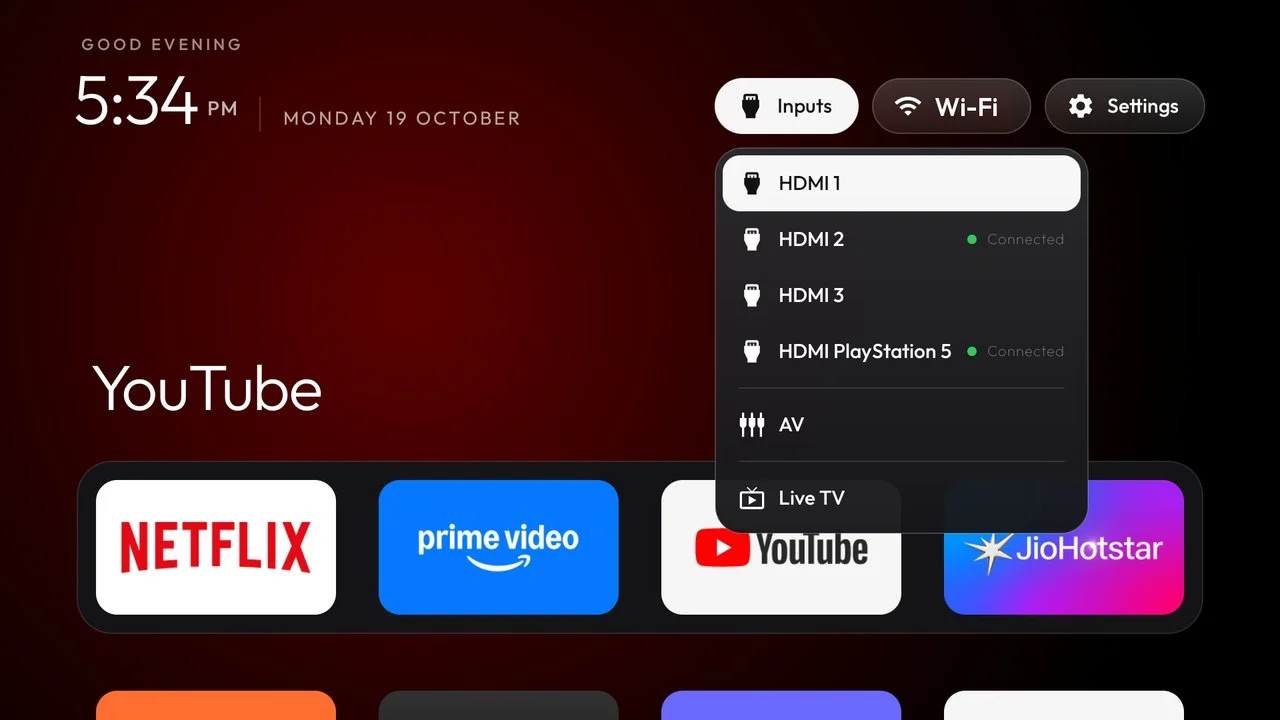
Faça uma checagem real: abra os aplicativos de streaming que usa, alterne para HDMI, verifique volume, Wi-Fi, Bluetooth, comandos de voz, transmissão de tela (se utilizada) e menus de imagem. Reinicie a TV após concluir as etapas aprovadas. Se alguma função parar, interrompa as alterações e use o procedimento de reversão do próprio projeto.
6. Desative a depuração ao terminar
Quando a TV estiver funcionando corretamente, volte a Opções do desenvolvedor e desative Depuração USB, Depuração de rede e Depuração sem fio, caso tenham sido habilitadas. Isso reduz a exposição a conexões de outros equipamentos na rede. Guarde os arquivos de reversão: se precisar desfazer algo no futuro, a depuração poderá ser ativada novamente.
O que são CleanYourTV, tv-detox e dumbtv?
Embora estejam associados ao movimento de vibe coding, eles não são uma função oficial do Android TV nem uma atualização lançada pelas fabricantes. São projetos mantidos por desenvolvedores e colaboradores, com propostas semelhantes e níveis diferentes de compatibilidade.
- CleanYourTV: reúne um fluxo guiado para examinar a TV, desativar componentes dispensáveis e criar uma interface minimalista. O projeto disponibiliza exemplos por modelo e rotinas de restauração.
- tv-detox: tem foco em limpar a experiência e oferecer uma tela inicial simples. Seus próprios desenvolvedores recomendam cautela adicional com a troca do launcher em Google TV e Chromecast.
- dumbtv: concentra-se em modelos Fire TV compatíveis, com ferramentas que desativam serviços selecionados e oferecem uma tela inicial alternativa conforme as restrições do aparelho.
É possível tirar todas as propagandas e impedir o rastreamento?
Não. Uma interface alternativa pode ocultar as peças patrocinadas da tela inicial, mas não tem controle geral sobre os anúncios exibidos dentro de serviços como YouTube e plataformas de streaming. Bloqueios por DNS também não conseguem distinguir todos os domínios de anúncios dos servidores usados para entregar vídeos e podem causar erros em aplicativos.
Além disso, TVs conectadas à internet podem transmitir informações de diagnóstico, funcionamento e uso. Algumas fabricantes empregam tecnologias de reconhecimento automático de conteúdo (ACR) para identificar o que é exibido na tela, conforme configurações e consentimentos aplicáveis. É possível revisar as opções de privacidade, coleta de dados e publicidade personalizada no menu da própria TV. Na Google TV, a ajuda oficial explica como redefinir ou excluir o ID de publicidade, mas deixa claro que isso não desativa os anúncios.
Para quem prioriza privacidade, outra possibilidade é manter a TV desconectada da internet e utilizar as entradas HDMI com outro aparelho. Mesmo assim, o dispositivo externo e os serviços acessados continuam sujeitos às respectivas práticas de coleta de dados. Desconectar a TV também impede atualizações automáticas; confira no suporte da fabricante como instalar atualizações de segurança quando necessário.
Como desfazer as alterações caso a TV fique lenta ou apresente erros?
Os projetos disponibilizam mecanismos próprios de reversão. O CleanYourTV documenta uma rotina de restauração que usa o registro dos pacotes alterados para reativar os serviços e recuperar a tela inicial anterior. O tv-detox também descreve um procedimento de desfazer. O comando exato varia conforme o projeto, o sistema e a forma de conexão — não misture scripts de ferramentas diferentes.
Se apenas um aplicativo deixar de funcionar, interrompa o processo e reative os componentes anotados antes de tentar outra limpeza. Se o sistema entrar em um ciclo de reinicializações e a conexão ADB não estiver disponível, pode ser necessário usar o modo de recuperação, restaurar os padrões de fábrica ou procurar a assistência da fabricante, com possível perda de configurações e dados. Reversível não é sinônimo de isento de risco.
Também é importante preservar atualizações de segurança. Não vale trocar uma tela inicial com propaganda por um televisor sem correções críticas ou com serviços de sistema comprometidos.
Vale a pena fazer vibe coding na TV?
Para uma Android TV antiga, com pouco espaço e muitos aplicativos pré-instalados, limpezas bem selecionadas podem tornar a navegação mais agradável. Não há, porém, um ganho universal de desempenho: relatos de memória livre e rapidez divulgados por usuários são casos individuais, e uma reinicialização simples também pode influenciar os números. A melhoria real precisa ser verificada antes e depois, com os mesmos aplicativos e condições.
Para a maioria das pessoas, a sequência mais sensata é começar pelo Modo somente apps, testar um launcher disponível na loja oficial e revisar configurações de privacidade. A intervenção com IA e ADB fica como alternativa avançada para quem conhece o modelo, aceita os riscos e tem um plano de recuperação. O objetivo é simples: fazer a TV voltar a priorizar o que interessa — seus aplicativos e suas entradas — sem comprometer as funções que fazem o aparelho funcionar.
Fontes: The Verge; TechCrunch; documentação dos projetos CleanYourTV, tv-detox e dumbtv; Ajuda do Google TV; Android Developers. Consulta em 24 de outubro de 2026.
Comentários