

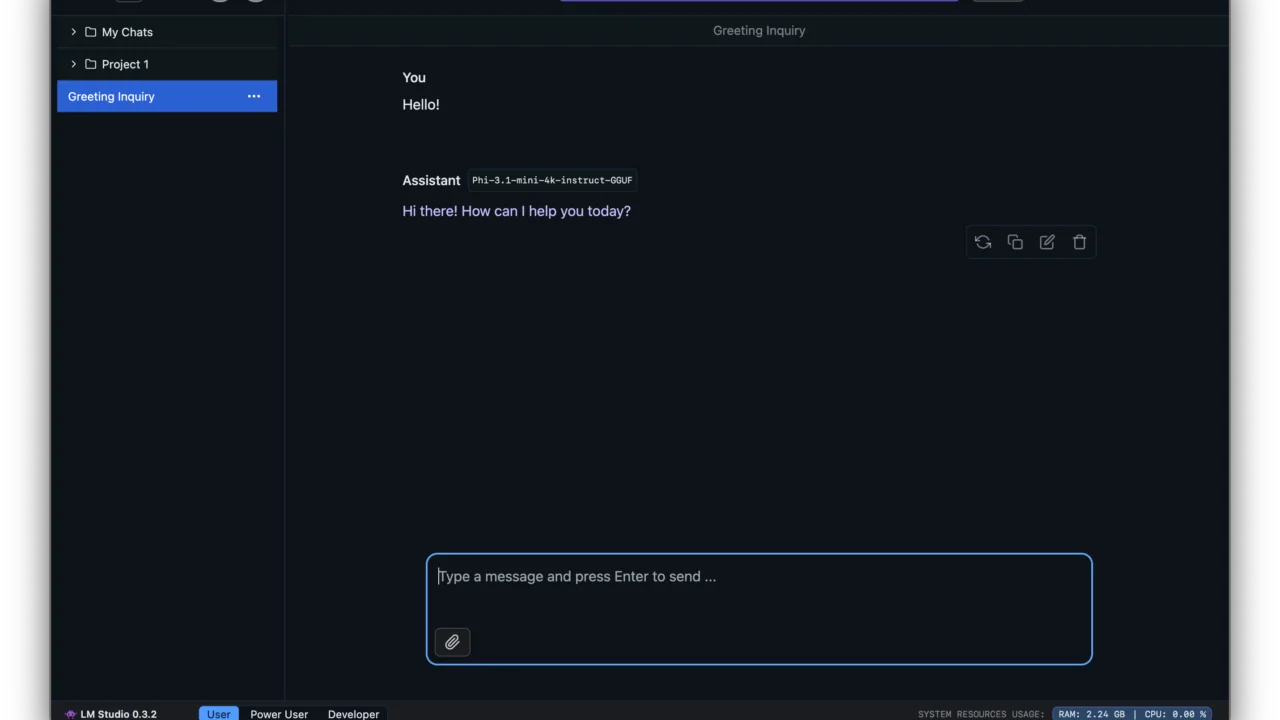
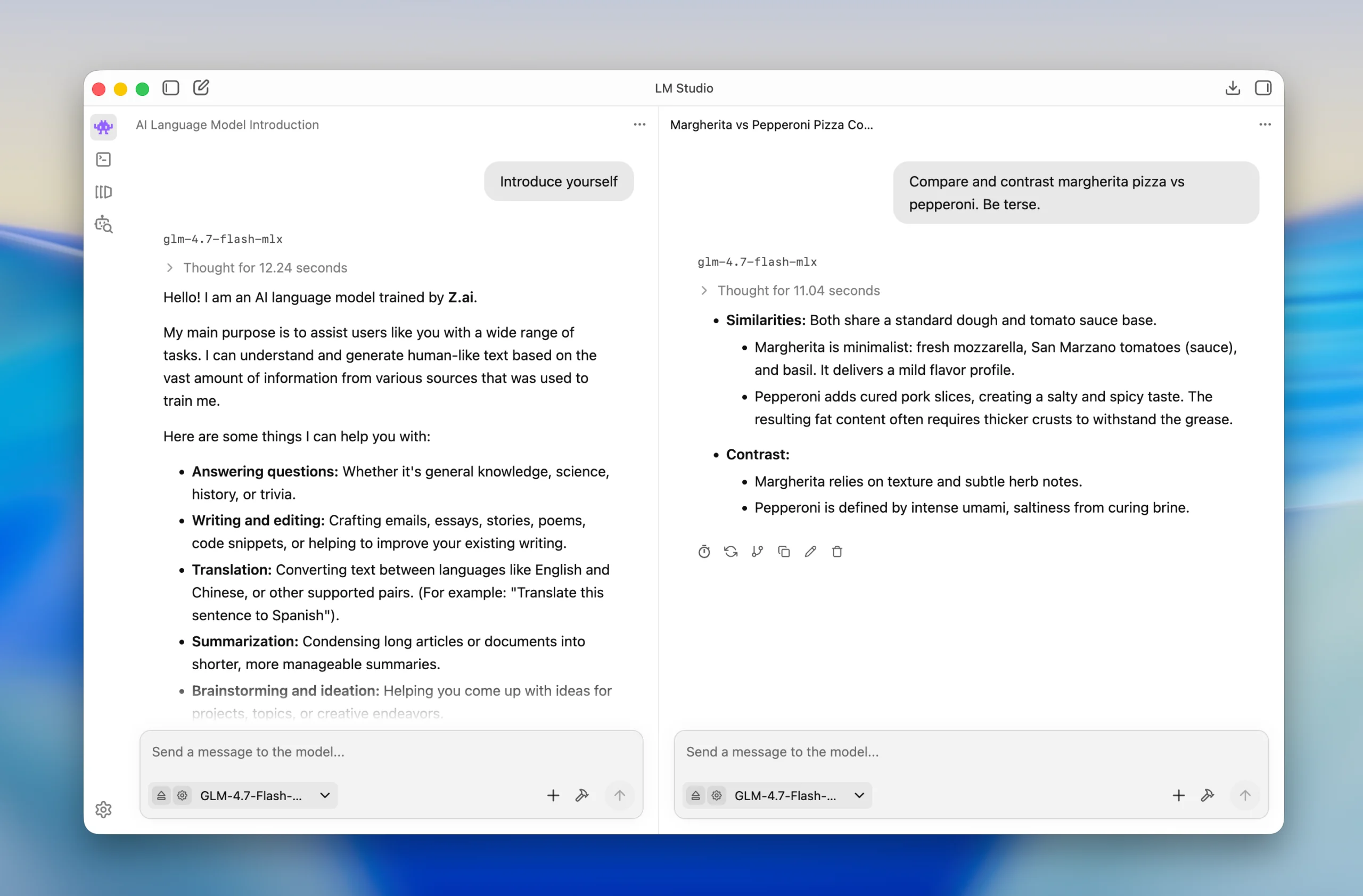
O LM Studio é um aplicativo que permite baixar e executar modelos de inteligência artificial diretamente no Windows, sem depender de um chatbot hospedado na nuvem para cada resposta. Depois de instalar o programa, baixar um modelo compatível e carregá-lo na memória, é possível conversar com a IA, revisar textos, trabalhar com documentos e até disponibilizar um servidor local para outros aplicativos.
Tópicos
- O que é o LM Studio e para que serve?
- Quais são os requisitos do LM Studio no Windows?
- Como descobrir se o meu PC aguenta?
- Como baixar e instalar o LM Studio no Windows: passo a passo
- Como escolher e baixar um modelo de IA no LM Studio
- Qual modelo escolher em um PC com 8 GB, 16 GB ou 32 GB de RAM?
- O que significam GGUF, Q4_K_M e 7B?
- Como usar a inteligência artificial local no chat
- Três exemplos de comandos úteis para começar
- Como conversar com PDFs, arquivos do Word e textos
- Como deixar o LM Studio mais rápido no Windows
- LM Studio funciona sem placa de vídeo dedicada?
- Como criar um servidor local de IA no LM Studio
- Exemplo: consultar sua IA pelo PowerShell do Windows
- LM Studio é privado? Dá para usar IA sem internet?
- LM Studio não abre, não responde ou fica lento: como resolver
- Vale mais a pena usar LM Studio ou uma IA na nuvem?
- Perguntas frequentes sobre LM Studio no Windows
- Preciso criar uma conta para conversar com uma IA local?
- O modelo aprende automaticamente com as minhas conversas?
- Posso conversar em português com os modelos?
- É possível fazer perguntas sobre imagens?
- Onde ficam salvas as conversas no Windows?
- É possível mudar a pasta onde os modelos ficam salvos?
- O LM Studio é o próprio ChatGPT funcionando offline?
- Por onde começar?
- Fontes e documentação consultadas
O processo é gratuito para começar, mas o desempenho depende do hardware: 16 GB de RAM são recomendados pelos desenvolvedores, enquanto uma GPU com pelo menos 4 GB de memória dedicada é recomendada para aceleração. Uma placa de vídeo não é obrigatória em todos os cenários. A seguir, o Overdrive explica como instalar o LM Studio, escolher um modelo para o seu PC, usar o chat offline e corrigir os problemas mais comuns.
Resposta rápida: entre em lmstudio.ai/download, instale a versão para Windows, abra a área Discover, baixe um modelo pequeno no formato GGUF, carregue-o no Chat e escreva sua primeira pergunta. Para funcionar sem internet, o download do modelo e dos componentes necessários deve estar concluído antes.
Neste guia:
- O que é o LM Studio e como funciona?
- Requisitos para rodar no Windows
- Como baixar e instalar
- Como escolher e baixar o primeiro modelo
- Como conversar com a IA e usar arquivos
- Configurações para melhorar o desempenho
- Como criar uma API local
- Erros comuns e soluções
- Perguntas frequentes
O que é o LM Studio e para que serve?
O LM Studio é um gerenciador e executor de modelos de linguagem, os chamados LLMs. Ele reúne três tarefas em um só lugar: encontrar modelos compatíveis, fazer o download dos arquivos necessários e abrir uma interface para conversar com a inteligência artificial.
A principal diferença em relação a usar um chatbot convencional no navegador é onde ocorre o processamento. Com um modelo local selecionado, a geração de texto acontece no próprio computador. Isso é útil para quem deseja trabalhar com anotações, rascunhos ou documentos sem enviá-los automaticamente a um servidor externo.
É importante separar o programa do modelo: LM Studio é o aplicativo; Qwen, Gemma, Llama e gpt-oss são exemplos de famílias de modelos que podem ser executadas por ele quando há uma versão compatível. O fato de um modelo disponibilizar seus pesos para download não significa necessariamente que ele seja software de código aberto; a licença e as permissões variam de acordo com o responsável pelo modelo.
Se a ideia é usar IA no computador sem instalar arquivos grandes, existem alternativas em nuvem. O Overdrive já explicou como usar ChatGPT, Gemini e Claude gratuitamente e quais são os limites de cada serviço. O LM Studio segue outra proposta: consumir recursos do seu próprio PC para executar a IA.
Quais são os requisitos do LM Studio no Windows?
De acordo com a documentação oficial de requisitos, o LM Studio oferece suporte a computadores Windows com arquitetura x64 ou ARM compatível. Para processadores x64, é necessário suporte ao conjunto de instruções AVX2. A desenvolvedora recomenda ao menos 16 GB de RAM e, para aceleração gráfica, pelo menos 4 GB de VRAM dedicada.
| Componente | O que verificar |
|---|---|
| Sistema | Windows 10 ou 11 em arquitetura compatível, com instalador correspondente. |
| Processador | CPU x64 com AVX2; também há suporte a plataformas Windows ARM compatíveis, como Snapdragon X Elite. |
| Memória RAM | 16 GB recomendados. Modelos menores podem ser viáveis em configurações inferiores, mas sem garantia de boa experiência. |
| Placa de vídeo | GPU dedicada não é obrigatória para todos os modelos; 4 GB de VRAM dedicada são recomendados para aceleração. |
| Armazenamento | Espaço para o aplicativo e os modelos baixados, que podem ocupar vários gigabytes cada. |
| Internet | Necessária para baixar o programa, os modelos e os mecanismos de execução; dispensável para o chat local depois de tudo preparado. |
Como descobrir se o meu PC aguenta?
- No Windows, abra Configurações > Sistema > Sobre para conferir o processador, a memória instalada e o tipo de sistema.
- Pressione Ctrl + Shift + Esc, abra o Gerenciador de Tarefas e entre em Desempenho para consultar CPU, RAM e GPU.
- Observe a memória de GPU dedicada, que não é a mesma coisa que a memória compartilhada com o Windows.
- Se a CPU for x64 e antiga, pesquise as especificações do modelo exato do processador para confirmar o suporte a AVX2.
RAM e VRAM não são intercambiáveis. A memória da placa de vídeo ajuda a acelerar a inferência, mas ter 8 GB de VRAM, por exemplo, não significa que o computador tenha 8 GB adicionais de RAM convencional. Quem está comparando limites de memória gráfica pode conferir nosso guia sobre o que 8 GB de VRAM ainda conseguem fazer em 2026; em IA local, a necessidade de memória também varia conforme o tamanho do modelo e o contexto.
Como baixar e instalar o LM Studio no Windows: passo a passo
- Entre no site oficial: acesse lmstudio.ai/download?os=windows. Evite sites de download de terceiros ou instaladores anunciados como versões “premium desbloqueadas”.
- Escolha a versão para Windows: confira se o site reconheceu seu sistema e selecione o instalador compatível com a arquitetura do computador.
- Execute o arquivo baixado: abra o instalador e siga as instruções apresentadas. O nome exato do arquivo e as telas podem mudar entre versões.
- Abra o LM Studio: procure o aplicativo no menu Iniciar e conclua a configuração inicial.
- Permita o download dos componentes necessários: na primeira utilização, o aplicativo pode precisar instalar ou atualizar um mecanismo de execução, também chamado de runtime.
- Comece pela interface de usuário: não é necessário abrir o servidor para conversar com modelos no próprio programa.
O LM Studio é oferecido gratuitamente para uso doméstico e profissional nos termos divulgados pela desenvolvedora. Entretanto, cada modelo tem sua própria licença, que deve ser conferida especialmente antes de uso comercial ou redistribuição.
Se você não quiser executar o modelo no computador, outro caminho é instalar um assistente conectado à internet. O Overdrive também tem um tutorial sobre como baixar e instalar o Gemini no Windows. A proposta dos dois aplicativos é diferente: instalar um chatbot em nuvem não equivale a rodar sua IA localmente.
Como escolher e baixar um modelo de IA no LM Studio
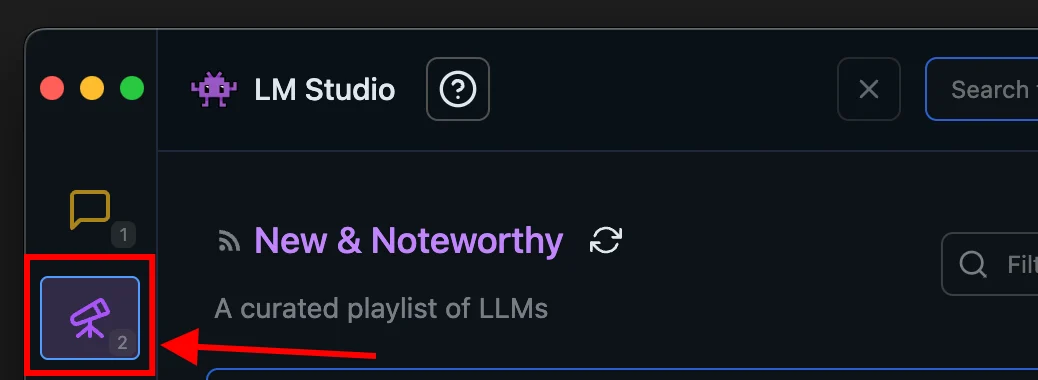
Instalar o aplicativo não significa que um modelo já esteja pronto para conversar. É necessário baixar os arquivos de uma IA compatível. O LM Studio integra a busca de modelos por meio do Hugging Face e permite consultar detalhes como formato, tamanho e variantes de quantização.
- Abra o LM Studio e entre na seção Discover ou no recurso de busca por modelos. O atalho Ctrl + 2 pode abrir a seção Discover, dependendo da versão e do layout.
- Pesquise uma família de modelos, como Qwen, Gemma ou Llama. Para começar, prefira versões pequenas, preparadas para seguir instruções.
- Confira se o arquivo está disponível em um formato compatível com o mecanismo do seu sistema. Em PCs Windows, GGUF é uma escolha comum para execução com llama.cpp.
- Na lista de variantes, compare o espaço em disco e a memória estimada. Se estiver disponível, uma opção Q4_K_M costuma ser um ponto de partida equilibrado em modelos GGUF.
- Clique em Download e aguarde a conclusão. Só depois tente carregar o modelo para conversar.
Qual modelo escolher em um PC com 8 GB, 16 GB ou 32 GB de RAM?
Não existe um único modelo ideal para todos os computadores. A tabela abaixo é uma orientação prática de partida, não uma lista de requisitos mínimos oficiais. O consumo real muda conforme a quantização, o tamanho da janela de contexto, o mecanismo de execução, o uso da GPU e os programas abertos ao mesmo tempo.
| Configuração do PC | Por onde começar | O que esperar |
|---|---|---|
| 8 GB de RAM | Modelos compactos, na faixa de 1B a 3B parâmetros, quantizados. | Experiência limitada; feche outros aplicativos e use contexto curto. Fica abaixo dos 16 GB recomendados. |
| 16 GB de RAM | Modelos de 3B a 4B; depois experimente alguns de 7B a 8B em quantização adequada. | Bom ponto de entrada para escrita, resumos e tarefas gerais. Nem todo modelo de 8B caberá confortavelmente. |
| 32 GB de RAM ou mais | Modelos de 8B a 14B e, em condições apropriadas, modelos maiores ou de arquitetura esparsa. | Mais flexibilidade, mas o desempenho ainda depende do processador, da GPU e da memória efetivamente disponível. |
Para o primeiro teste, vale procurar uma versão leve de Qwen ou Gemma capaz de responder em português. Se o foco for código, escolha um modelo treinado ou ajustado para programação; se for interpretar imagens, verifique se a versão específica tem suporte a visão. O nome da família sozinho não garante todas as funções.
O que significam GGUF, Q4_K_M e 7B?
- GGUF: formato de arquivo usado por modelos compatíveis com o ecossistema llama.cpp. Não é o nome de uma IA.
- 7B ou 8B: indicação aproximada do número de parâmetros do modelo, normalmente em bilhões. É uma medida de escala, não uma nota de qualidade.
- Q4_K_M: tipo de quantização que reduz o tamanho dos pesos do modelo, geralmente com alguma perda de precisão frente a versões maiores.
- Q8: normalmente armazena pesos com maior precisão e exige mais memória do que variantes de 4 bits equivalentes.
- Contexto: quantidade de informação que o modelo consegue considerar em uma solicitação. Janelas maiores costumam exigir mais memória.
O próprio LM Studio recomenda começar por opções de 4 bits ou superiores quando o computador consegue executá-las. Nem toda arquitetura usa exatamente as mesmas variantes de quantização.
Como usar a inteligência artificial local no chat
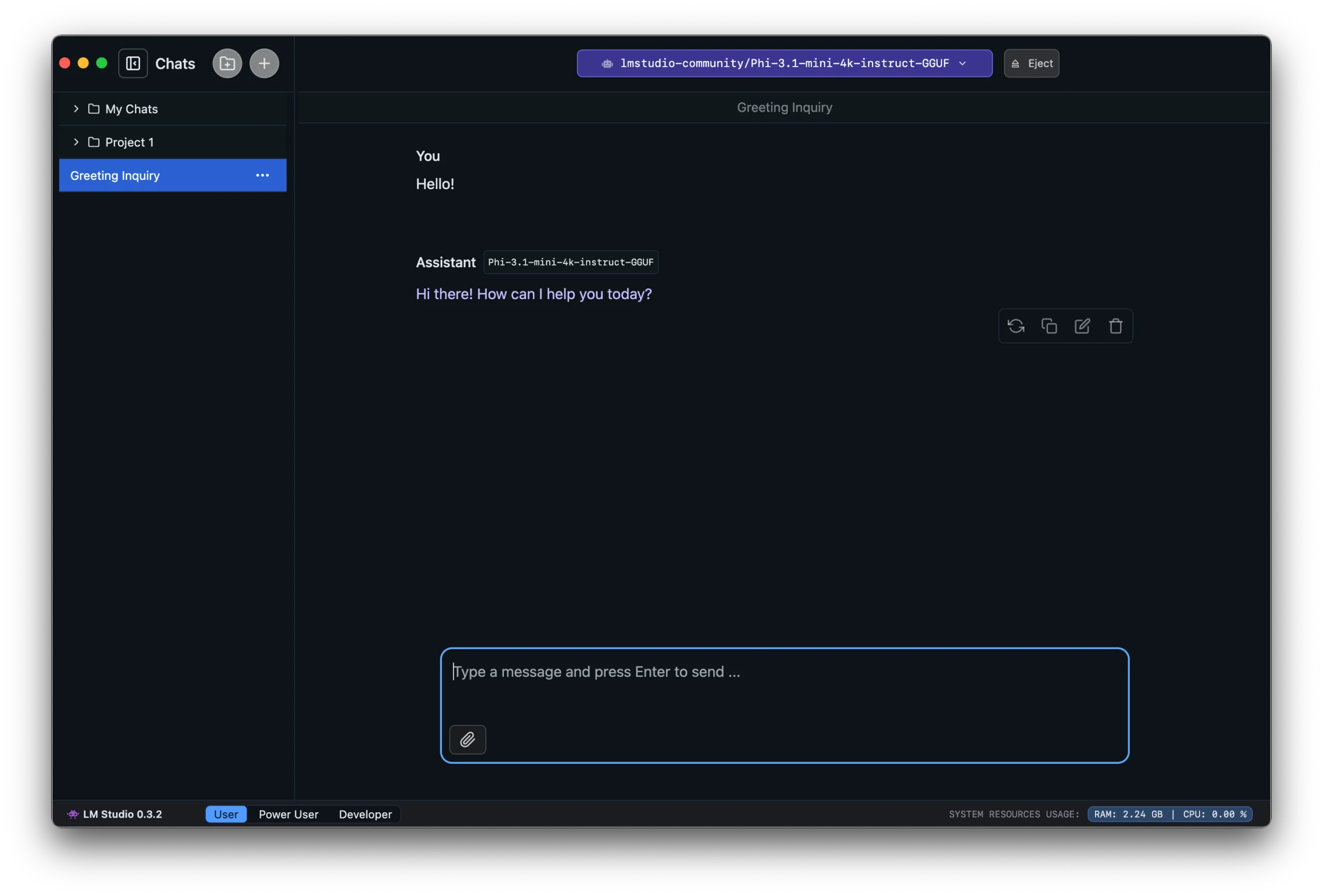
- Depois do download, abra a seção Chat.
- Abra o seletor de modelos, geralmente disponível na parte superior da conversa. O atalho Ctrl + L pode abrir esse seletor.
- Escolha um dos modelos já baixados e aguarde o carregamento para a RAM e, se disponível, para a GPU.
- Escreva uma mensagem em português. Por exemplo: “Explique em cinco tópicos como funciona uma rede Wi-Fi doméstica, sem usar termos técnicos desnecessários.”
- Faça perguntas complementares na mesma conversa. Se quiser liberar memória, descarregue o modelo ao terminar.
Três exemplos de comandos úteis para começar
Para estudar: “Explique o que é computação em nuvem para alguém do ensino médio. Depois, faça três perguntas para verificar se entendi.”
Para organizar anotações: “Transforme estas notas em uma lista de tarefas, com prioridades e dúvidas a confirmar. Não acrescente fatos que não estejam no texto.”
Para revisar um texto: “Corrija ortografia, clareza e pontuação do trecho abaixo, preservando nomes, dados e significado. Mostre também as principais alterações.”
Mesmo executada localmente, a IA pode inventar informações, produzir respostas imprecisas e interpretar mal uma pergunta. Em trabalhos acadêmicos, profissionais ou jornalísticos, confira nomes, números e afirmações nas fontes originais antes de utilizar o resultado.
Como conversar com PDFs, arquivos do Word e textos
O LM Studio permite adicionar arquivos PDF, DOCX e TXT ao chat. O documento pode ser colocado diretamente no contexto da conversa, quando for curto, ou consultado por uma técnica chamada RAG (Retrieval-Augmented Generation), que recupera trechos relevantes de um material maior.
- Abra uma conversa e carregue um modelo.
- Use o recurso de anexo, ou arraste um arquivo compatível para a conversa.
- Peça uma tarefa específica, como “Liste os prazos mencionados neste PDF e indique de qual trecho cada prazo foi extraído”.
- Revise a resposta e compare com as páginas ou passagens originais.
RAG não garante que todos os trechos de um arquivo extenso sejam recuperados. PDFs digitalizados como imagem também podem exigir reconhecimento de texto ou uma preparação adicional. A documentação do projeto detalha esse recurso em Chat with Documents.
Como deixar o LM Studio mais rápido no Windows
Quando a resposta sai muito devagar ou o aplicativo falha ao carregar um modelo, o problema costuma estar no tamanho dos arquivos ou na quantidade de memória usada. Ajustar parâmetros pode ajudar mais do que trocar imediatamente de computador.
- Comece por um modelo menor: em vez de insistir em um modelo pesado, teste um de 3B ou 4B com quantização de 4 bits.
- Reduza o contexto: tente 4.096 tokens no primeiro teste. Aumente para 8.192 ou mais apenas quando a tarefa exigir e houver memória disponível.
- Use a aceleração de GPU quando possível: mantenha o ajuste automático de GPU offload inicialmente. Se houver erros de memória, reduza a quantidade transferida para a GPU.
- Feche aplicativos pesados: navegador com muitas abas, editores de vídeo e jogos podem competir pela RAM e pela VRAM.
- Atualize drivers e runtimes: confira atualizações pelos canais oficiais do fabricante da GPU e do próprio LM Studio.
- Descarregue modelos ociosos: manter vários modelos em memória pode consumir recursos sem necessidade.
O aplicativo permite personalizar parâmetros por modelo, incluindo contexto e uso da GPU, em My Models. Para iniciantes, não é necessário alterar opções avançadas de uma só vez: mude um parâmetro, teste e observe o resultado.
LM Studio funciona sem placa de vídeo dedicada?
Em muitos casos, sim. Modelos compatíveis podem funcionar apenas com o processador e a RAM, porém a geração de texto tende a ser mais lenta. Quanto maior o modelo ou o contexto, mais perceptível pode ficar essa diferença. Ter uma GPU compatível com memória suficiente pode melhorar a velocidade, mas não garante que qualquer modelo vá caber integralmente na placa.
Como criar um servidor local de IA no LM Studio
Além do chat, o LM Studio pode funcionar como um servidor de inferência para programas e scripts. É um recurso útil para desenvolvedores que desejam acessar um modelo pela rede local do próprio computador, usando uma API compatível com padrões conhecidos.
- No LM Studio, abra a seção Developer. Se ela não estiver disponível, ative o Developer Mode nas configurações.
- Baixe e carregue um modelo compatível, caso ainda não tenha feito isso.
- Acione Start Server na área de servidor local.
- Confira o endereço exibido. Por padrão, a porta documentada é 1234, com acesso em
http://localhost:1234. - Teste um endpoint de listagem de modelos antes de enviar mensagens.
A API compatível com OpenAI utiliza caminhos como /v1/models e /v1/chat/completions. A API nativa do LM Studio possui ainda endpoints em /api/v1/, com funções próprias. São interfaces diferentes; não misture os caminhos ao seguir exemplos de código.
Exemplo: consultar sua IA pelo PowerShell do Windows
Com o servidor ativo, abra o PowerShell e execute o comando abaixo para verificar quais modelos estão disponíveis:
Invoke-RestMethod -Uri "http://localhost:1234/v1/models"Se a listagem apresentar ao menos um modelo de linguagem, experimente o exemplo seguinte. Ele utiliza automaticamente o primeiro identificador retornado; se houver vários modelos, selecione o identificador daquele que deseja usar:
$modelos = Invoke-RestMethod -Uri "http://localhost:1234/v1/models"
$modelId = $modelos.data[0].id

$dados = @{
    model = $modelId
    messages = @(
        @{ role = "user"; content = "Explique em portugues o que e IA local em duas frases." }
    )
} | ConvertTo-Json -Depth 5

$resposta = Invoke-RestMethod `
    -Uri "http://localhost:1234/v1/chat/completions" `
    -Method Post `
    -ContentType "application/json" `
    -Body $dados

$resposta.choices[0].message.content
O resultado deve aparecer no terminal, gerado pelo modelo local. O exemplo considera a configuração padrão sem autenticação. Se você ativou a exigência de token, será necessário acrescentar o cabeçalho de autorização conforme a configuração do seu servidor.
Atenção à segurança: mantenha o servidor limitado a 127.0.0.1/localhost para o primeiro teste. Expor a API a outros dispositivos, habilitar CORS ou abrir portas no roteador muda a superfície de acesso. A configuração padrão pode não exigir autenticação, mas o LM Studio permite ativá-la. Veja as instruções oficiais para o servidor local e a referência da API compatível com OpenAI.
LM Studio é privado? Dá para usar IA sem internet?
Sim, quando você utiliza um modelo local e os recursos locais. Depois de baixar os arquivos necessários, conversar com o modelo, consultar documentos dentro do aplicativo e executar um servidor no próprio PC não exige conexão com a internet. Segundo a política de privacidade do LM Studio, mensagens e arquivos usados nessa modalidade não são enviados à empresa para processamento.
Isso não significa que toda função do aplicativo opere sempre sem rede. Pesquisar e baixar modelos, procurar atualizações e utilizar eventuais recursos de nuvem ou integrações externas podem exigir conexão e envolver outros serviços. Conectar uma ferramenta externa ou expor seu servidor também altera o cenário de privacidade. Para um uso estritamente offline, prepare os modelos, teste o chat e desconecte a internet.
Essa distinção é importante: executar uma IA no dispositivo não é a mesma coisa que utilizar qualquer produto com a palavra “local” na descrição. Um exemplo de recurso de IA embarcado é o Gemini Nano em navegadores compatíveis; o Overdrive já mostrou como o Chrome pode baixar componentes de IA no Windows.
As informações sobre uso offline e tratamento de dados foram consultadas na documentação de operação offline e na política oficial de privacidade do aplicativo.
LM Studio não abre, não responde ou fica lento: como resolver
| Problema | O que fazer |
|---|---|
| O LM Studio não inicia | Confira a arquitetura do Windows, os requisitos do instalador e o suporte a AVX2 no processador x64. |
| O modelo não aparece no Chat | Confirme que o download terminou e que o arquivo consta em My Models. Depois, abra novamente o seletor. |
| Erro de memória ao carregar | Tente uma versão menor ou mais quantizada, reduza o contexto, feche outros programas e ajuste o GPU offload. |
| A IA responde muito devagar | Teste um modelo menor e verifique se a aceleração de GPU está funcionando; CPU-only pode ser lento. |
| GPU não identificada | Confira drivers, compatibilidade do hardware e disponibilidade de runtimes atualizados. |
| Não consigo baixar modelos | Verifique conexão, espaço disponível, acesso ao Hugging Face e eventuais bloqueios da rede. |
| O chat não usa a internet | Isso é esperado no modo local. O modelo não possui navegação atualizada automaticamente; recursos externos devem ser configurados separadamente. |
| A API retorna erro | Confirme se o servidor está ativo, se a porta está correta, se o modelo está disponível e se o endpoint usado corresponde à API escolhida. |
Se um arquivo GGUF baixado fora do aplicativo não aparecer, consulte a documentação de importação de modelos, que explica a estrutura de diretórios esperada e o comando experimental lms import.
Vale mais a pena usar LM Studio ou uma IA na nuvem?
O LM Studio faz sentido para quem prioriza controle local, uso offline, experimentação e integração com programas no próprio computador. Em contrapartida, exige espaço de armazenamento, memória e tempo para escolher e configurar modelos. O programa não torna automaticamente uma IA pequena tão poderosa quanto os modelos mais avançados de serviços online.
Já um assistente em nuvem pode oferecer modelos mais exigentes, recursos de pesquisa e integração prontos, mas depende de uma conexão e das condições de privacidade, assinatura ou uso do provedor. Para muita gente, a melhor solução pode ser utilizar os dois: um modelo local para certas tarefas e um serviço conectado para pesquisar informações recentes.
Perguntas frequentes sobre LM Studio no Windows
Preciso criar uma conta para conversar com uma IA local?
Não é necessário contratar uma assinatura de chatbot para carregar e usar modelos locais pelo aplicativo. Recursos opcionais conectados a serviços externos podem seguir regras próprias.
O modelo aprende automaticamente com as minhas conversas?
Não. Conversar com um modelo no LM Studio não modifica automaticamente seus pesos. As informações da conversa podem ser consideradas enquanto estiverem no contexto disponível, mas isso é diferente de treinar o modelo.
Posso conversar em português com os modelos?
Sim, desde que o modelo selecionado tenha capacidade adequada no idioma. A qualidade do português varia entre versões; faça um teste com a mesma pergunta antes de escolher o modelo para trabalhos importantes.
É possível fazer perguntas sobre imagens?
Em versões e modelos que suportam entradas visuais, sim. Confira se o modelo escolhido é multimodal: uma IA treinada apenas para texto não interpreta fotografias automaticamente.
Onde ficam salvas as conversas no Windows?
O caminho documentado para conversas locais é %USERPROFILE%\.lmstudio\conversations. Também é possível usar a opção Show in File Explorer ao clicar com o botão direito em uma conversa, quando disponível. Evite editar manualmente os arquivos JSON usados pelo aplicativo.
É possível mudar a pasta onde os modelos ficam salvos?
Sim. A seção My Models permite configurar o diretório dos modelos. Isso é útil quando o SSD principal está quase cheio e existe outra unidade com espaço disponível. Evite mover arquivos manualmente sem ajustar a pasta no programa.
O LM Studio é o próprio ChatGPT funcionando offline?
Não. O LM Studio é um aplicativo independente que executa os modelos compatíveis escolhidos pelo usuário. A instalação não transfere para o PC os modelos proprietários do ChatGPT.
Por onde começar?
Para a primeira experiência, não é preciso configurar servidor, automatizar tarefas ou baixar um modelo enorme. Instale o LM Studio, escolha um modelo pequeno em GGUF, carregue-o no Chat e teste uma tarefa real. Se o resultado for satisfatório, explore modelos maiores, documentos e ajustes de GPU gradualmente. Assim fica mais fácil descobrir o equilíbrio entre qualidade, velocidade e consumo de memória no seu próprio computador.
Para acompanhar outros tutoriais, recursos e novidades, visite a seção de inteligência artificial do Overdrive.
Fontes e documentação consultadas
- LM Studio — download oficial para Windows;
- LM Studio — requisitos de sistema;
- LM Studio — primeiros passos;
- LM Studio — download e quantização de modelos;
- LM Studio — conversa com documentos;
- LM Studio — execução offline;
- LM Studio — servidor de API local;
- LM Studio — política de privacidade do aplicativo.
Apuração: documentação e páginas oficiais do LM Studio consultadas em 9 de outubro de 2026. Este é um guia baseado nas funcionalidades documentadas, não um benchmark de desempenho realizado pelo Overdrive. Nomes de botões e limites de hardware podem mudar com atualizações do programa e dos modelos.








Comentários