

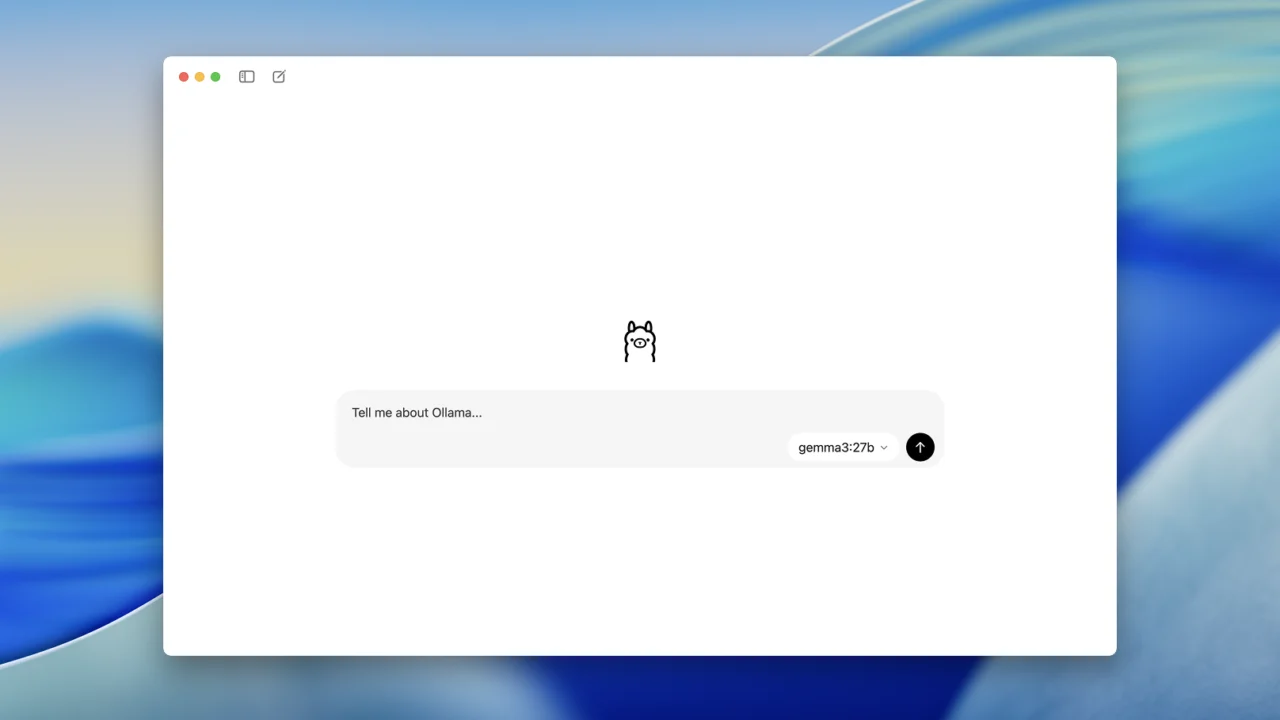
Para instalar o Ollama no Windows e rodar uma inteligência artificial no próprio PC, basta baixar o programa no site oficial, executar o instalador e escolher um modelo de IA. Um jeito simples de começar é abrir o PowerShell e digitar ollama run gemma3:1b. O Ollama baixa o modelo, de aproximadamente 806 MB, e abre uma conversa. Depois do download, esse modelo pode funcionar sem conexão com a internet.
Tópicos
- O que é o Ollama e para que serve?
- O que precisa para instalar o Ollama no Windows?
- Qual modelo escolher conforme a memória do PC?
- Como baixar e instalar o Ollama no Windows: passo a passo
- Também é possível instalar pelo PowerShell?
- Como usar o Ollama sem digitar comandos
- Como rodar sua primeira IA local pelo PowerShell
- Como baixar um modelo sem abri-lo imediatamente
- Qual é a melhor IA para começar no Ollama?
- Precisa ter uma placa de vídeo NVIDIA ou AMD?
- O Ollama funciona sem internet? E os dados ficam privados?
- Comandos básicos do Ollama para Windows
- Como usar o Ollama em aplicativos e projetos próprios
- Como liberar espaço ou mudar onde os modelos ficam salvos?
- Como aumentar a memória de contexto no Ollama?
- Ollama não funciona no Windows? Veja como resolver
- 1. O Windows diz que “ollama” não é reconhecido
- 2. Aparece erro de conexão com o servidor Ollama
- 3. O modelo não carrega por falta de memória
- 4. A IA responde devagar ou usa apenas a CPU
- 5. O download trava ou informa falta de espaço
- 6. O modelo selecionado pede login ou conexão com a nuvem
- Perguntas frequentes sobre o Ollama
- O Ollama é gratuito?
- O Ollama funciona no Windows 10?
- Consigo instalar o Ollama em um notebook sem placa de vídeo?
- Preciso criar uma conta para usar IA local?
- O Ollama entende português?
- Como desinstalar o Ollama completamente?
- Vale a pena instalar o Ollama?
- Fontes e documentação
O processo é gratuito para modelos executados localmente e não exige placa de vídeo dedicada, Python, Docker ou WSL. O desempenho, porém, depende da memória RAM, do processador e da GPU do computador. A seguir, veja os requisitos, o passo a passo com e sem terminal, quais modelos escolher e como corrigir os erros mais comuns.
O que é o Ollama e para que serve?
O Ollama é um aplicativo que simplifica o download e a execução de modelos de linguagem (LLMs) no computador. Em vez de depender obrigatoriamente de um chatbot hospedado na internet, você pode baixar modelos como Gemma 3, Llama 3.2 e Qwen3 e fazer perguntas, resumir textos, pedir explicações e experimentar programação usando o processamento do próprio PC.
O Ollama oferece um aplicativo de conversa e comandos no terminal. Também mantém uma API local para integrar a IA a outros programas. É importante distinguir os dois modos disponíveis: modelos locais são executados na sua máquina; modelos em nuvem usam servidores externos e podem exigir conta, conexão e pagamento conforme o plano. Por isso, instalar o Ollama, sozinho, não significa que qualquer modelo selecionado esteja rodando offline.
O movimento faz parte da expansão das IAs que funcionam diretamente nos dispositivos. No Overdrive, também explicamos por que o Chrome pode baixar um modelo de IA local e como gerenciar esse recurso. No caso do Ollama, a escolha e o download dos modelos ficam sob o controle do usuário.
O que precisa para instalar o Ollama no Windows?
De acordo com a documentação oficial, a instalação nativa é compatível com Windows 10 versão 22H2 ou posterior e com Windows 11. O instalador padrão não exige conta de administrador. É necessário reservar pelo menos 4 GB de espaço para os arquivos de instalação, além do espaço para os modelos baixados.
- Sistema: Windows 10 22H2 ou Windows 11, com versão atualizada do Ollama.
- Armazenamento: pelo menos 4 GB para instalar o aplicativo, mais aproximadamente 0,8 GB a vários gigabytes por modelo, dependendo da escolha.
- Memória RAM: não há uma quantidade única válida para todos os modelos; 8 GB podem permitir experiências básicas com modelos pequenos, enquanto 16 GB ou mais oferecem maior margem de uso.
- Processador: é possível executar modelos apenas na CPU, embora as respostas possam demorar mais.
- Placa de vídeo: não é obrigatória. GPUs NVIDIA e determinadas AMD/Intel podem acelerar a execução, conforme o suporte de hardware e os drivers.
- Internet: necessária para baixar o programa e o modelo inicialmente, mas dispensável depois para uma conversa exclusivamente local.
Para conferir a versão do Windows, pressione Windows + R, digite winver e pressione Enter. Para consultar a RAM e a GPU, abra o Gerenciador de Tarefas > Desempenho.
Qual modelo escolher conforme a memória do PC?
| Configuração do PC | Ponto de partida sugerido | O que esperar |
|---|---|---|
| 8 GB de RAM, sem GPU dedicada | gemma3:1b ou llama3.2:1b | Conversas simples e testes; velocidade variável |
| 16 GB de RAM | llama3.2, qwen3:4b ou gemma3:4b | Mais capacidade, dependendo da RAM livre e do contexto |
| 32 GB ou mais e GPU compatível | Modelos de 8B ou maiores, conforme a VRAM | Possibilidade de testar modelos mais exigentes |
As faixas são orientações práticas, não requisitos oficiais nem garantia de desempenho. A memória necessária também aumenta com o tamanho da conversa e a configuração de contexto.
Como baixar e instalar o Ollama no Windows: passo a passo
- Acesse o download oficial: abra ollama.com/download/windows. Evite instaladores de sites desconhecidos.
- Baixe o aplicativo: selecione a opção de download para Windows. O arquivo de instalação tradicional é o
OllamaSetup.exe. - Execute o instalador: dê dois cliques no arquivo e siga as instruções exibidas pelo Windows. O instalador padrão configura o programa para a sua conta.
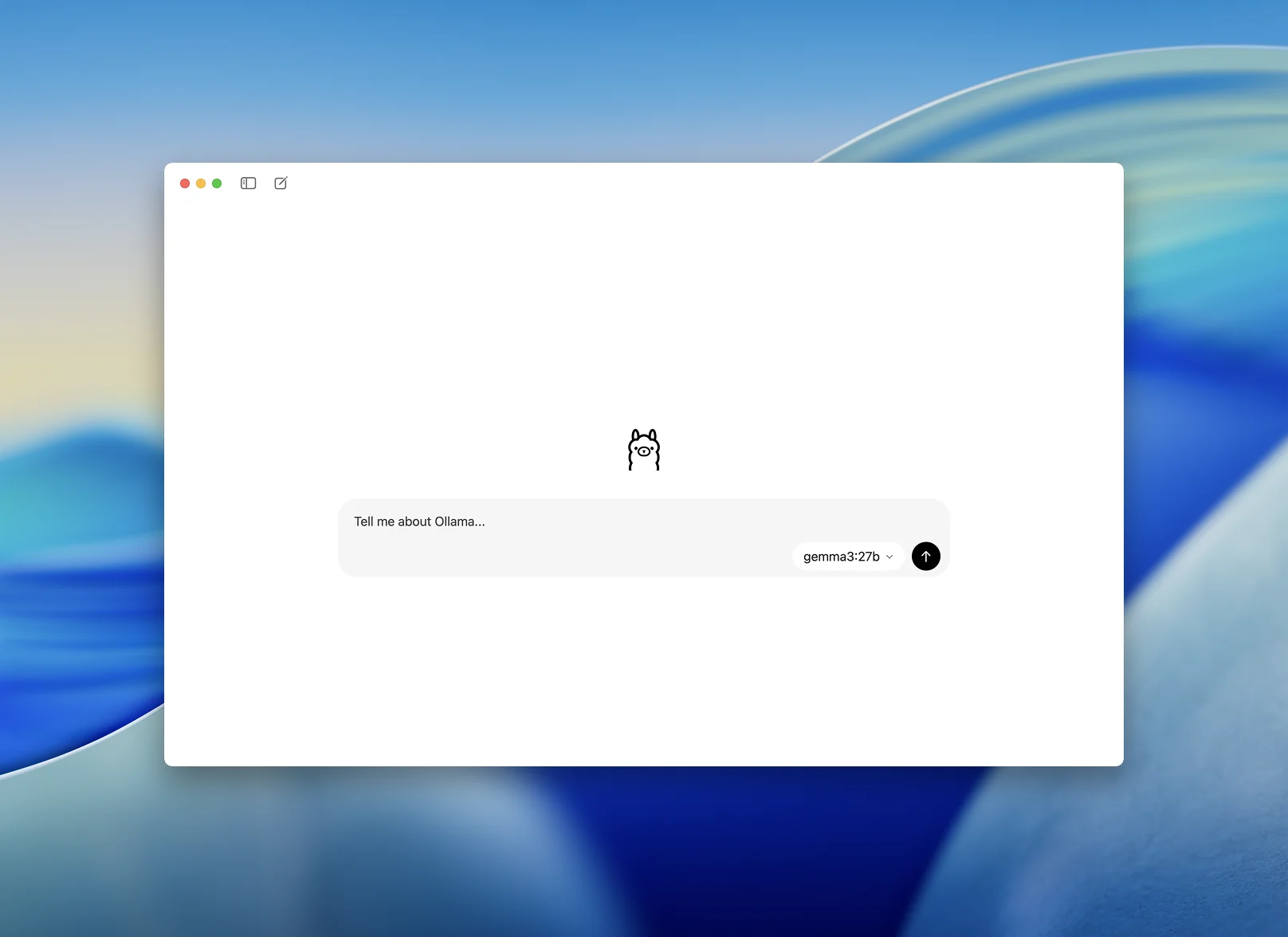
- Abra o Ollama: procure por “Ollama” no menu Iniciar. O aplicativo também pode ficar ativo na área de notificação, perto do relógio.
- Verifique a instalação: abra o PowerShell, o Terminal do Windows ou o Prompt de Comando e execute
ollama --version. Se aparecer um número de versão, o comando está disponível.
ollama --versionO Ollama funciona nativamente no Windows: não é necessário instalar uma distribuição Linux, configurar o WSL ou criar um contêiner Docker apenas para conversar com um modelo local.
Também é possível instalar pelo PowerShell?
Sim. O projeto fornece um comando oficial de instalação, que pode ser executado no PowerShell:
irm https://ollama.com/install.ps1 | iexEsse comando baixa e executa um script pela internet. Para iniciantes, o instalador gráfico é a opção mais fácil de conferir antes de executar. Se optar pelo script, confirme que o endereço pertence ao domínio oficial do projeto.
Como usar o Ollama sem digitar comandos
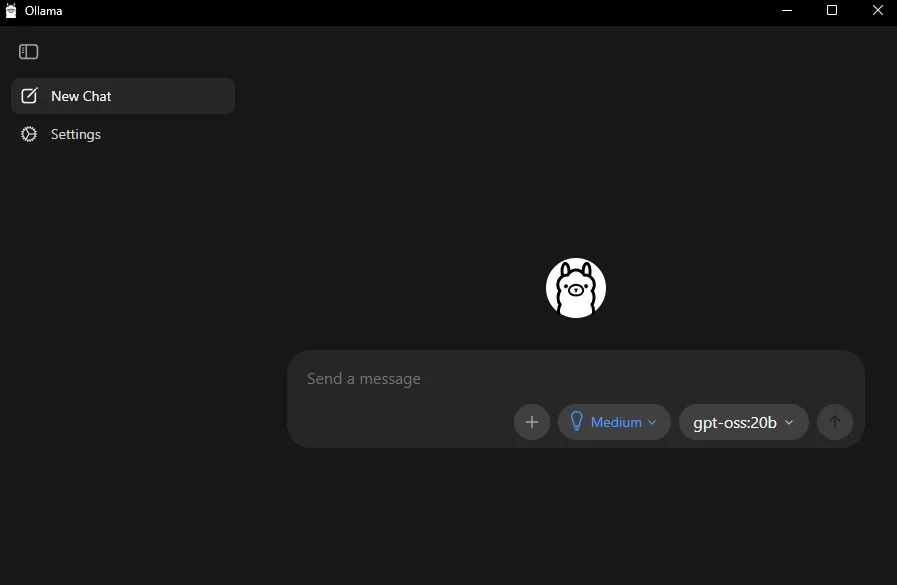
Desde a chegada do aplicativo de chat para Windows, não é necessário usar o terminal para ter uma conversa. Com a instalação concluída:
- Abra o aplicativo Ollama pelo menu Iniciar.
- Crie uma nova conversa, caso nenhuma esteja aberta.
- Use o seletor de modelos para procurar uma alternativa pequena, como Gemma 3 1B (
gemma3:1b). - Se o modelo ainda não estiver instalado, confirme o download e aguarde a transferência terminar.
- Digite uma pergunta em português e envie a mensagem.
Se o programa oferecer modelos locais e em nuvem, escolha explicitamente um modelo local. Para o primeiro teste, não é preciso entrar em uma conta de serviço de IA em nuvem.
O aplicativo também permite trabalhar com determinados arquivos, como documentos e imagens, desde que o modelo escolhido ofereça suporte à tarefa. Nem todo modelo pequeno consegue analisar fotos ou PDFs da mesma forma.
Como rodar sua primeira IA local pelo PowerShell
Se você prefere um caminho reproduzível, o terminal é especialmente útil. O procedimento completo exige um único comando:
ollama run gemma3:1bNa primeira execução, o Ollama identifica que o modelo ainda não está instalado e inicia o download. Quando a transferência termina, ele carrega a IA e libera o campo de conversa, normalmente indicado por >>>. Você pode escrever, por exemplo:
Explique em português, em cinco linhas, o que é inteligência artificial local.Depois da resposta, tente uma instrução mais específica:
Sou iniciante. Monte um plano de estudos de sete dias para aprender Python, com uma atividade prática por dia.Para encerrar a conversa, digite:
/byePronto: a primeira IA já foi executada no PC. Você não precisa repetir o download nas próximas conversas com o mesmo modelo.
Como baixar um modelo sem abri-lo imediatamente
Se quiser preparar o computador antes de começar, use ollama pull. Depois execute o mesmo modelo com ollama run:
ollama pull llama3.2:1b
ollama run llama3.2:1b
Qual é a melhor IA para começar no Ollama?
O melhor modelo não é necessariamente o maior. Para o primeiro teste, faz mais sentido escolher um arquivo pequeno, observar a velocidade e aumentar a complexidade somente se o computador conseguir trabalhar com folga.
| Modelo | Download aproximado | Indicação | Comando |
|---|---|---|---|
| Gemma 3 1B | 806 MB | Primeiro teste em PC básico | ollama run gemma3:1b |
| Llama 3.2 1B | 1,3 GB | Alternativa leve com suporte a português | ollama run llama3.2:1b |
| Llama 3.2 3B | 2 GB | Conversa e tarefas gerais | ollama run llama3.2 |
| Qwen3 4B | 2,5 GB | Experimentar tarefas de texto mais elaboradas | ollama run qwen3:4b |
| Gemma 3 4B | 3,4 GB | Texto e análise de imagens compatíveis | ollama run gemma3:4b |
Os tamanhos são os valores aproximados publicados na biblioteca do Ollama, consultada em outubro de 2026; tags, quantizações e versões podem mudar. O tamanho do arquivo não equivale à RAM ou VRAM total consumida durante a execução.
Vale uma atenção: o comando ollama run gemma3, sem especificar :1b, pode selecionar uma variante padrão maior. Para evitar downloads inesperados, sempre informe a tag do modelo que deseja instalar.
Precisa ter uma placa de vídeo NVIDIA ou AMD?
Não. Você pode rodar modelos pequenos usando o processador, sem GPU dedicada, mas a geração de respostas tende a ser mais lenta. Uma placa compatível ajuda principalmente na velocidade e na capacidade de trabalhar com modelos maiores, desde que exista VRAM suficiente.
Para conferir se o Ollama está usando a GPU, inicie uma conversa com algum modelo e, em outro terminal, execute:
ollama psA coluna PROCESSOR pode indicar 100% GPU, 100% CPU ou uma distribuição entre os dois tipos de memória. Se o resultado mostrar CPU, verifique os drivers e a lista oficial de GPUs compatíveis antes de concluir que houve um erro.
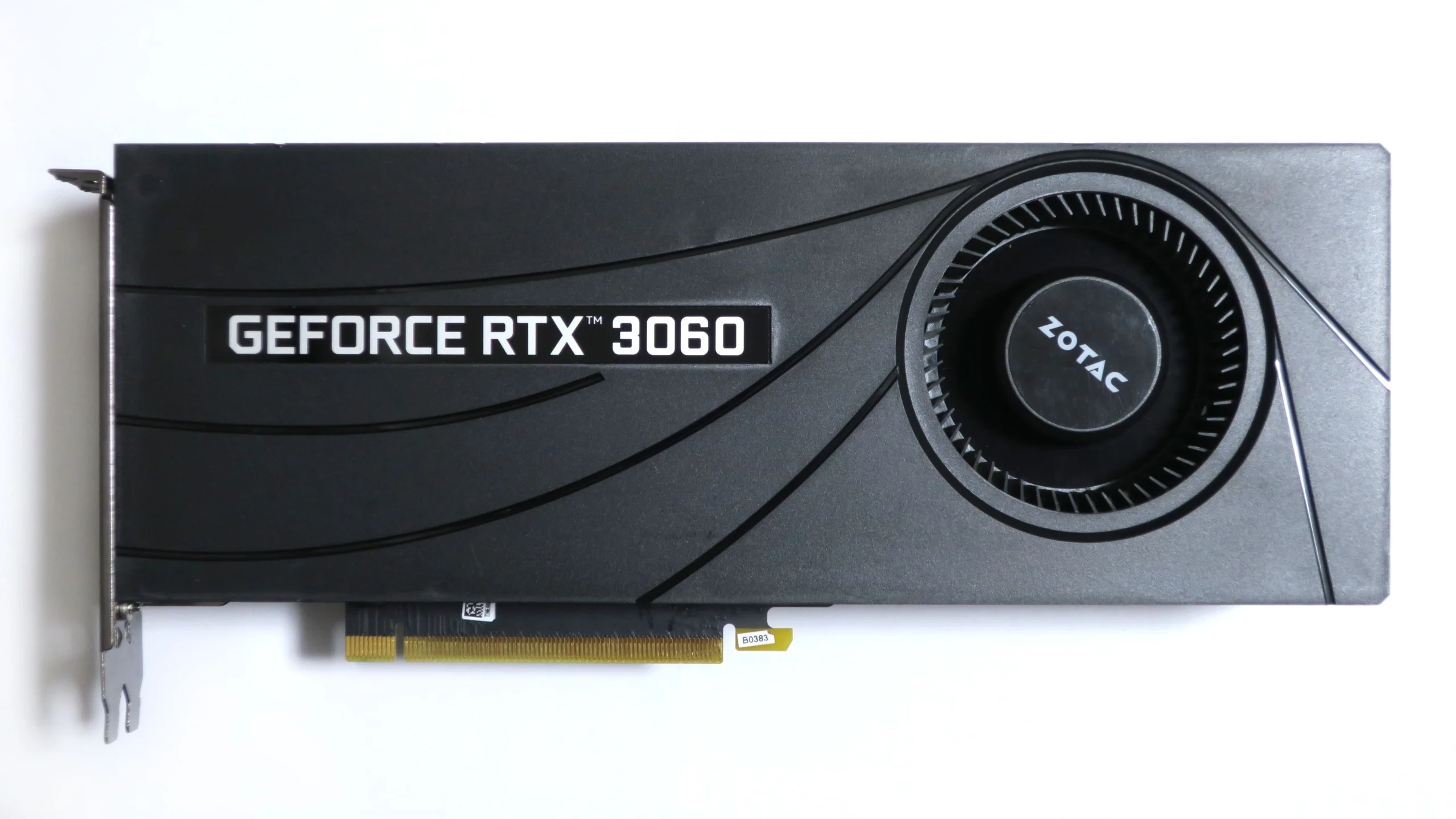
A quantidade de memória da GPU pode pesar tanto quanto seu desempenho bruto. O Overdrive já comparou essa diferença no artigo sobre RTX 3060 de 12 GB versus RTX 5060. Para modelos ainda maiores, existem computadores voltados a IA, como os equipamentos baseados na plataforma NVIDIA RTX Spark.
O Ollama funciona sem internet? E os dados ficam privados?
Sim, os modelos locais baixados podem responder offline. Depois de instalar o programa e baixar um modelo, desconecte a rede e faça outra pergunta para verificar o funcionamento. A geração de texto local não depende de enviar o prompt para os servidores de um chatbot externo.
Isso não significa que todo uso do Ollama seja offline. Modelos identificados como :cloud e integrações com serviços externos usam a internet. Também não significa que uma IA local conheça notícias em tempo real: sem pesquisa externa, ela responde apenas com as informações disponíveis no modelo e no contexto que você fornecer.
Para informações pessoais, profissionais ou confidenciais, ainda é necessário avaliar quais programas, extensões e integrações têm acesso ao Ollama. O serviço de API local costuma responder em http://localhost:11434; não exponha essa porta à internet sem configurar autenticação, firewall e os controles adequados.
Comandos básicos do Ollama para Windows
Depois do primeiro teste, estes são os comandos mais úteis para administrar as IAs instaladas:
| Comando | Função |
|---|---|
ollama --version | Mostra a versão instalada |
ollama run gemma3:1b | Baixa, se necessário, e inicia uma conversa |
ollama pull llama3.2:1b | Baixa um modelo sem entrar no chat |
ollama list | Lista os modelos armazenados |
ollama ps | Mostra modelos carregados e uso de CPU/GPU |
ollama stop gemma3:1b | Descarrega da memória o modelo em execução |
ollama rm gemma3:1b | Remove do armazenamento o modelo indicado |
ollama show gemma3:1b | Exibe informações técnicas do modelo |
Atenção: sair do chat com /bye não equivale a desinstalar um modelo. Ele continua salvo no disco até que você o remova com ollama rm.
Como usar o Ollama em aplicativos e projetos próprios
O Ollama também fornece uma API local, geralmente disponível em http://localhost:11434. No PowerShell, um exemplo simples de pedido ao mesmo modelo já baixado é:
$body = @{
  model = 'gemma3:1b'
  prompt = 'Explique em portugues o que e uma IA local em duas frases.'
  stream = $false
} | ConvertTo-Json

(Invoke-RestMethod -Method Post `
  -Uri 'http://localhost:11434/api/generate' `
  -ContentType 'application/json' `
  -Body $body).response
O comando solicita uma resposta ao servidor que está rodando no próprio computador. Ele não faz uma chamada à nuvem do Ollama. Essa possibilidade serve como porta de entrada para automações, editores de código e aplicações locais. Em cenários com múltiplos computadores, também existem projetos de distribuição de tarefas, como o NVIDIA PAIR, já explicado pelo Overdrive.
Como liberar espaço ou mudar onde os modelos ficam salvos?
O Ollama costuma guardar seus modelos em %USERPROFILE%\.ollama\models no Windows. Se um arquivo grande deixar de ser útil, consulte os modelos disponíveis com ollama list e remova apenas o desejado com ollama rm NOME_DO_MODELO.
Para salvar novos downloads em outro disco, por exemplo D:\Ollama\models, configure a variável de ambiente de usuário OLLAMA_MODELS nas configurações do Windows. Depois encerre o Ollama pela área de notificação e abra-o novamente. A alteração da variável, por si só, não move automaticamente os modelos que já estavam no disco antigo.
Se o objetivo for economizar espaço sem trocar de unidade, escolher uma variante de 1B costuma ser mais simples do que manter vários modelos grandes instalados ao mesmo tempo.
Como aumentar a memória de contexto no Ollama?
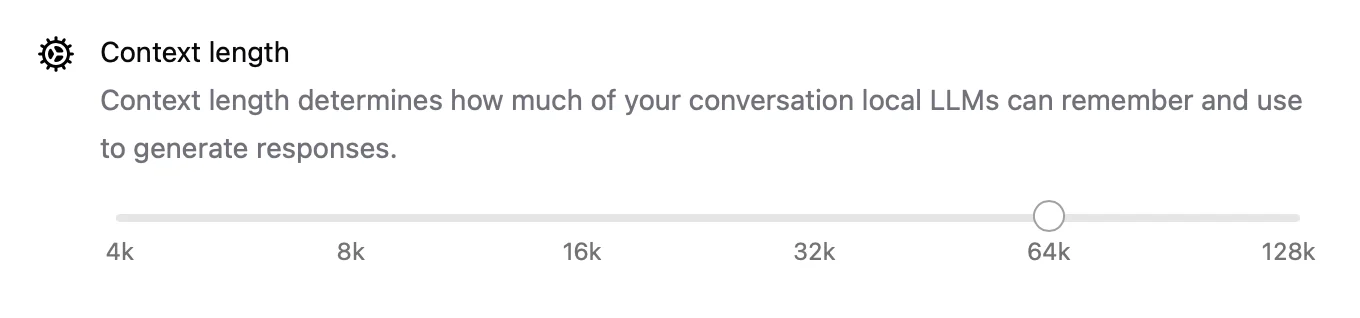
A janela de contexto determina a quantidade de texto que a IA consegue considerar ao responder. Alguns modelos aceitam contextos longos, mas o limite anunciado na biblioteca não significa que seu computador consiga utilizá-lo integralmente. Quanto maior a configuração, maior pode ser o consumo de memória.
No chat do terminal, o comando abaixo ajusta o parâmetro de contexto da sessão para 4.096 tokens:
/set parameter num_ctx 4096No aplicativo de desktop, há versões com ajuste de Context length nas configurações. Se o PC ficar lento ou apresentar erro de memória, diminua esse valor.
Ollama não funciona no Windows? Veja como resolver
1. O Windows diz que “ollama” não é reconhecido
Feche e reabra o PowerShell depois da instalação. Caso o problema continue, reinicie o PC e confirme se o Ollama aparece entre os programas instalados. O instalador padrão adiciona o diretório do programa ao PATH do usuário. Se essa configuração não tiver sido aplicada, reinstalar pelo site oficial pode corrigi-la.
2. Aparece erro de conexão com o servidor Ollama
Abra o aplicativo Ollama no menu Iniciar e tente novamente. No Windows, o programa normalmente mantém o serviço local em segundo plano. O comando ollama serve pode ser usado em uma instalação de linha de comando sem servidor ativo, mas não é necessário abrir um segundo servidor quando o aplicativo já está usando a porta 11434. Nesse caso, pode surgir um erro de porta ocupada.
3. O modelo não carrega por falta de memória
Feche programas pesados, diminua o tamanho do contexto e experimente ollama run gemma3:1b ou outra variante pequena. Se o PC tiver pouca RAM ou VRAM disponível, um modelo grande pode não abrir ou ficar lento demais.
4. A IA responde devagar ou usa apenas a CPU
Execute ollama ps durante uma conversa e verifique a coluna PROCESSOR. Atualize os drivers de vídeo e consulte a compatibilidade da sua placa. No Windows, GPUs não compatíveis com determinado mecanismo de aceleração podem depender de outro backend ou continuar usando a CPU.
5. O download trava ou informa falta de espaço
Verifique a conexão, as permissões de rede, o antivírus e o espaço livre na unidade que armazena os modelos. Se você usa proxy corporativo, consulte as orientações de proxy da documentação oficial. Evite baixar arquivos de modelos de fontes desconhecidas apenas para contornar um erro.
6. O modelo selecionado pede login ou conexão com a nuvem
Confira o nome exato da variante. Opções com :cloud não são modelos executados integralmente no seu computador. Para um teste local e sem conta, volte a gemma3:1b ou llama3.2:1b.
Se as falhas persistirem, os registros de execução podem ser encontrados em %LOCALAPPDATA%\Ollama, incluindo o arquivo server.log. A documentação de solução de problemas para Windows traz os caminhos oficiais.
Perguntas frequentes sobre o Ollama
O Ollama é gratuito?
O aplicativo pode ser usado gratuitamente com modelos locais. Cada modelo pode ter seus próprios termos de licença. Os serviços de nuvem do Ollama são uma modalidade distinta, com regras e eventuais custos próprios.
O Ollama funciona no Windows 10?
Sim. A documentação oficial estabelece suporte a Windows 10 22H2 ou posterior, além do Windows 11.
Consigo instalar o Ollama em um notebook sem placa de vídeo?
Sim. Comece por um modelo pequeno, como o Gemma 3 1B. Ele pode rodar na CPU, mas o desempenho varia de acordo com o processador e a RAM disponível.
Preciso criar uma conta para usar IA local?
Não para executar modelos locais baixados. Entrar em uma conta pode ser necessário para determinados recursos e modelos em nuvem.
O Ollama entende português?
Sim, diversos modelos disponíveis aceitam instruções em português. A qualidade da resposta varia conforme o modelo e o tipo de pergunta. Escrever explicitamente “responda em português do Brasil” ajuda a estabelecer o idioma desejado.
Como desinstalar o Ollama completamente?
Abra Configurações do Windows > Aplicativos > Aplicativos instalados, localize Ollama e escolha desinstalar. Depois confira se há modelos remanescentes em %USERPROFILE%\.ollama\models ou no diretório configurado com OLLAMA_MODELS, caso queira apagar também os arquivos de IA.
Vale a pena instalar o Ollama?
Para quem quer entender como funciona uma IA no próprio computador, testar modelos gratuitos ou criar pequenos projetos sem depender de um serviço externo para cada resposta, o Ollama é um bom ponto de partida. A instalação no Windows é direta e a variante Gemma 3 1B permite experimentar a tecnologia sem começar por um download enorme.
O limite está no hardware: modelos locais menores podem cometer erros, ter menos capacidade que sistemas maiores e demorar para responder em PCs modestos. Ainda assim, instalar, testar e comparar os modelos é uma forma prática de descobrir quanto o computador consegue executar — e decidir quando vale a pena usar IA local ou em nuvem.







Comentários