

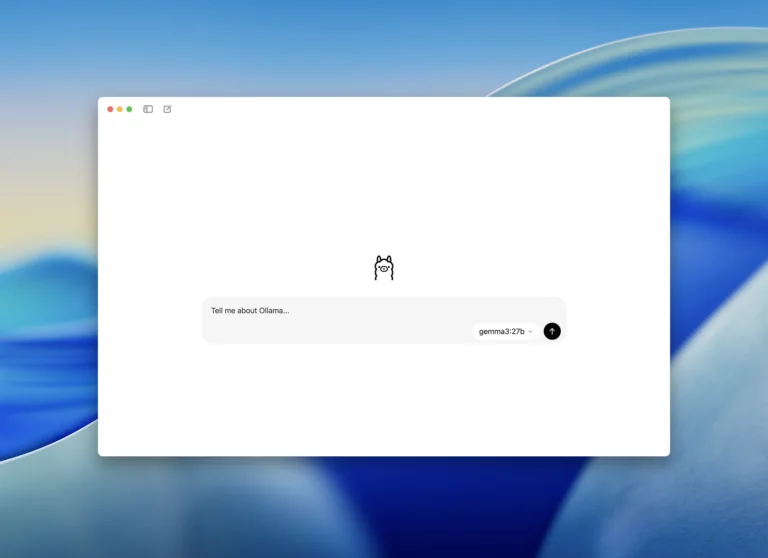
Sim, é possível rodar inteligência artificial local em um PC com 8 GB de RAM, mesmo sem placa de vídeo dedicada. O segredo está em escolher modelos pequenos, utilizar versões quantizadas e ajustar o consumo de memória. Ferramentas como Ollama, Jan e GPT4All permitem executar assistentes de texto diretamente no computador, sem depender de servidores externos para gerar as respostas.
Tópicos
- Quais modelos de IA local rodam com 8 GB de RAM?
- Qual é a melhor IA local para PC fraco?
- Qwen3 1.7B: opção equilibrada para começar
- Gemma 3 1B: para quem precisa economizar memória
- Qwen2.5 Coder 1.5B: para estudar programação
- Llama 3.2 1B: alternativa compacta da Meta
- Qwen3.5: uma opção para quem quer experimentar recursos mais recentes
- E os modelos de 4B, 7B e 8B?
- Por que 8 GB de RAM não significam 8 GB disponíveis para a IA?
- Como conferir a memória disponível no Windows
- É possível rodar IA local sem placa de vídeo?
- Ollama, LM Studio, Jan ou GPT4All: qual instalar?
- Como instalar IA local em PC fraco usando Ollama
- 1. Baixe o Ollama
- 2. Abra o Terminal ou PowerShell
- 3. Faça a primeira pergunta
- 4. Reduza o contexto se faltar memória
- 5. Descubra se a CPU está executando o modelo
- 6. Libere a memória depois de utilizar a IA
- Como fazer uma IA local rodar mais rápido em um PC com 8 GB?
- 1. Comece com um modelo menor
- 2. Prefira versões quantizadas
- 3. Diminua o tamanho do contexto
- 4. Feche programas desnecessários
- 5. Utilize SSD, quando possível
- 6. Evite executar vários modelos simultaneamente
- O que uma IA local consegue fazer em um computador fraco?
- Também dá para transcrever áudio com IA local?
- Como descobrir se a IA está realmente funcionando bem?
- Vale a pena aumentar a RAM de 8 GB para 16 GB?
- IA local é melhor que ChatGPT, Gemini ou outras ferramentas na nuvem?
- Perguntas frequentes sobre IA local em PC fraco
- Preciso pagar para usar IA local?
- Uma IA local entende português brasileiro?
- A IA local consegue acessar meus documentos automaticamente?
- É possível usar uma IA local sem internet?
- Uma IA local pequena pode substituir todos os recursos de uma IA na nuvem?
- Afinal, qual IA instalar em um PC com 8 GB de RAM?
- Fontes e metodologia
Entre as opções estão o Qwen3 1.7B, Gemma 3 1B, Llama 3.2 1B e Qwen2.5 Coder 1.5B. Existem também versões compactas do Qwen3.5, capazes de trabalhar com texto e, conforme o modelo, imagens. Entretanto, quanto maior a inteligência artificial, maiores as exigências de RAM e processamento.
Isso não significa transformar um notebook básico em uma máquina com o desempenho de um serviço de IA na nuvem. As respostas podem demorar, principalmente em processadores antigos. Ainda assim, há aplicações úteis para estudar, escrever, resumir textos, programar e realizar tarefas offline.
Quais modelos de IA local rodam com 8 GB de RAM?
Os modelos mais indicados para começar possuem aproximadamente 600 milhões a 3 bilhões de parâmetros. Eles ocupam menos espaço que os grandes modelos utilizados em servidores e podem funcionar diretamente no processador do computador.
A tabela reúne opções disponíveis na biblioteca oficial do Ollama, com os tamanhos de download anunciados em outubro de 2026.
| Modelo de IA | Download aproximado | Com 8 GB de RAM | Indicação |
|---|---|---|---|
| Qwen3 0.6B | 523 MB | Muito leve | Testes e tarefas simples |
| Gemma 3 1B | 806 MB | Leve | Textos curtos e perguntas |
| Qwen2.5 Coder 1.5B | 986 MB | Leve | Programação básica |
| Qwen3.5 0.8B | 1,2 a 1,3 GB | Leve, com ressalvas | Assistente multimodal compacto |
| Llama 3.2 1B | 1,3 GB | Leve | Conversas e instruções |
| Qwen3 1.7B | 1,4 GB | Boa opção inicial | Assistente em português |
| Qwen3.5 2B Q4_K_M | 1,9 GB | Viável, dependendo do PC | Texto e experimentos com imagens |
| Llama 3.2 3B | 2 GB | Viável, com menos folga | Conversas e textos |
| Qwen3 4B Instruct | 2,5 GB | No limite em alguns PCs | Instruções mais elaboradas |
Importante: os números representam o tamanho aproximado do modelo baixado, não a quantidade total de RAM consumida durante a execução. O programa, o contexto da conversa e outras estruturas de processamento exigem memória adicional. A classificação de viabilidade é uma orientação editorial baseada no porte dos modelos, e não o resultado de benchmarks próprios.
Os tamanhos podem ser consultados nas páginas oficiais do Qwen3, Qwen3.5, Gemma 3, Llama 3.2 e Qwen2.5 Coder.
Qual é a melhor IA local para PC fraco?
Não existe uma única escolha superior em todas as tarefas. Quem precisa apenas de respostas rápidas pode aproveitar um modelo pequeno. Já uma pessoa que deseja escrever textos maiores ou resolver problemas de programação pode preferir um modelo mais elaborado, mesmo que precise esperar mais pela resposta.
Qwen3 1.7B: opção equilibrada para começar
O Qwen3 1.7B é uma das alternativas mais interessantes para experimentar um assistente local em um computador com 8 GB de RAM. Seu arquivo no Ollama ocupa aproximadamente 1,4 GB e o modelo possui suporte multilíngue, incluindo português.
Ele pode auxiliar na criação de listas, organização de ideias, reformulação de parágrafos e explicações de conteúdos. Não é indicado confiar nele sem conferência para informações recentes, dados técnicos sensíveis ou pesquisas que dependam de fontes atualizadas.
Gemma 3 1B: para quem precisa economizar memória
Desenvolvido pelo Google, o Gemma 3 possui uma versão de 1 bilhão de parâmetros que ocupa aproximadamente 806 MB na distribuição padrão do Ollama.
Seu porte torna o modelo uma alternativa para computadores com pouca memória disponível. Pode atender tarefas curtas e instruções simples, mas a qualidade e a profundidade das respostas não devem ser confundidas com as de modelos significativamente maiores.
Qwen2.5 Coder 1.5B: para estudar programação
Quem deseja experimentar inteligência artificial para escrever pequenos scripts, entender funções ou identificar erros simples pode testar o Qwen2.5 Coder 1.5B.
O modelo ocupa aproximadamente 986 MB e foi desenvolvido especificamente para tarefas relacionadas a código. É uma alternativa para estudantes que não possuem uma GPU dedicada, embora programas maiores e problemas complexos continuem exigindo revisão humana.
Llama 3.2 1B: alternativa compacta da Meta
O Llama 3.2 possui versões de 1B e 3B parâmetros. A menor ocupa aproximadamente 1,3 GB e pode ser utilizada em tarefas gerais de linguagem.
Vale experimentar o Llama 3.2 como comparação direta com Gemma e Qwen. A melhor experiência depende do idioma, da tarefa e da capacidade do processador.
Qwen3.5: uma opção para quem quer experimentar recursos mais recentes
O Qwen3.5 também oferece versões compactas, incluindo 0.8B e 2B. A família possui capacidades multimodais, permitindo trabalhar com entradas de texto e imagem em implementações compatíveis.
Para PCs com 8 GB, a variante qwen3.5:2b-q4_K_M, de aproximadamente 1,9 GB, pode ser mais interessante que versões maiores. Entretanto, recursos multimodais e contextos extensos aumentam as exigências de processamento. Comece com texto antes de tentar analisar imagens.
E os modelos de 4B, 7B e 8B?
O Qwen3 4B Instruct, com download aproximado de 2,5 GB, pode funcionar em determinados computadores de 8 GB, especialmente quando há bastante memória livre. Mas a experiência tende a ser menos previsível.
Modelos de 7B e 8B quantizados podem até carregar em alguns cenários, dependendo do sistema e da configuração. Isso não significa que ofereçam uma experiência confortável. Para um notebook básico utilizado com navegador, aplicativos e Windows, modelos menores são escolhas mais prudentes.
Por que 8 GB de RAM não significam 8 GB disponíveis para a IA?
A memória instalada no computador também é utilizada pelo sistema operacional, pelos aplicativos em segundo plano e, em determinados equipamentos, pelos gráficos integrados.
Um notebook com 8 GB de RAM pode ter uma parcela significativa dessa capacidade ocupada antes mesmo de abrir a ferramenta de inteligência artificial.
Além disso, o modelo precisa manter informações temporárias durante a geração da resposta. Quanto maior o histórico de conversa ou o documento enviado, maior pode ser o consumo.
Por exemplo: baixar um modelo de 2,5 GB não significa que ele utilizará somente 2,5 GB de RAM. O arquivo contém principalmente os pesos da rede neural, enquanto a execução exige estruturas adicionais, incluindo o cache de contexto.
Como conferir a memória disponível no Windows
- Pressione Ctrl + Shift + Esc para abrir o Gerenciador de Tarefas.
- Entre na seção Desempenho.
- Selecione Memória.
- Observe a quantidade instalada e o valor indicado como disponível.
- Feche programas desnecessários e confira novamente antes de carregar o modelo.
Como referência prática, se o computador estiver com pouca memória disponível mesmo sem programas abertos, prefira começar com Gemma 3 1B ou Qwen3 0.6B. Em máquinas com mais folga, experimente o Qwen3 1.7B. Os limites exatos variam conforme o sistema e a configuração.
É possível rodar IA local sem placa de vídeo?
Sim. Ferramentas compatíveis conseguem executar modelos de linguagem diretamente no processador, utilizando a memória RAM do computador.
A principal diferença está na velocidade. Placas de vídeo adequadas podem acelerar operações realizadas durante a geração das respostas. Sem uma GPU dedicada, esse trabalho fica concentrado na CPU.
É importante distinguir dois componentes:
- RAM: memória principal do computador, compartilhada por sistema operacional e aplicativos.
- VRAM: memória gráfica dedicada disponível em determinadas placas de vídeo. Em GPUs integradas, parte da memória de sistema pode ser compartilhada.
Portanto, um PC com 8 GB de RAM não equivale a um computador com placa de vídeo de 8 GB de VRAM. O Overdrive também explica como a quantidade de VRAM afeta o uso de recursos gráficos, uma distinção importante ao comparar configurações.
Processadores muito antigos também podem apresentar problemas de compatibilidade com determinados programas. Além de verificar a memória, confira os requisitos de instruções da CPU, como AVX e AVX2, quando exigidos.
Ollama, LM Studio, Jan ou GPT4All: qual instalar?
O modelo de inteligência artificial e o programa utilizado para executá-lo são coisas diferentes. Uma mesma família de modelos pode estar disponível em mais de uma ferramenta.
| Programa | Principal vantagem | Situação com 8 GB |
|---|---|---|
| Ollama | Instalação de modelos por comandos e execução local | Boa alternativa com modelos pequenos |
| GPT4All | Interface para conversar e trabalhar com modelos locais | Documentação informa mínimo de 8 GB |
| Jan | Interface gráfica, modelos locais e opções de configuração | 8 GB mínimos; 16 GB recomendados |
| LM Studio | Busca, download e gerenciamento visual de modelos | Windows: fabricante recomenda pelo menos 16 GB |
Os requisitos oficiais ajudam a evitar uma confusão comum: um programa pode instalar e abrir com 8 GB, mas isso não garante que qualquer modelo disponível dentro dele funcionará bem.
O LM Studio recomenda 16 GB de RAM no Windows, além de suporte a AVX2 em processadores x64. A documentação do Jan informa 8 GB mínimos e 16 GB recomendados. O GPT4All também documenta um mínimo de 8 GB.
Para este guia, o Ollama será utilizado no tutorial por permitir escolher diretamente modelos pequenos, sem depender de um catálogo visual de recomendações.
Como instalar IA local em PC fraco usando Ollama
O procedimento a seguir utiliza Windows 10 ou Windows 11 e o Qwen3 1.7B. É necessário ter conexão com a internet para baixar o aplicativo e os arquivos do modelo.
1. Baixe o Ollama
Acesse o site oficial do Ollama para Windows e faça o download do instalador.
Execute o arquivo e conclua a instalação. Evite baixar versões modificadas ou instaladores encontrados em sites desconhecidos.
2. Abra o Terminal ou PowerShell
No Windows, procure por Terminal ou PowerShell no menu Iniciar.
Com o Ollama instalado e em execução, digite:
ollama run qwen3:1.7bO comando baixa o Qwen3 1.7B caso ele ainda não esteja instalado. Depois de concluir o download, o programa inicia a conversa com o modelo.
Se o Windows informar que o comando não foi encontrado, feche e abra novamente o Terminal. Confira também se o Ollama terminou de ser instalado.
3. Faça a primeira pergunta
Quando o modelo estiver pronto, experimente uma tarefa curta:
Explique em português, em até 100 palavras, a diferença entre memória RAM e armazenamento SSD.A resposta será produzida pelo modelo instalado no computador. A velocidade dependerá do processador, do consumo de memória e das configurações de execução.
4. Reduza o contexto se faltar memória
Se o computador estiver perto do limite de RAM, é possível testar uma janela de contexto menor. Dentro da conversa iniciada pelo ollama run, digite:
/set parameter num_ctx 2048Esse ajuste limita o contexto a 2.048 tokens naquela sessão e pode reduzir a memória necessária. Em contrapartida, o modelo terá menos espaço para considerar mensagens anteriores ou textos longos.
A documentação oficial explica como alterar o contexto e acompanhar o uso de memória no Ollama.
5. Descubra se a CPU está executando o modelo
Abra outra janela do Terminal e execute:
ollama psO comando mostra os modelos carregados e informações sobre o processamento. Quando aparece 100% CPU, o trabalho está sendo executado na CPU, sem aceleração integral por GPU.
Isso é esperado em muitos computadores sem placa de vídeo dedicada.
6. Libere a memória depois de utilizar a IA
Para sair da conversa interativa, utilize:
/byePara descarregar o modelo da memória, utilize no Terminal:
ollama stop qwen3:1.7bO comando interrompe a execução e libera os recursos ocupados pelo modelo. O arquivo baixado continua disponível para usos futuros.
Se quiser remover o modelo instalado e recuperar espaço de armazenamento, utilize:
ollama rm qwen3:1.7bAtenção: o último comando apaga a cópia local do modelo, exigindo um novo download caso você queira utilizá-lo novamente.
Como fazer uma IA local rodar mais rápido em um PC com 8 GB?
Não existe um comando capaz de transformar um processador antigo em uma GPU poderosa. No entanto, algumas mudanças podem reduzir travamentos e tornar a experiência mais estável.
1. Comece com um modelo menor
Se o Qwen3 1.7B estiver lento, experimente:
ollama run gemma3:1bOutra alternativa ainda menor é:
ollama run qwen3:0.6bModelos menores geralmente exigem menos memória e processamento, mas também podem cometer mais erros ou produzir respostas menos elaboradas.
2. Prefira versões quantizadas
Quantização é uma técnica utilizada para representar os pesos de um modelo com menos bits. Isso diminui o tamanho dos arquivos e pode reduzir a demanda de memória.
Formatos como Q4_K_M são pontos de partida frequentes para execução local. O custo pode ser uma perda de precisão em comparação com versões de maior resolução numérica.
Na prática, vale testar uma variante quantizada antes de tentar executar versões FP16 ou BF16 maiores.
3. Diminua o tamanho do contexto
Uma conversa com muitas mensagens ou um documento extenso pode elevar o consumo de memória. Para tarefas simples, comece com 2.048 ou 4.096 tokens e aumente somente quando necessário.
Evite selecionar automaticamente o maior contexto anunciado pelo modelo. Uma capacidade teórica de dezenas ou centenas de milhares de tokens não significa que seu PC conseguirá utilizá-la confortavelmente.
4. Feche programas desnecessários
Navegadores com muitas abas, aplicativos de mensagens, editores pesados e jogos podem disputar a memória com a inteligência artificial.
Antes de executar o modelo, feche o que não estiver utilizando. Não é necessário encerrar processos essenciais do Windows ou desativar recursos de segurança.
5. Utilize SSD, quando possível
Um SSD pode melhorar a abertura do programa e o carregamento dos modelos. Ele também torna a paginação menos lenta quando comparado a um disco rígido convencional.
Porém, armazenamento rápido não substitui RAM. Se o modelo depender intensamente do arquivo de paginação, a experiência continuará comprometida. O SSD também não resolve sozinho um processador incapaz de gerar respostas em velocidade confortável.
6. Evite executar vários modelos simultaneamente
Manter mais de uma inteligência artificial carregada aumenta o uso de memória. Em computadores de 8 GB, é mais prudente trabalhar com um modelo por vez e descarregá-lo quando não for mais necessário.
O que uma IA local consegue fazer em um computador fraco?
A utilidade depende mais do tipo de tarefa do que apenas da quantidade de parâmetros. Um modelo pequeno pode atender uma necessidade específica sem oferecer as capacidades de um assistente de nuvem mais avançado.
| Tarefa | Expectativa com 8 GB de RAM |
|---|---|
| Resumir textos curtos | Geralmente viável |
| Reescrever parágrafos | Geralmente viável |
| Explicar conceitos e criar listas | Viável, exigindo conferência |
| Gerar pequenos códigos | Viável com modelos especializados |
| Conversar em português offline | Viável com modelos multilíngues |
| Transcrever áudio | Viável com ferramentas específicas, como whisper.cpp |
| Resumir PDFs grandes | Limitado pelo contexto e pela memória |
| Reconhecer imagens | Possível em modelos compactos compatíveis, com limitações |
| Gerar imagens complexas | Pouco prático sem GPU adequada |
| Executar agentes grandes e várias tarefas paralelas | Não recomendado nessa configuração |
Também dá para transcrever áudio com IA local?
Sim. A ferramenta whisper.cpp executa modelos de reconhecimento de fala e possui suporte a processamento somente pela CPU.
Seus modelos menores, como Tiny e Base, ocupam significativamente menos espaço que grandes modelos de linguagem. A versão Base, por exemplo, possui aproximadamente 142 MiB de arquivo na distribuição documentada pelo projeto.
Isso permite experimentar transcrição offline em equipamentos modestos, embora a velocidade dependa do processador e da duração do áudio. Para trabalhar com português, escolha uma versão multilíngue em vez de uma variante exclusiva para inglês.
Como descobrir se a IA está realmente funcionando bem?
O critério não deve ser apenas conseguir abrir o modelo. Uma IA pode carregar na memória e ainda gerar respostas tão lentamente que deixa de ser útil.
Uma maneira de avaliar seu computador é realizar três tarefas padronizadas, utilizando o mesmo modelo e as mesmas configurações:
- Resposta curta: peça uma explicação de aproximadamente 100 palavras sobre um conceito conhecido.
- Organização: solicite a transformação de cinco ideias em uma tabela simples.
- Instrução específica: peça um pequeno exemplo de código ou uma sequência de passos.
Observe quanto tempo leva para a resposta começar, quanto demora para terminar e como o uso de RAM e CPU se comporta no Gerenciador de Tarefas.
Repita as tarefas com Gemma 3 1B, Qwen3 1.7B ou Llama 3.2 1B. Dessa forma, é possível escolher a ferramenta que entrega o melhor resultado para sua máquina, em vez de depender de estimativas feitas com computadores diferentes.
Não confunda velocidade com qualidade: respostas rápidas podem estar erradas. Para datas, números, informações legais ou dados que mudam frequentemente, consulte fontes confiáveis.
Vale a pena aumentar a RAM de 8 GB para 16 GB?
Para quem pretende utilizar IA local com frequência, 16 GB de RAM representam uma melhoria importante. A capacidade adicional oferece mais espaço para o sistema operacional, os aplicativos e modelos maiores.
O upgrade também reduz o risco de depender do arquivo de paginação, especialmente ao utilizar modelos quantizados de 3B ou 4B parâmetros.
Contudo, mais memória não torna automaticamente a geração de respostas mais rápida. Depois que o modelo cabe confortavelmente na RAM, o processador pode continuar sendo o principal limite.
Antes de comprar memória, é importante verificar se o notebook permite expansão, quantos slots possui e qual padrão é compatível. O Overdrive já abordou a importância de escolher notebooks com RAM expansível para trabalhar.
Outra alternativa para usuários avançados é aproveitar computadores mais potentes em uma rede local. O NVIDIA PAIR, apresentado em 2026, distribui requisições de IA entre dispositivos compatíveis. Entretanto, ele não soma automaticamente a memória dos equipamentos para executar um único modelo maior.
IA local é melhor que ChatGPT, Gemini ou outras ferramentas na nuvem?
São propostas diferentes. Uma IA local oferece mais controle sobre a execução e permite utilizar modelos instalados sem conexão contínua à internet. Em contrapartida, depende diretamente dos recursos do computador.
Serviços na nuvem utilizam infraestrutura externa e podem oferecer modelos mais avançados, ferramentas conectadas à internet e recursos especializados que dificilmente seriam reproduzidos em um notebook de entrada.
Também é importante separar o uso de um modelo local da utilização de aplicativos com permissões amplas. Um assistente de texto instalado no PC não ganha automaticamente acesso aos seus arquivos, aplicativos ou contas. O Overdrive detalhou essa diferença em seu guia sobre permissões de inteligências artificiais que podem interagir com o computador.
A principal vantagem de usar um modelo local é poder escolher quais arquivos e informações serão processados no próprio dispositivo. Ainda assim, a privacidade depende das configurações do programa e do uso ou não de recursos conectados à nuvem.
Perguntas frequentes sobre IA local em PC fraco
Preciso pagar para usar IA local?
Não necessariamente. Ollama, Jan e GPT4All oferecem formas gratuitas de execução local. Entretanto, cada modelo possui condições próprias de licenciamento, especialmente para uso comercial.
Uma IA local entende português brasileiro?
Sim. Existem modelos multilíngues, como Qwen e Gemma, capazes de receber instruções e responder em português. A naturalidade e a precisão variam de acordo com o tamanho e o treinamento do modelo.
A IA local consegue acessar meus documentos automaticamente?
Não apenas por estar instalada. Para trabalhar com arquivos, é preciso utilizar uma interface ou integração que permita selecioná-los. Alguns programas oferecem recursos específicos para conversar com documentos, sujeitos aos limites do modelo.
É possível usar uma IA local sem internet?
Sim, depois que o programa e os arquivos necessários estiverem instalados. É importante selecionar um modelo realmente local e verificar se funções opcionais de nuvem, pesquisa online ou integrações externas estão desativadas quando a intenção for operar totalmente offline.
Uma IA local pequena pode substituir todos os recursos de uma IA na nuvem?
Não. Modelos compactos podem ser úteis para tarefas delimitadas, mas têm limitações em raciocínio complexo, contexto longo, conhecimentos recentes e operações que dependem de ferramentas externas.
Afinal, qual IA instalar em um PC com 8 GB de RAM?
Para a maioria das pessoas que deseja experimentar inteligência artificial local sem placa de vídeo dedicada, o Qwen3 1.7B é um ponto de partida interessante. O modelo é relativamente compacto e oferece uma proposta generalista.
Se o computador for muito limitado, o Gemma 3 1B é uma alternativa mais leve. Para programação, vale testar o Qwen2.5 Coder 1.5B. Quem tem mais memória livre pode comparar também o Llama 3.2 3B e modelos de 4B quantizados, sempre acompanhando o consumo.
O essencial é começar pequeno, verificar a velocidade real da CPU e aumentar a complexidade apenas quando a experiência estiver satisfatória. Ter somente 8 GB de RAM não impede o uso de IA local, mas torna a escolha do modelo decisiva.
Fontes e metodologia
As especificações de modelos e os requisitos de programas foram consultados em suas respectivas documentações oficiais em 9 de outubro de 2026. Os tamanhos de download não são benchmarks de memória ou velocidade. Este guia apresenta uma análise de compatibilidade e recomendações práticas; não afirma ter realizado testes físicos comparativos nos modelos citados.







Comentários