


O GPT-6 Astra pode participar de tarefas que clicam, digitam e navegam por aplicativos do computador, desde que a experiência usada tenha as ferramentas e permissões necessárias. Escolher o modelo no ChatGPT, por si só, não libera o acesso ao PC.
Tópicos
A OpenAI apresenta o Astra como um modelo para trabalhos complexos em código, aplicativos e pesquisa no Codex e no ChatGPT Work. A disponibilidade depende da liberação para a conta; em ambientes Enterprise, também há exigência de habilitação pelo administrador. A documentação oficial detalha essa distribuição.
Para entender o que você está autorizando, vale separar o uso visual dos aplicativos, as ações em arquivos e o acesso a sites. Cada caminho tem controles próprios.
Como o GPT-6 usa o computador?
O recurso Computer Use permite operar interfaces no aplicativo desktop do ChatGPT, com ChatGPT Work ou Codex, em Windows e macOS nas regiões compatíveis. Ele pode ajudar a transferir informações entre programas ou preparar alterações para revisão. O Overdrive já explicou como funciona o ChatGPT Work.
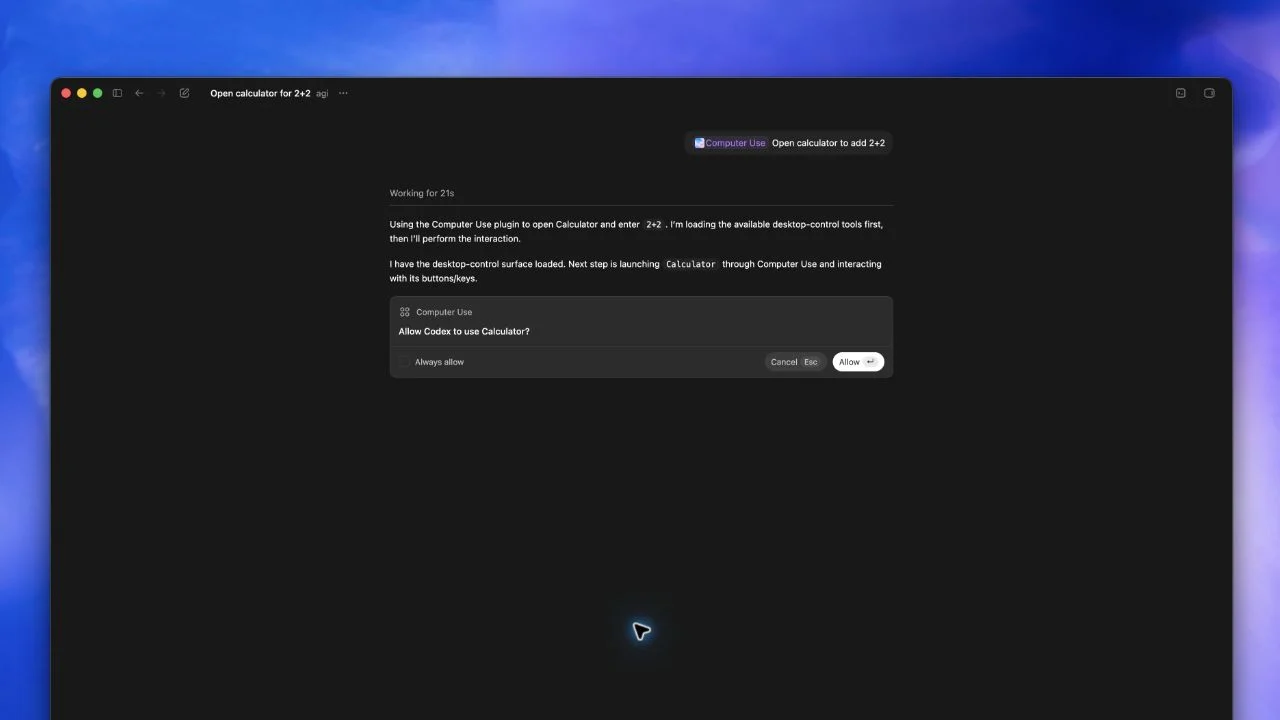
Uma tarefa executada na nuvem pelo navegador ou celular não recebe acesso direto aos aplicativos, arquivos e sessões locais do seu PC. Para acompanhar uma tarefa desktop pelo celular, é necessário conectar um computador ao recurso Remote. Essas diferenças aparecem no guia de uso do computador da OpenAI.
Quais permissões você precisa autorizar?
No macOS, o Computer Use solicita Gravação de Tela para enxergar o aplicativo e Acessibilidade para clicar, digitar e navegar. Essas permissões do sistema são separadas da autorização para usar cada app.
O ChatGPT pede acesso ao programa durante a tarefa. A opção Always allow, ou “Sempre permitir”, guarda a decisão para usos futuros. Assim, a ausência de um novo aviso pode decorrer de uma autorização anterior. A lista pode ser revisada em Settings > Computer Use. Veja os controles do Computer Use.
Autorizar o uso local não concede automaticamente privilégios de administrador. O Computer Use também não pode aprovar avisos de segurança do sistema operacional nem se autenticar como administrador. A documentação de segurança explica esses limites.
O que muda com “Acesso total”?
Arquivos e comandos seguem outra configuração. A OpenAI descreve os seguintes modos de permissão:
| Modo | O que permite |
|---|---|
| Ask for approval — Pedir aprovação | Ler e editar arquivos na área de trabalho da tarefa e executar comandos locais rotineiros. Pede autorização para usar a internet ou ultrapassar esse limite. |
| Approve for me — Aprovar por mim | Usar revisão automática para avaliar solicitações de acesso adicional. Essa avaliação pode errar. |
| Full access — Acesso total | Editar qualquer arquivo do computador e executar comandos com acesso à rede sem pedir sua aprovação, conforme os privilégios disponíveis. |
“Pedir aprovação” não significa confirmar cada edição. Algumas ações dentro da área autorizada já podem ocorrer. “Acesso total” amplia bastante essa liberdade e, segundo a OpenAI, aumenta o risco de perda de dados, vazamentos e comportamento inesperado. As opções disponíveis também podem depender das regras da organização.
Ele pode usar contas abertas no navegador?
Isso depende do navegador e do acesso concedido. O navegador integrado do ChatGPT mantém um perfil separado do navegador habitual. Já uma extensão aprovada pode trabalhar com abas e contas existentes. Se um navegador for autorizado como aplicativo desktop, o Computer Use pode interagir com contas que já estejam conectadas nele. A OpenAI diferencia essas formas de acesso.
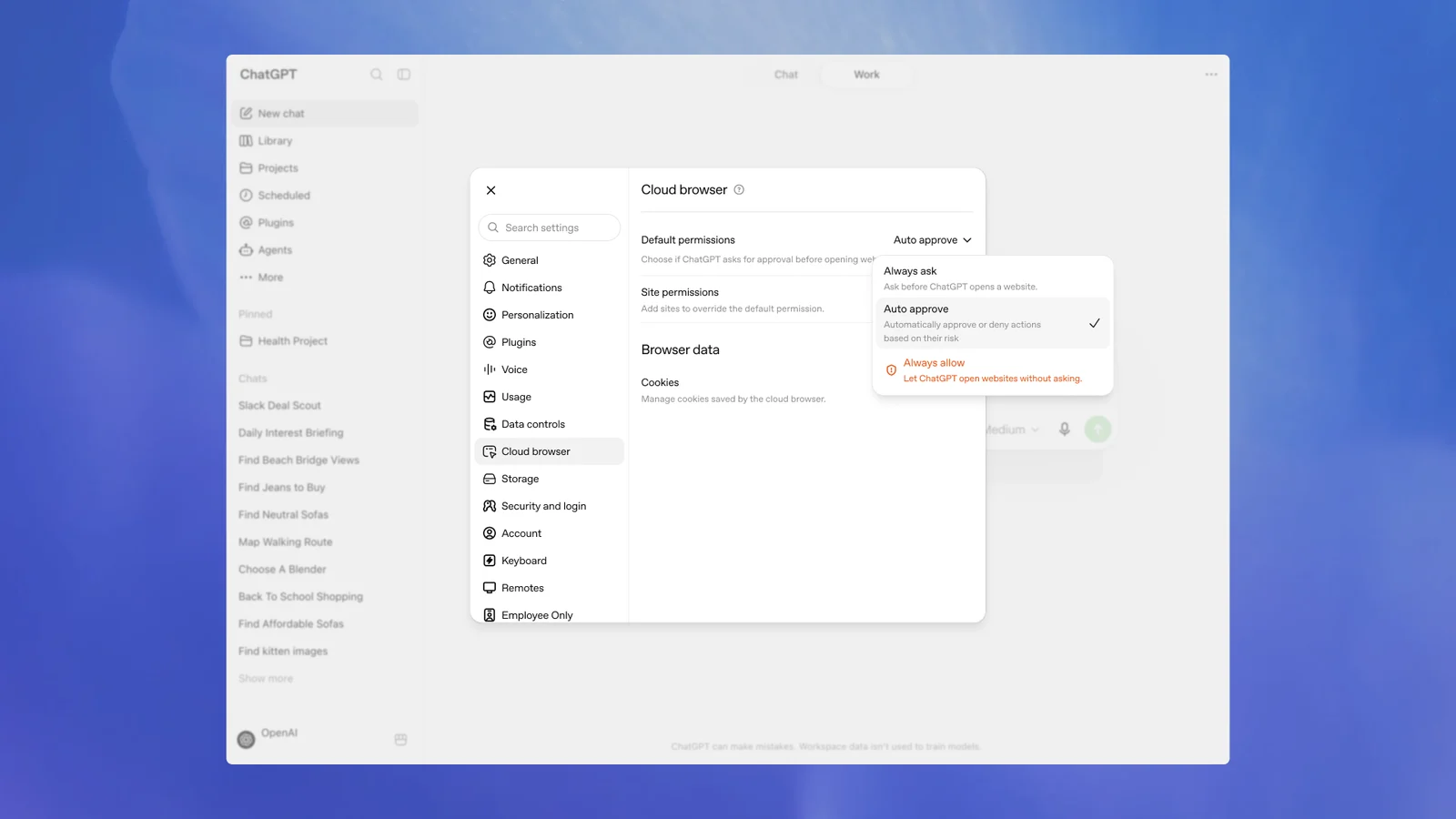
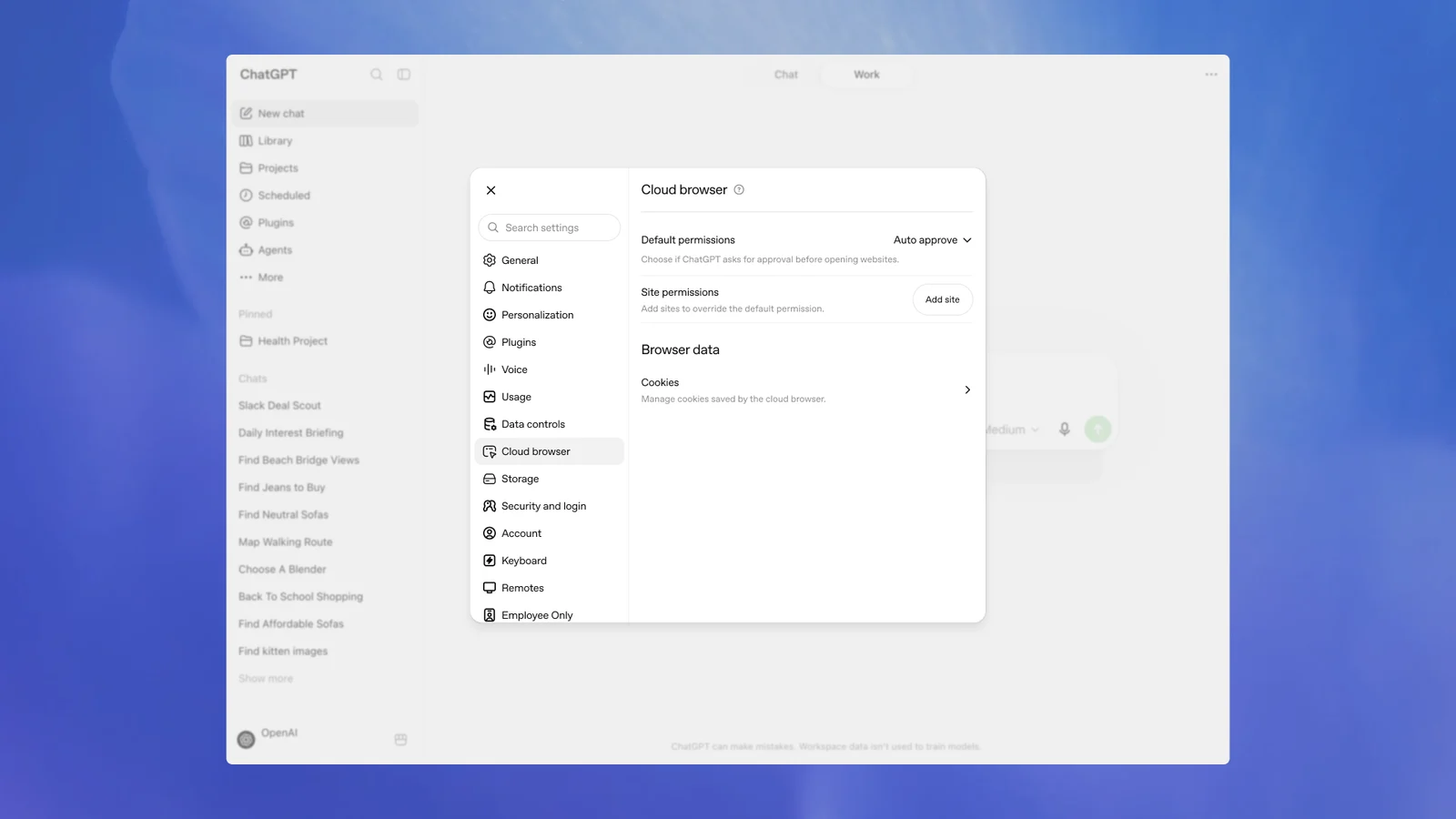
No navegador integrado, o ChatGPT solicita autorização para usar um site, salvo quando ele já foi permitido. A documentação também prevê confirmação para ações sensíveis, como compras, envio de informações, mudanças de permissões e exclusão de dados.
Permitir um site não torna confiável tudo o que aparece nele: páginas podem conter instruções enganosas ou maliciosas. Os sites permitidos e bloqueados ficam em Settings > Browser. Consulte os controles do navegador.
Como começar com uma tarefa limitada
No aplicativo desktop, instale o plugin Computer Use e descreva o programa, os arquivos e o resultado desejado. Você pode iniciar o pedido com @Computer. Um exemplo:
Confira os arquivos desta pasta e proponha uma organização. Mostre a lista de mudanças antes de mover ou excluir qualquer item.
No Windows, o recurso usa a área de trabalho ativa e pode assumir mouse e teclado enquanto executa a tarefa. No macOS, há suporte a tarefas em segundo plano. Veja as orientações para iniciar uma tarefa.
Você pode interromper o trabalho a qualquer momento. Para retirar uma autorização persistente de aplicativo, remova o programa da lista “Sempre permitir” nas configurações do Computer Use. O procedimento está no guia do recurso.
Usar o computador ativa um histórico da sua atividade?
O Computer History tem ativação própria. No aplicativo para macOS, ele vem desligado por padrão para usuários Pro, Business e Enterprise e começa a registrar atividade apenas após a escolha do usuário. Em contas corporativas, também depende da liberação administrativa.
Quando ativado, transforma interações de aplicativos e sites autorizados em resumos e memórias. É possível escolher as fontes, pausar a coleta e apagar o histórico. Segundo a OpenAI, esse histórico não inclui capturas de tela nem grava áudio. Veja como gerenciar o Computer History.









Comentários