

Para rodar IA local no PC, 16 GB de RAM já permitem começar com modelos pequenos, mesmo sem uma placa de vídeo dedicada. Para uma experiência mais confortável com assistentes de texto, 32 GB de RAM e uma GPU com 12 GB ou 16 GB de VRAM formam uma configuração mais versátil. Quem pretende trabalhar com modelos maiores, na faixa de 27 bilhões a 32 bilhões de parâmetros, deve considerar 24 GB de VRAM ou mais, dependendo da quantização e do contexto utilizado.
Tópicos
- Quanta RAM e VRAM é necessária para IA local? Veja a resposta rápida
- Qual é a diferença entre RAM e VRAM ao rodar uma IA?
- Quanta memória modelos reais de IA local ocupam?
- O que são modelos 4-bit, Q4, Q8 e FP16?
- Por que uma IA cabe na GPU, mas dá erro de memória quando a conversa cresce?
- 8, 16, 32 ou 64 GB de RAM: o que muda na prática?
- 8 GB de RAM: serve para experimentar
- 16 GB de RAM: ponto de partida recomendado
- 32 GB de RAM: configuração equilibrada
- 64 GB de RAM ou mais: modelos grandes e uso profissional
- 4, 6, 8, 12, 16 ou 24 GB de VRAM: qual escolher?
- Dá para rodar IA local sem placa de vídeo dedicada?
- E no Mac com Apple Silicon? Memória unificada muda as regras
- Os requisitos mudam para gerar imagens, vídeos ou transcrever áudio?
- Como descobrir se seu PC consegue rodar IA local antes de gastar dinheiro
- Qual configuração vale mais a pena para montar um PC de IA local?
- Perguntas frequentes sobre RAM, VRAM e IA local
- É possível usar IA local totalmente sem internet?
- Ter 32 GB de RAM compensa uma placa de vídeo com 8 GB de VRAM?
- Uma placa com 12 GB de VRAM consegue rodar um modelo de 14B?
- É obrigatório comprar uma placa NVIDIA para executar IA local?
- Um SSD mais rápido substitui RAM ou VRAM?
- Afinal, quanto de memória é suficiente?
- Fontes e referências
Não existe, porém, um número universal. Uma IA de 4 bilhões de parâmetros pode exigir poucos gigabytes, enquanto um modelo de 70 bilhões pode ocupar dezenas de gigabytes mesmo comprimido. Também é possível executar modelos inteiramente no processador, usando RAM convencional, mas isso costuma reduzir bastante a velocidade das respostas.
O ponto de partida é distinguir o que o computador consegue carregar daquilo que consegue executar com boa velocidade. Neste guia, o Overdrive explica a diferença entre RAM e VRAM, mostra tamanhos de modelos reais disponíveis no Ollama e indica o que faz sentido para cada tipo de PC.
Neste guia: requisitos rápidos · RAM versus VRAM · tabela de modelos · quantização · IA sem placa de vídeo · como testar no PC · dúvidas frequentes.
Quanta RAM e VRAM é necessária para IA local? Veja a resposta rápida
Se a ideia é usar um chatbot local para perguntas, resumos, programação ou consultas a documentos, estas faixas servem como referência inicial:
| Configuração | O que dá para fazer | Limitação principal |
|---|---|---|
| 8 GB de RAM, sem GPU | Testar modelos bem pequenos, em geral de 1B a 3B, com ajustes conservadores | Pouca folga para o sistema; respostas podem ser lentas |
| 16 GB de RAM, sem GPU | Rodar modelos leves e experimentar modelos de 7B a 8B quantizados | O processador assume o trabalho e pode demorar a responder |
| 16 GB de RAM + 6 a 8 GB de VRAM | Usar modelos compactos e vários modelos de 7B a 8B em Q4 | Contexto longo pode estourar a memória da GPU |
| 32 GB de RAM + 12 GB de VRAM | Ter mais folga com modelos de 8B e 9B; testar alguns modelos maiores | Modelos de 12B a 14B podem exigir offload ou ajustes |
| 32 GB de RAM + 16 GB de VRAM | Trabalhar melhor com modelos na faixa de 12B a 14B; explorar alguns MoE | Pacotes de 14 GB deixam pouca margem para contexto |
| 64 GB de RAM + 24 GB de VRAM | Explorar modelos de 20B a 32B quantizados com contexto moderado | Nem toda variante de 32B caberá integralmente na GPU |
| 96 a 128 GB de RAM + 48 a 80 GB de VRAM | Trabalhar com modelos de 70B em quantizações compactas | Alto custo; contexto e concorrência ainda consomem memória |
Importante: essas faixas são orientações de planejamento, não requisitos mínimos certificados. O consumo muda conforme arquitetura, versão, formato do arquivo, janela de contexto, sistema operacional e programa. No guia oficial de requisitos do LM Studio, a recomendação para Windows é de pelo menos 16 GB de RAM e 4 GB de VRAM dedicada. Isso representa um ponto de entrada para o aplicativo, não uma garantia de que qualquer modelo caberá nessa configuração.
Qual é a diferença entre RAM e VRAM ao rodar uma IA?
A RAM é a memória principal do computador. Ela atende ao sistema operacional, aos aplicativos e à execução de modelos no processador. A VRAM é a memória usada pela GPU e, em placas dedicadas, fica fisicamente associada à placa de vídeo. Quando os pesos de um modelo e os dados de processamento ficam na VRAM, a GPU consegue acessá-los rapidamente.
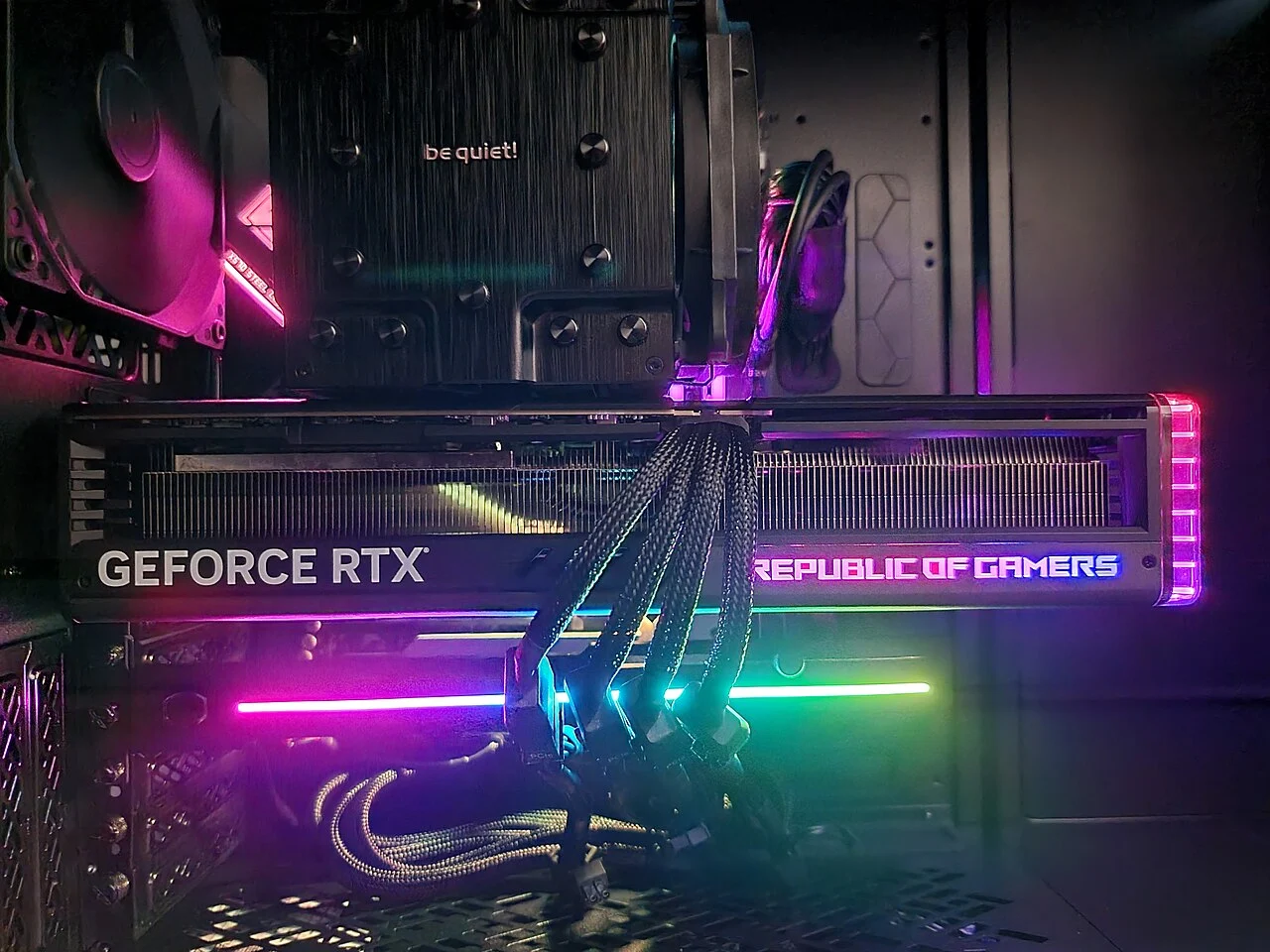
Em termos simples, a RAM pode permitir que um modelo caiba no computador; a VRAM ajuda a executá-lo com aceleração gráfica. Se o modelo for maior que a memória disponível na GPU, programas como Ollama, LM Studio e llama.cpp podem, em configurações compatíveis, manter parte das camadas na RAM e usar CPU e GPU em conjunto. Esse processo é conhecido como offload, e o desempenho pode cair em relação à execução integral na GPU.
Isso ajuda a entender por que uma placa de 8 GB não vira uma placa de 24 GB só porque o PC tem 32 GB de RAM. A memória do sistema pode servir como apoio, mas normalmente oferece outra largura de banda e outro caminho de acesso. O Overdrive já detalhou as diferenças práticas entre placas de 8 GB e 16 GB de VRAM nos jogos; em IA, a capacidade também determina quais modelos conseguem permanecer inteiros na GPU.
Quanta memória modelos reais de IA local ocupam?
Uma maneira mais confiável de escolher o hardware é olhar para o modelo específico, e não apenas para o rótulo “IA”. A tabela abaixo usa tamanhos divulgados nos catálogos oficiais do Ollama, consultados em outubro de 2026. Eles correspondem às versões distribuídas na plataforma e podem mudar com a tag ou a quantização.
| Modelo no Ollama | Tamanho divulgado do modelo | VRAM para planejar | Perfil |
|---|---|---|---|
| Qwen3 1.7B | 1,4 GB | 4 GB | Primeiro contato e tarefas leves |
| Qwen3 4B | 2,5 GB | 4 a 6 GB | Chat e automações simples |
| Llama 3.1 8B | 4,9 GB | 8 a 12 GB | Uso geral e assistentes locais |
| Qwen3.5 9B | 6,6 a 7,6 GB | 12 a 16 GB | Texto, código e tarefas multimodais |
| Gemma 4 12B | 7,7 a 8,0 GB | 12 a 16 GB | Assistentes mais exigentes |
| Qwen3 14B | 9,3 GB | 16 GB | Raciocínio e uso avançado |
| gpt-oss 20B | 14 GB | 16 GB no limite; 24 GB com folga | Raciocínio e agentes locais |
| Qwen3.5 27B | 17 a 20 GB | 24 a 32 GB | Trabalho avançado |
| Gemma 4 31B | 19 a 20 GB | 24 a 32 GB | Projetos complexos |
| Llama 3.1 70B | 43 GB | 48 GB no limite; 64 GB ou mais com folga | Workstations e servidores |
Como ler a tabela: a coluna “tamanho divulgado” indica aproximadamente o pacote do modelo, não o pico de RAM ou VRAM durante o uso. As faixas de VRAM são estimativas editoriais para planejamento, e não benchmarks realizados pelo Overdrive. O processamento reserva memória adicional para o contexto da conversa, buffers e outros componentes; versões multimodais podem exigir mais. Por isso, um arquivo de 7,6 GB não é garantia de funcionamento integral numa GPU de 8 GB.
Há ainda diferenças de arquitetura. O gpt-oss 20B, por exemplo, usa uma mistura de especialistas (Mixture of Experts, ou MoE) e distribuição com quantização MXFP4. Embora possua cerca de 20 bilhões de parâmetros, o pacote publicado no Ollama ocupa aproximadamente 14 GB. Já o modelo Qwen3.5 27B aparece com arquivos entre 17 GB e 20 GB. São exemplos de por que uma fórmula baseada apenas no número de parâmetros não resolve todos os casos.
O que são modelos 4-bit, Q4, Q8 e FP16?
Modelos de linguagem armazenam bilhões de valores numéricos chamados pesos. A quantização reduz a precisão usada para representar esses números, diminuindo o espaço ocupado. Em linhas gerais, quanto menos bits por peso, menor tende a ser o arquivo — mas também pode haver perda de qualidade, dependendo da arquitetura e do método utilizado.
- FP16/BF16 (16 bits): cerca de 2 GB de pesos por bilhão de parâmetros, antes dos demais custos de memória. Um modelo denso de 8B fica próximo de 16 GB só em pesos.
- Q8 (8 bits): usa aproximadamente metade do espaço de FP16 para os pesos, com custos adicionais de formato.
- Q4 (cerca de 4 bits): costuma colocar os pesos de muitos modelos densos em aproximadamente 0,5 a 0,7 GB por bilhão de parâmetros, dependendo da variante e dos metadados.
Como exemplo documentado pelo projeto llama.cpp, uma versão Q4_K_M do Llama 3.1 8B fica perto de 4,9 GB, enquanto a de 70B fica perto de 43 GB. Essas medidas dizem respeito aos pesos do modelo; executar uma conversa também requer memória para o cache de atenção e para cálculos intermediários.
Para o usuário doméstico, Q4_K_M costuma ser um ponto de partida razoável quando está disponível. Não significa que seja a melhor escolha em toda tarefa: texto longo, programação e modelos mais sensíveis podem se beneficiar de formatos menos comprimidos. Além disso, o termo “4-bit” não padroniza sozinho a qualidade nem o consumo de memória entre diferentes famílias.
Por que uma IA cabe na GPU, mas dá erro de memória quando a conversa cresce?
Além dos pesos, o programa mantém dados da conversa em uma estrutura frequentemente chamada KV cache. Quando o usuário envia um PDF extenso, cola um projeto de programação ou mantém uma conversa muito longa, a quantidade de tokens processados aumenta. Essa memória extra pode fazer um modelo aparentemente compatível ultrapassar o limite da GPU.
Por isso, janela de contexto máxima anunciada não é a mesma coisa que contexto viável no seu hardware. Na documentação do Ollama, a própria plataforma explica que aumentar o contexto eleva o consumo de memória. A ferramenta também permite verificar, com ollama ps, qual parte da execução está na CPU ou na GPU e o tamanho de contexto alocado.
Para começar, faz sentido testar 4.096 ou 8.192 tokens antes de exigir 32 mil, 64 mil ou mais. Trabalhos com documentos, agentes e grandes repositórios podem justificar contextos maiores, mas aí é importante dimensionar memória, desempenho e qualidade da recuperação de informação.
8, 16, 32 ou 64 GB de RAM: o que muda na prática?
8 GB de RAM: serve para experimentar
Um computador com 8 GB pode rodar modelos pequenos, sobretudo se o sistema estiver leve. O problema é a concorrência com o navegador, o próprio sistema operacional e outros aplicativos. Não é a capacidade ideal para manter um assistente local trabalhando em paralelo com muitas abas abertas.
16 GB de RAM: ponto de partida recomendado
É a referência básica adotada também pelo LM Studio. Permite rodar pequenos modelos na CPU e experimentar modelos na faixa de 7B a 8B em quantizações compactas, desde que haja memória livre. A velocidade vai depender bastante do processador, da largura de banda da memória e da quantidade de contexto.
32 GB de RAM: configuração equilibrada
Oferece mais espaço para usar IA ao lado de navegador, ferramentas de programação e documentos. É uma escolha especialmente interessante para quem pretende instalar uma GPU com 12 GB ou 16 GB de VRAM e alternar entre modelos sem esgotar facilmente a memória principal.
64 GB de RAM ou mais: modelos grandes e uso profissional
Ajuda quando há modelos acima da capacidade da GPU, várias aplicações simultâneas ou execução parcial na CPU. Com 64 GB, alguns modelos de dezenas de bilhões de parâmetros podem ser carregados com quantização, mas isso não garante respostas rápidas. Para a classe de 70B na CPU, capacidades próximas ou superiores a 96 GB ou 128 GB oferecem uma margem mais prática, conforme a configuração.
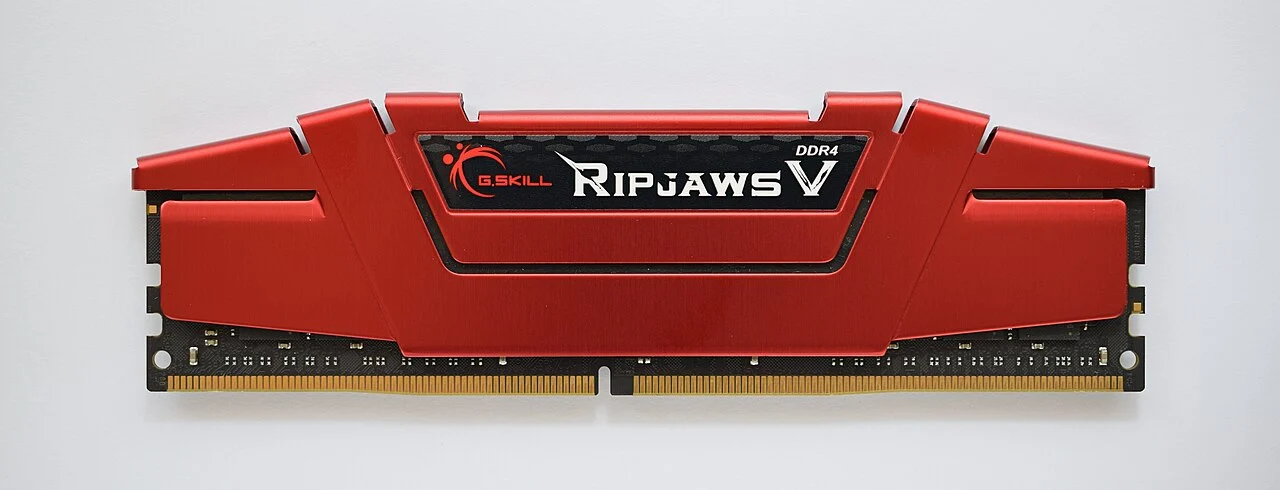
Antes de comprar memória, vale conferir se sua placa-mãe e seu notebook aceitam expansão. O Overdrive também explicou por que a demanda por IA pressionou o preço da RAM em 2026. Uma compra bem dimensionada evita gastar em capacidade que o restante da máquina não conseguirá aproveitar.
4, 6, 8, 12, 16 ou 24 GB de VRAM: qual escolher?
- 4 GB: suficiente para experimentar modelos pequenos, em geral de 1B a 3B, dependendo do software e da quantização.
- 6 GB: abre espaço para muitos modelos de 4B e algumas configurações maiores com ajustes.
- 8 GB: uma boa porta de entrada para modelos de 7B a 8B em Q4, principalmente com contexto curto.
- 12 GB: dá folga para muitos modelos de 8B e 9B e permite testar outros mais pesados.
- 16 GB: melhora a experiência com modelos de 12B a 14B e alguns MoE quantizados, respeitando a memória do contexto.
- 24 GB: representa um salto para modelos de 20B a cerca de 32B, mas alguns arquivos e contextos ainda podem ultrapassar esse limite.
- 32 GB ou mais: interessante para quem executa modelos avançados, usa contextos longos ou mantém múltiplas cargas de trabalho.
Uma placa mais rápida com pouca VRAM não é automaticamente melhor para IA local do que uma alternativa com mais memória. Se o modelo não couber na primeira, a necessidade de transferir parte do processamento para a RAM pode anular parte da vantagem de desempenho. Ainda assim, VRAM não é o único critério: largura de banda, arquitetura, suporte do programa e velocidade do processamento também importam.
Essa diferença é relevante na comparação entre GPUs atuais. O Overdrive já analisou RTX 5060 e RX 9060 XT de 16 GB para jogos; na escolha de uma placa para IA, é preciso considerar também a compatibilidade com CUDA, ROCm, Vulkan e os aplicativos que serão usados.
Dá para rodar IA local sem placa de vídeo dedicada?
Sim. Ferramentas baseadas em llama.cpp conseguem executar modelos no processador, desde que haja memória RAM suficiente e a configuração seja compatível. É uma boa forma de aprender a usar IA local, criar automações leves e testar privacidade ou operação sem internet.
A principal diferença é a velocidade. Modelos pequenos podem oferecer uma experiência aceitável na CPU; outros podem demorar muitos segundos para produzir uma resposta curta. Não é possível prometer um número de tokens por segundo sem conhecer o processador, a memória, o modelo e a configuração.
Em notebooks com GPU integrada, parte da RAM também pode ser compartilhada com o vídeo. Isso não equivale automaticamente à VRAM dedicada de uma GPU de desktop: a arquitetura e a largura de banda mudam, assim como o suporte de aceleração.
E no Mac com Apple Silicon? Memória unificada muda as regras
Nos Macs com chips Apple Silicon, CPU e GPU compartilham um conjunto de memória unificada, em vez de depender de uma placa de vídeo com VRAM separada. Essa arquitetura permite destinar parte da memória total ao processamento na GPU por meio do Metal, mas o macOS e os outros programas precisam continuar usando essa mesma memória.
Como referência prática, 16 GB de memória unificada representam uma entrada razoável para modelos compactos; 24 GB ou 32 GB ampliam as opções de 8B a 14B; e configurações com 64 GB ou mais são mais adequadas a projetos maiores. Essas faixas não significam que toda a capacidade instalada esteja livre para a IA. O LM Studio recomenda 16 GB ou mais em Macs compatíveis, embora modelos menores possam funcionar em máquinas com 8 GB.
Há alternativas de hardware com grande memória compartilhada fora dos Macs. O Overdrive já mostrou o conceito de notebooks com superchips e até 128 GB de memória unificada. A capacidade total, porém, continua sendo apenas uma parte da avaliação: velocidade da memória e software compatível são igualmente importantes.
Os requisitos mudam para gerar imagens, vídeos ou transcrever áudio?
Mudam bastante. A tabela anterior trata principalmente de inferência de modelos de linguagem, usados para texto, código e algumas tarefas multimodais. Geração de imagens e vídeos depende de arquiteturas, resolução, etapas de processamento e componentes adicionais.
É possível executar versões e fluxos de geração de imagens em GPUs com pouca VRAM, mediante redução de resolução, quantização e transferência de etapas para a CPU. Fluxos mais exigentes, como os que usam variantes de Flux ou modelos de vídeo, podem exigir bem mais memória. A documentação do Hugging Face Diffusers descreve técnicas de offload e divisão de componentes justamente para reduzir esses requisitos.
Também não se deve confundir rodar um modelo pronto com treiná-lo ou ajustá-lo. Treinamento e fine-tuning podem demandar muito mais memória por causa de gradientes, estados do otimizador e dados de treinamento. Os valores deste guia não devem ser usados como orçamento de hardware para treinar grandes LLMs.
Como descobrir se seu PC consegue rodar IA local antes de gastar dinheiro
- Confira a RAM instalada: no Windows, abra o Gerenciador de Tarefas, entre em Desempenho e selecione Memória. Verifique também a quantidade em uso pelos aplicativos.
- Confira a VRAM dedicada: ainda em Desempenho, abra GPU e procure a memória de GPU dedicada. Não confunda esse número com “memória de GPU compartilhada”.
- Veja a compatibilidade: consulte o suporte de hardware do Ollama. Ele reúne alternativas NVIDIA, AMD, Metal e Vulkan; a disponibilidade pode variar por GPU, sistema e driver.
- Escolha um modelo pequeno: instale o Ollama ou o LM Studio, baixe uma variante adequada e comece com uma janela de contexto conservadora.
- Monitore o uso: com o modelo carregado no Ollama, o comando
ollama psmostra informações como o processador empregado e o contexto alocado. Em placas NVIDIA compatíveis,nvidia-smitambém ajuda a observar a memória da GPU.
Um primeiro teste pelo terminal, após instalar o Ollama, pode ser feito com:
ollama run qwen3:4bDepois, em outro terminal, confira onde o modelo está sendo executado:
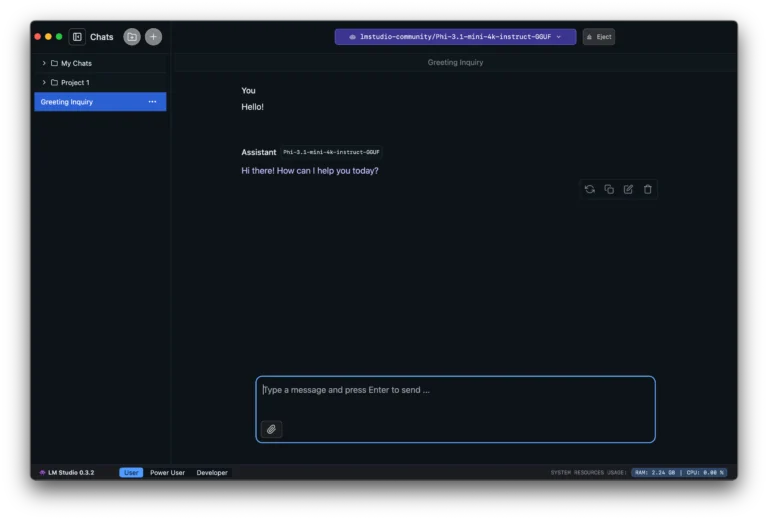
ollama psQuem preferir uma interface gráfica pode usar o LM Studio e conferir a estimativa de recursos antes de carregar o modelo. A ferramenta também oferece o comando lms load --estimate-only <model_key>, que considera parâmetros de carregamento como contexto e divisão entre CPU e GPU. É uma forma mais confiável de testar a viabilidade do que confiar apenas no tamanho de download.
Qual configuração vale mais a pena para montar um PC de IA local?
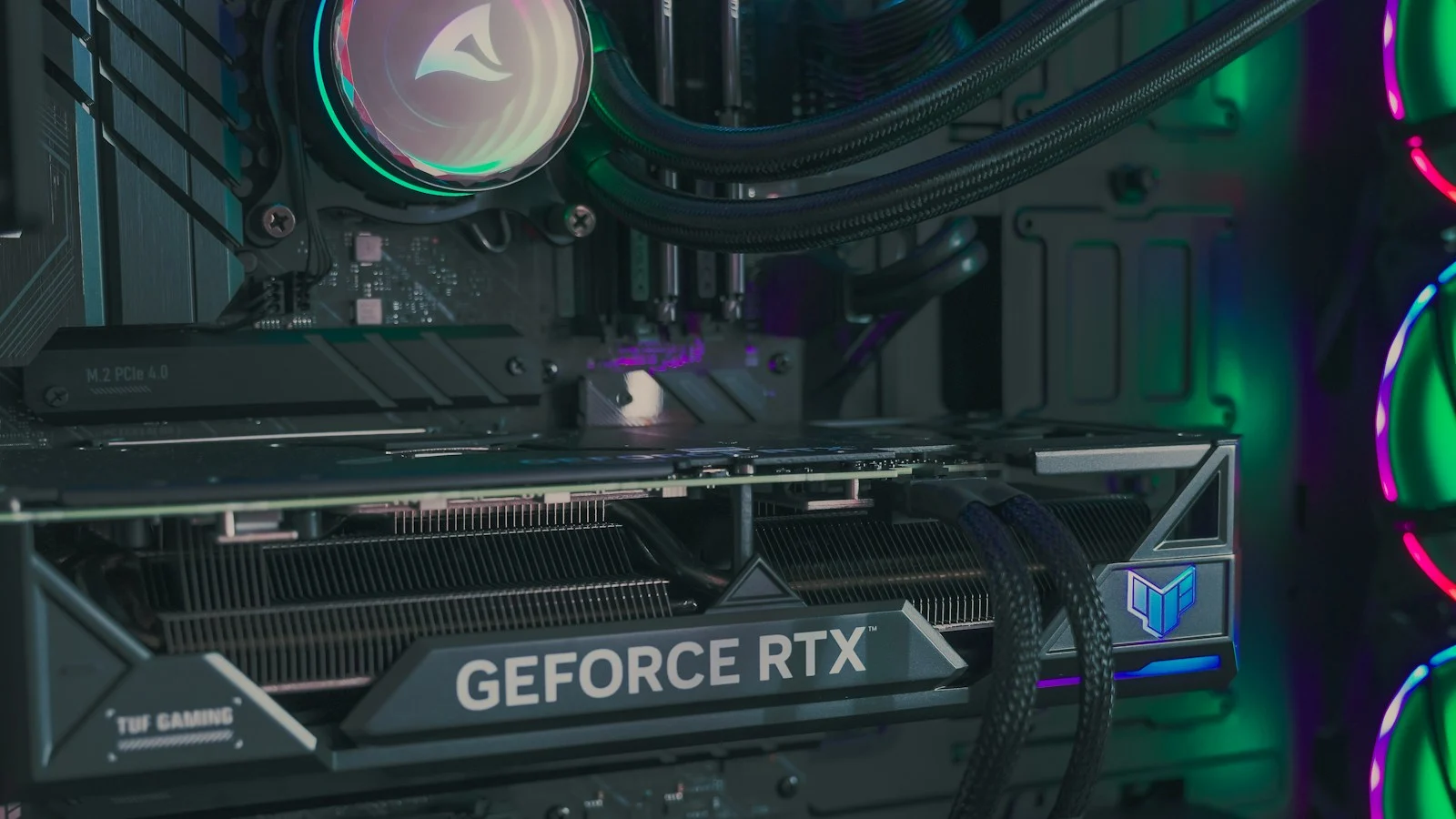
Para começar gastando pouco: mantenha pelo menos 16 GB de RAM, use um SSD e experimente modelos de 1B a 4B na CPU ou na GPU que já possui. Antes de comprar uma placa nova, descubra se a tarefa realmente exige modelos maiores.
Para uso frequente: 32 GB de RAM e 12 GB a 16 GB de VRAM são uma combinação equilibrada para explorar modelos compactos e intermediários. Se a diferença de preço entre GPUs for pequena, mais VRAM pode ampliar a vida útil da configuração para modelos locais.
Para projetos avançados: considere 64 GB de RAM e uma GPU de 24 GB ou 32 GB de VRAM, desde que o ecossistema de software atenda às tarefas desejadas. Caso a ideia seja usar várias máquinas, é importante diferenciar a distribuição de requisições de um trabalho que realmente reparte um modelo: o Overdrive explicou por que o NVIDIA PAIR não soma a VRAM de diferentes PCs em uma única placa virtual.
Reserve ainda espaço em SSD para armazenar os arquivos dos modelos, que podem ocupar de poucos gigabytes a dezenas deles, e verifique consumo elétrico, refrigeração e fonte antes de trocar a GPU. Para quem está planejando um computador novo, o Overdrive reuniu os pontos de atenção ao decidir quando comprar as peças do PC.
Perguntas frequentes sobre RAM, VRAM e IA local
É possível usar IA local totalmente sem internet?
Sim, após instalar o aplicativo e baixar os modelos necessários. A geração local pode funcionar sem conexão, desde que o fluxo não chame APIs externas, buscas online ou outros serviços de nuvem.
Ter 32 GB de RAM compensa uma placa de vídeo com 8 GB de VRAM?
Ajuda a carregar modelos maiores e usar offload para a CPU, mas não transforma os 8 GB em memória de vídeo dedicada adicional. Se parte do trabalho sair da GPU, a velocidade pode cair.
Uma placa com 12 GB de VRAM consegue rodar um modelo de 14B?
Em algumas quantizações e com contexto reduzido, sim. Não é garantia para todas as variantes. Compare o arquivo real com a estimativa de memória do programa e deixe margem para cache e buffers.
É obrigatório comprar uma placa NVIDIA para executar IA local?
Não. Existem caminhos para CPU, GPUs AMD, Apple Silicon e dispositivos compatíveis com outros backends. A vantagem prática depende do suporte do runtime, do sistema operacional e dos drivers.
Um SSD mais rápido substitui RAM ou VRAM?
Não. O SSD ajuda no armazenamento e no carregamento dos arquivos. Quando falta memória, depender intensamente do disco pode provocar lentidão acentuada e não equivale a acrescentar RAM ou VRAM.
Afinal, quanto de memória é suficiente?
Para aprender e começar a usar IA local, 16 GB de RAM são uma referência sensata; com 32 GB de RAM e 12 GB a 16 GB de VRAM, o PC já ganha flexibilidade para uma variedade maior de LLMs. Uma placa com 24 GB de VRAM permite explorar modelos significativamente maiores, enquanto sistemas com pouca memória continuam úteis para projetos leves e testes na CPU.
Antes de investir em hardware, escolha o modelo que atende à sua necessidade, confira o tamanho da variante baixada, estime o gasto com contexto e verifique se a ferramenta consegue usar a GPU. É esse conjunto — e não apenas o número de gigabytes anunciado — que determina se a IA local será prática no dia a dia.
Nota metodológica: os tamanhos citados foram consultados nas páginas dos distribuidores em 9 de outubro de 2026. As sugestões de RAM e VRAM são estimativas de planejamento, não medições próprias de desempenho. As configurações e versões dos modelos podem mudar.






Comentários