

Se você utiliza uma placa de vídeo NVIDIA no computador, vale a pena abrir o NVIDIA App e conferir uma nova configuração de inteligência artificial. A versão beta 11.0.9.565, disponibilizada em 13 de outubro de 2026, introduziu um servidor MCP que permite a agentes de IA consultar jogos instalados, alterar configurações gráficas e controlar recursos de gravação. O detalhe é que a opção apareceu ativada automaticamente em alguns computadores, segundo relatos de usuários e verificações publicadas pelo VideoCardz.
Tópicos
- Como desativar agentes de IA no NVIDIA App: passo a passo
- Não encontrou a opção nas configurações?
- O que mudou no NVIDIA App 11.0.9.565?
- O que um agente de IA consegue controlar no seu PC?
- O agente pode ativar o ShadowPlay e gravar sua tela?
- O servidor MCP vem ativado automaticamente?
- O servidor MCP da NVIDIA representa um risco de segurança?
- É necessário ter algum agente de IA instalado?
- O que é MCP e por que empresas estão adotando essa tecnologia?
- Desligar o MCP afeta o DLSS, os drivers ou o desempenho dos jogos?
- Vale a pena desativar o controle por IA no NVIDIA App?
- Perguntas frequentes sobre os agentes de IA da NVIDIA
- A atualização 11.0.9.565 instala uma inteligência artificial no computador?
- Preciso desinstalar o NVIDIA App para impedir o acesso de agentes?
- Desligar o servidor MCP também desliga o ShadowPlay?
- O recurso está disponível em todas as placas GeForce?
- Posso ativar novamente o servidor MCP?
- Fontes
Para desativar o recurso, abra o NVIDIA App, entre em Configurações > Recursos, localize a seção “Connect Agents & Apps” e desligue a opção “Allow AI agents to control NVIDIA App”. O procedimento não exige remover drivers nem desinstalar o aplicativo.
A NVIDIA confirmou oficialmente a existência da integração com agentes de IA, mas suas notas de atualização não esclarecem se a função deve vir habilitada por padrão. Até 16 de outubro, não havia esclarecimento público conclusivo da empresa sobre esse comportamento.
Como desativar agentes de IA no NVIDIA App: passo a passo
O controle está disponível nas configurações do próprio NVIDIA App. Para verificar se a integração foi ativada no seu computador, siga estas etapas:
- Abra o NVIDIA App pelo menu Iniciar do Windows ou pelo ícone na bandeja do sistema.
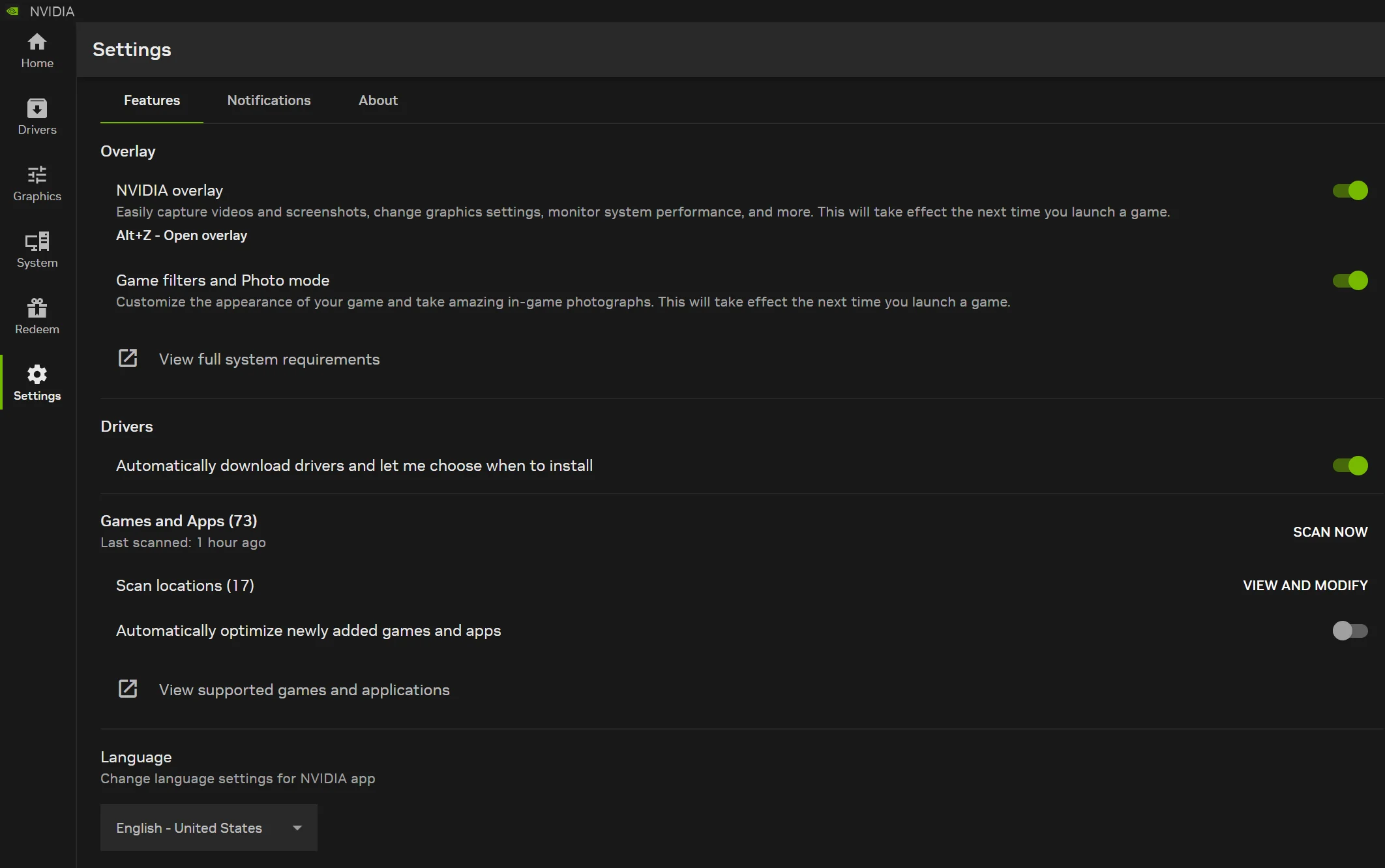
- Clique em Configurações (Settings), identificado pelo ícone de engrenagem na barra lateral.
- Selecione a aba Recursos (Features).
- Role a página até encontrar Connect Agents & Apps, a seção dedicada à conexão com agentes e aplicativos.
- Localize o controle Allow AI agents to control NVIDIA App, relacionado à permissão para agentes de IA controlarem o software.
- Se o interruptor estiver ativado, clique para desligá-lo. Na interface documentada, ele passa de verde para cinza.
Se a opção estiver desligada, não é necessário fazer nenhuma alteração. Caso você utilize conscientemente agentes de IA conectados ao NVIDIA App, poderá manter a integração ativa, desde que compreenda as permissões concedidas.
Segundo a documentação técnica publicada pela NVIDIA, desligar o controle principal impede a execução do servidor MCP persistente do aplicativo. Portanto, trata-se de uma forma direta de desabilitar essa interface de conexão.
Não encontrou a opção nas configurações?
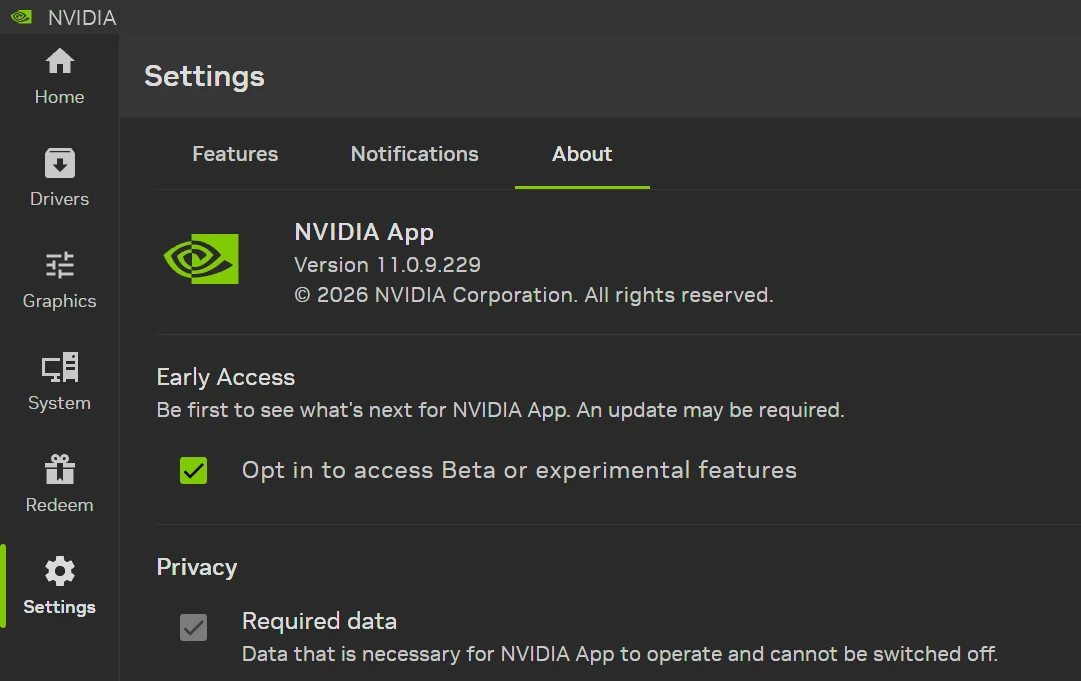
Primeiro, confira qual versão do NVIDIA App está instalada. No menu Configurações, abra a aba Sobre (About) e procure o número da versão.
A funcionalidade foi confirmada na versão beta 11.0.9.565. Se o seu aplicativo estiver em uma versão anterior ou em outro canal de atualização, o recurso poderá não aparecer.
Também é importante diferenciar a versão do NVIDIA App da versão do driver GeForce Game Ready ou Studio. São componentes distintos, com numerações e atualizações próprias.
O recurso MCP não deve ser confundido com os recursos tradicionais de inteligência artificial da NVIDIA, como DLSS, geração de quadros ou filtros RTX. Desativar a conexão com agentes não significa desligar essas tecnologias.
Inclusive, a mesma versão beta do aplicativo introduziu o novo modo de geração de quadros abordado no guia do Overdrive sobre como ativar o DLSS Preset C nas placas RTX compatíveis.
O que mudou no NVIDIA App 11.0.9.565?
A novidade foi apresentada pela NVIDIA como suporte a agentes de inteligência artificial por meio do Model Context Protocol (MCP), um protocolo utilizado para conectar assistentes de IA a ferramentas e serviços externos.
Em vez de apenas responder perguntas, um agente compatível pode interagir com funções disponibilizadas pelo NVIDIA App. Isso permite executar determinadas tarefas por meio de instruções em linguagem natural, sem que o usuário precise navegar manualmente pelos menus.
Nas notas oficiais da atualização, a fabricante menciona expressamente os agentes Hermes, OpenClaw e Perplexity como exemplos de ferramentas que podem utilizar a integração.
A proposta é facilitar tarefas como identificar jogos disponíveis no computador, aplicar configurações gráficas recomendadas e ativar ferramentas de captura de gameplay.
O que um agente de IA consegue controlar no seu PC?
As possibilidades vão além da consulta às especificações da placa de vídeo. A interface MCP disponibiliza ferramentas que permitem tanto obter informações quanto executar ações no NVIDIA App.
De acordo com as notas oficiais e a análise das ferramentas publicada pelo VideoCardz, estão entre as operações disponíveis:
- Consultar jogos e aplicativos: identificar títulos detectados pelo NVIDIA App e informações relacionadas à otimização gráfica.
- Alterar configurações de jogos: aplicar perfis recomendados ou priorizar desempenho e qualidade visual.
- Iniciar programas: abrir jogos ou aplicativos reconhecidos pela biblioteca do software.
- Controlar gravações: iniciar ou interromper capturas, utilizar o Replay Instantâneo e salvar imagens de jogos.
- Gerenciar o overlay: consultar informações e exibir ou ocultar estatísticas de desempenho.
- Consultar drivers: obter informações sobre versões instaladas, atualizações e notas de lançamento.
- Ajustar determinadas funções de notebooks: controlar opções compatíveis de economia de bateria e redução de ruído.
Essas funções dependem das ferramentas disponibilizadas, da compatibilidade do computador e da disponibilidade de recursos como o NVIDIA Overlay.
O agente pode ativar o ShadowPlay e gravar sua tela?
Sim, o controle de gravação está entre as capacidades previstas pela integração. A própria NVIDIA cita a possibilidade de habilitar o ShadowPlay e gravar partidas por comandos enviados a um agente compatível.
As ferramentas documentadas também permitem iniciar e interromper determinadas funções de captura, incluindo gravação de gameplay, screenshots e Replay Instantâneo.
Isso não significa que a NVIDIA esteja gravando automaticamente a tela dos usuários. Significa que um software compatível, caso consiga se conectar ao servidor MCP e executar as chamadas necessárias, poderá utilizar essas funções.
O ShadowPlay faz parte do conjunto de ferramentas de captura do aplicativo. Tradicionalmente, esses controles também podem ser acessados pelo NVIDIA Overlay, aberto pelo atalho Alt + Z.
O servidor MCP vem ativado automaticamente?
Essa é a principal controvérsia envolvendo a atualização de outubro de 2026.
O site especializado VideoCardz informou, em 16 de outubro, ter encontrado a opção ativada após a atualização do NVIDIA App. Outros usuários relataram comportamento semelhante em discussões online.
Entretanto, existe uma distinção importante: os relatos confirmam que a função apareceu ligada em determinados computadores, mas não comprovam que todos os usuários recebam a configuração ativada por padrão.
As notas oficiais da versão 11.0.9.565 explicam o funcionamento do servidor MCP e indicam onde encontrar o controle, mas não especificam seu estado inicial nem informam se há alguma etapa obrigatória de consentimento.
Por isso, a recomendação é verificar individualmente a configuração, especialmente após atualizar o NVIDIA App ou instalar uma versão beta.
O servidor MCP da NVIDIA representa um risco de segurança?
A integração amplia as possibilidades de automação, mas também cria uma interface adicional pela qual programas compatíveis podem consultar informações e executar ações no aplicativo.
Segundo a documentação disponibilizada pela NVIDIA, o servidor utiliza comunicação local e oferece transporte HTTP por loopback, além de um mecanismo de comunicação por pipe local.
O endereço de loopback é utilizado para a comunicação entre processos do próprio computador. Isso não significa, por si só, que o serviço esteja diretamente exposto a outros dispositivos pela internet.
O ponto de atenção está nas permissões disponibilizadas a softwares que consigam utilizar a integração.
Se um agente tiver acesso ao servidor MCP, ele poderá realizar operações dentro dos limites das ferramentas expostas. Dependendo de como o próprio agente funciona, informações consultadas localmente também poderão ser processadas por serviços externos.
Até 16 de outubro de 2026, as evidências consultadas não demonstravam uma invasão generalizada ou gravação clandestina causada pelo recurso. Também não seria correto classificar automaticamente a integração como uma vulnerabilidade explorada apenas porque o controle apareceu habilitado.
O problema discutido é de transparência, controle de permissões e superfície de acesso: permitir funcionalidades potencialmente sensíveis sem uma escolha suficientemente clara do usuário pode criar riscos desnecessários.
É necessário ter algum agente de IA instalado?
Para que um agente execute comandos, é necessário existir um cliente compatível capaz de estabelecer comunicação com o servidor e utilizar as ferramentas disponíveis.
Portanto, encontrar a configuração habilitada não significa automaticamente que Hermes, OpenClaw, Perplexity ou qualquer outro assistente esteja conectado ao computador.
Mesmo assim, quem não utiliza integrações desse tipo pode preferir manter o servidor desligado, reduzindo interfaces de comunicação que não são necessárias à sua rotina.
O que é MCP e por que empresas estão adotando essa tecnologia?
MCP é a sigla para Model Context Protocol. Em termos simples, trata-se de uma maneira padronizada de permitir que assistentes de inteligência artificial interajam com sistemas e ferramentas.
Um chatbot tradicional normalmente recebe uma pergunta e devolve uma resposta. Já um agente conectado a ferramentas pode, dependendo das permissões, consultar informações e realizar ações.
No caso da NVIDIA, isso significa que um pedido relacionado à otimização gráfica pode ser transformado em uma operação dentro do aplicativo, em vez de produzir apenas instruções para o usuário seguir manualmente.
A proposta acompanha um movimento mais amplo da indústria. O Overdrive já abordou, por exemplo, como o Google Home passou a oferecer integração MCP para agentes de IA, permitindo a interação com dispositivos domésticos compatíveis.
O benefício da tecnologia depende de autorizações bem definidas, identificação dos programas conectados e controles compreensíveis para o usuário.
Desligar o MCP afeta o DLSS, os drivers ou o desempenho dos jogos?
O controle MCP é separado das funções tradicionais de processamento gráfico da NVIDIA.
Desativá-lo não é o mesmo que desligar o DLSS, desinstalar drivers ou desabilitar a otimização manual de jogos.
A integração é uma camada de comunicação destinada a agentes e aplicativos compatíveis. As funcionalidades convencionais do NVIDIA App continuam acessíveis pelos próprios menus do software.
Também não há evidências suficientes para afirmar que desligar o servidor MCP aumenta o FPS dos jogos ou reduz significativamente o consumo de memória e processamento.
Quem utiliza recursos de imagem da NVIDIA pode continuar consultando o guia do Overdrive sobre como ativar o DLSS 4.5 nas placas GeForce RTX, independentemente de manter a conexão com agentes habilitada.
Vale a pena desativar o controle por IA no NVIDIA App?
Se você não utiliza agentes para automatizar tarefas no computador, a opção mais conservadora é deixar o servidor MCP desligado. A alteração é reversível e não exige abrir mão dos recursos tradicionais da placa de vídeo.
Para usuários avançados que utilizam Hermes, OpenClaw, Perplexity ou outras ferramentas compatíveis, a integração oferece possibilidades interessantes de automação. Nesse caso, convém avaliar quais programas estão conectados e quais ações eles podem executar.
A principal recomendação após a atualização 11.0.9.565 é simples: abra o NVIDIA App, confira se o controle está ativo e decida se realmente precisa dele. Até que a NVIDIA esclareça oficialmente o comportamento padrão da função, essa verificação continua sendo a melhor medida preventiva para usuários de PC.
Perguntas frequentes sobre os agentes de IA da NVIDIA
A atualização 11.0.9.565 instala uma inteligência artificial no computador?
Não necessariamente. A atualização adiciona uma interface MCP para conexão com agentes compatíveis. Isso não significa que um assistente específico seja instalado automaticamente ou esteja executando comandos.
Preciso desinstalar o NVIDIA App para impedir o acesso de agentes?
Não. A própria NVIDIA disponibiliza um controle específico para desativar o servidor MCP nas configurações do aplicativo.
Desligar o servidor MCP também desliga o ShadowPlay?
Não. Desabilitar a conexão MCP impede o uso dessa interface pelos agentes. As ferramentas convencionais de gravação permanecem disponíveis conforme as configurações do NVIDIA Overlay.
O recurso está disponível em todas as placas GeForce?
O servidor MCP foi anunciado como uma funcionalidade do NVIDIA App beta 11.0.9.565. A NVIDIA não apresentou nas notas consultadas uma lista específica de GPUs exigidas para a integração. A disponibilidade efetiva deve ser conferida conforme a versão instalada e a compatibilidade do aplicativo.
Posso ativar novamente o servidor MCP?
Sim. Basta retornar a Configurações > Recursos
e habilitar novamente a opção de controle por agentes de IA.

Comentários