

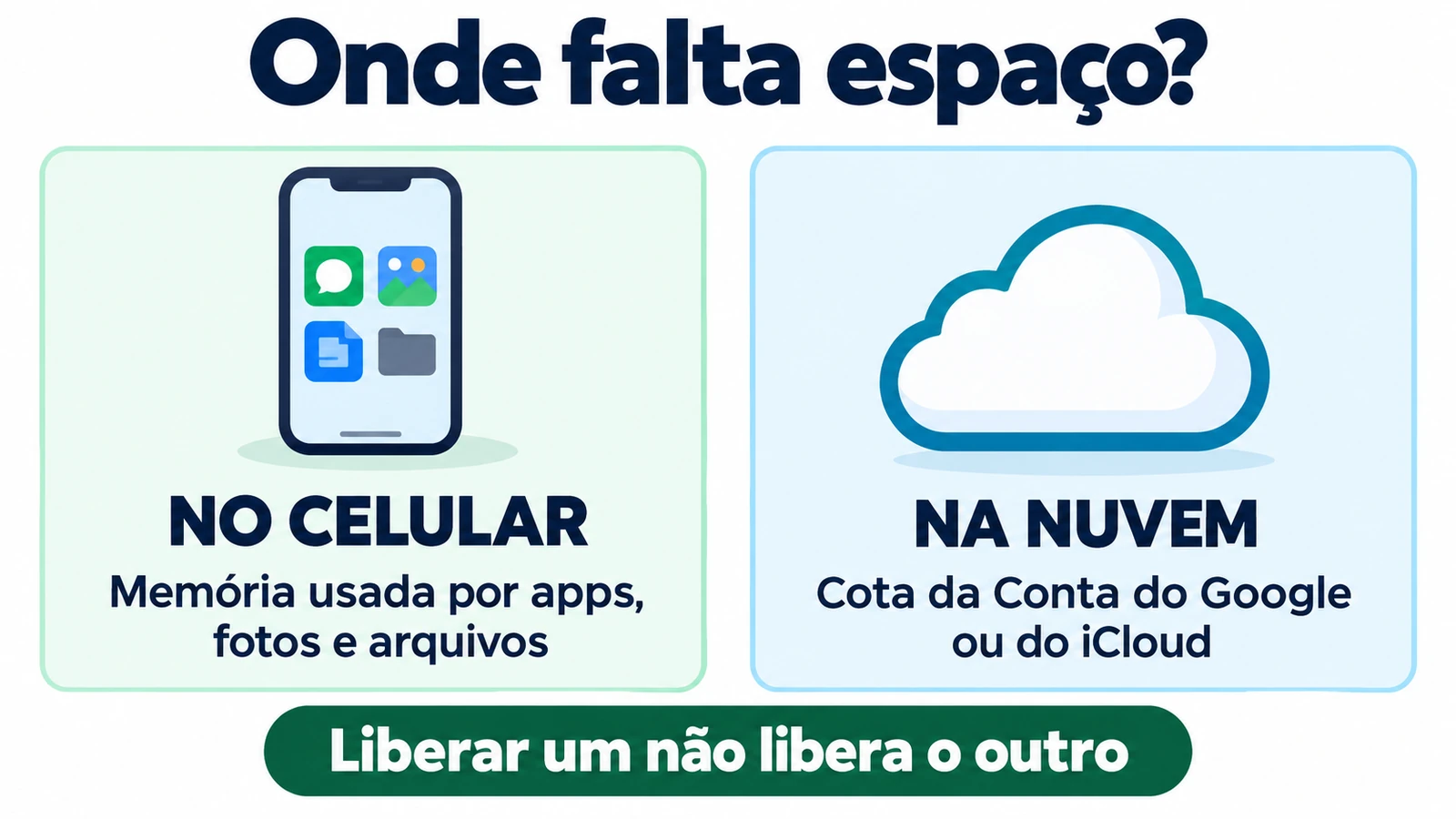
Se o WhatsApp não faz backup por falta de espaço, descubra primeiro onde está o limite: no celular, na Conta do Google, no iCloud ou em outro destino que a sua versão ofereça. São áreas diferentes. Apagar um aplicativo do telefone não aumenta a cota da nuvem, assim como contratar armazenamento online não amplia a memória física do aparelho.
Tópicos
- Diagnóstico rápido: qual espaço está faltando?
- No Android: confira o celular e a Conta do Google
- No iPhone: confira o armazenamento do aparelho e do iCloud
- Como reduzir o tamanho do backup sem começar apagando chats
- Como liberar espaço na nuvem com critério
- Vale apagar o backup antigo para abrir espaço?
- Preciso pagar por armazenamento?
- Depois de liberar espaço, como confirmar que resolveu
- Perguntas frequentes
- Limpar cache resolve falta de espaço no Google ou iCloud?
- Desativar vídeos apaga os vídeos do celular?
- Liberei espaço, mas o backup ainda não termina. E agora?
- Continue pelo seu caso
- Fontes e verificação
A solução pode ser liberar espaço no destino correto, reduzir a cópia ou combinar as duas medidas. Antes de excluir qualquer coisa, confirme onde ainda estão as conversas e os arquivos que deseja conservar. O único backup utilizável não deve ser o primeiro item da limpeza.
Diagnóstico rápido: qual espaço está faltando?
| Onde verificar | O que esse espaço guarda | O que não resolve sozinho |
|---|---|---|
| Armazenamento do Android ou iPhone | Apps, arquivos locais e dados do WhatsApp | Comprar espaço na nuvem |
| Conta do Google usada no WhatsApp | Backup do Android e outros dados da conta | Apagar apps do celular |
| iCloud da Conta Apple | Backup e outros dados armazenados no iCloud | Liberar memória apenas no iPhone |
| Tela de backup do WhatsApp | Tamanho, destino e última cópia concluída | Olhar somente a frequência programada |
No Android: confira o celular e a Conta do Google
- No WhatsApp, abra três pontos > Configurações > Conversas > Backup de conversas. Anote a Conta do Google selecionada e o tamanho informado.
- Nas configurações do Android, procure Armazenamento. O caminho muda conforme a fabricante. Veja a memória livre real.
- Abra o Google One ou o gerenciador de armazenamento da mesma Conta do Google usada pelo WhatsApp.
- Compare a cota disponível com o que precisa ser enviado. Uma conta diferente não ajuda a cópia que continua vinculada à conta cheia.
O Google informa que backups do WhatsApp no Android contam para a cota da Conta do Google, compartilhada com Drive, Gmail e Google Fotos. Assim, um backup pode parar mesmo quando a tela de armazenamento do celular mostra vários gigabytes livres.
Exemplo de diagnóstico: o celular tem 20 GB livres, mas a conta usada no backup está sem cota. Nesse cenário, apagar um jogo pode liberar memória local, porém a causa na nuvem continua. O teste correto é conferir novamente a conta de destino depois de liberar espaço nela.
Se aparecer “armazenamento em nuvem do WhatsApp”: a Central de Ajuda já documenta esse destino próprio, ainda em desenvolvimento e testes. Ele pode não estar disponível para sua conta. Confira o destino e o limite exibidos em Configurações > Conversas > Backup de conversas; as regras da Conta do Google não devem ser aplicadas automaticamente a esse outro serviço. Consulte a orientação atual do WhatsApp sobre os destinos de backup.
No iPhone: confira o armazenamento do aparelho e do iCloud
- Abra Ajustes > Geral > Armazenamento do iPhone para conferir o espaço local.
- Abra Ajustes > seu nome > iCloud e consulte o armazenamento da conta. Os nomes dos controles podem variar.
- No WhatsApp, consulte Configurações > Conversas > Backup de conversas e veja o tamanho da cópia.
- Confira se está olhando a mesma Conta Apple usada pelo WhatsApp.
Para criar o backup pelo aplicativo no iCloud, a orientação atual do WhatsApp é ter pelo menos 2,05 vezes o tamanho da cópia livres tanto no iPhone quanto no iCloud. Para uma cópia de 2 GB, isso corresponde a pelo menos 4,1 GB livres em cada local. Essa conta é específica da orientação para iPhone; não deve ser apresentada como uma regra universal do Android.
Como reduzir o tamanho do backup sem começar apagando chats
A primeira opção a avaliar é Incluir vídeos, na tela de backup de conversas. Desativá-la reduz o conteúdo de vídeos que entrará nas próximas cópias. Guarde por outro meio os vídeos que quiser preservar: uma futura restauração só poderá recuperar o que estiver na cópia escolhida.
Depois, abra Configurações > Armazenamento e dados > Gerenciar armazenamento no WhatsApp. Revise arquivos grandes e conversas que concentram mídia. Abra os itens antes de excluí-los e preserve os importantes em outro local. Apagar uma mídia no WhatsApp é uma decisão sobre aquele arquivo, não uma simples limpeza técnica invisível.
- Priorize downloads dispensáveis e arquivos que já têm uma cópia confirmada.
- Analise vídeos longos e arquivos repetidos, sem excluir tudo por lote.
- Não apague pastas de bancos de dados do WhatsApp seguindo um tutorial genérico.
- Evite aplicativos “limpadores” que removam arquivos sem explicar o que será perdido.
Como liberar espaço na nuvem com critério
No Google, revise o consumo por serviço no gerenciador de armazenamento. Arquivos grandes no Drive, anexos no Gmail e mídia no Google Fotos podem disputar a mesma cota. No iCloud, veja quais categorias ocupam espaço antes de escolher itens para remover.
Lembre-se de que apagar conteúdo sincronizado pode afetar outros aparelhos. Uma foto vista na nuvem não é necessariamente uma cópia independente do item que será apagado. Se deseja conservá-la, confirme uma cópia fora daquele fluxo de exclusão.
Depois da limpeza, confira se a cota disponível foi atualizada antes de repetir o backup. Não faça várias exclusões seguidas só porque o número ainda não mudou imediatamente. O objetivo é liberar o espaço necessário sem transformar uma falha de cópia em perda de arquivos.
Vale apagar o backup antigo para abrir espaço?
Não como primeiro recurso. O Google alerta que excluir o backup do WhatsApp é permanente. Se você reinstalar o app ou perder o celular antes de concluir outra cópia, aquele histórico pode ficar sem uma forma de recuperação.
Se a cópia antiga contém conversas que já não estão no telefone, criar outra cópia com o histórico atual também pode substituir o material que você queria recuperar. Nesse caso, interrompa a limpeza e confira o guia de backup não encontrado e restauração antes de prosseguir.
Preciso pagar por armazenamento?
Só depois de identificar o gargalo. Se a nuvem está cheia e você pretende conservar todo o conteúdo, ampliar a cota pode ser uma opção. Se a memória do celular está no limite, um plano na nuvem não substitui a liberação local. Compare o tamanho necessário com o que deseja manter, sem contratar por impulso.
Para uma troca imediata entre aparelhos compatíveis, a transferência direta de conversas pode dispensar o backup no Google Drive. Ela ainda precisa de espaço no novo aparelho e não resolve a falta de uma cópia de segurança futura.
Depois de liberar espaço, como confirmar que resolveu
- Volte à tela de backup do WhatsApp e confirme o destino.
- Se o histórico atual é o que deseja preservar, inicie uma nova cópia em rede estável e com bateria.
- Aguarde a conclusão e confira se a data do último backup mudou.
- Registre a conta usada e verifique a frequência automática para evitar novas falhas.
Perguntas frequentes
Limpar cache resolve falta de espaço no Google ou iCloud?
Não. Cache é armazenamento local. A cota da conta precisa ser analisada no serviço de nuvem correspondente.
Desativar vídeos apaga os vídeos do celular?
Essa opção controla a inclusão de vídeos no backup. Ela não deve ser confundida com excluir vídeos pelo gerenciamento de armazenamento. Guarde uma cópia dos itens que deseja recuperar no futuro.
Liberei espaço, mas o backup ainda não termina. E agora?
Revise a conta selecionada e o espaço local. Se ambos estiverem adequados, passe ao diagnóstico de conexão e permissões do guia de backup travado.
Continue pelo seu caso
- Backup travado: o que verificar
- WhatsApp não encontra backup: como investigar
- Transferir conversas sem Google Drive
Fontes e verificação
Orientações verificadas em 15 de outubro de 2026. Os nomes dos menus podem variar conforme a versão do WhatsApp, do sistema e a fabricante do celular.









Comentários