

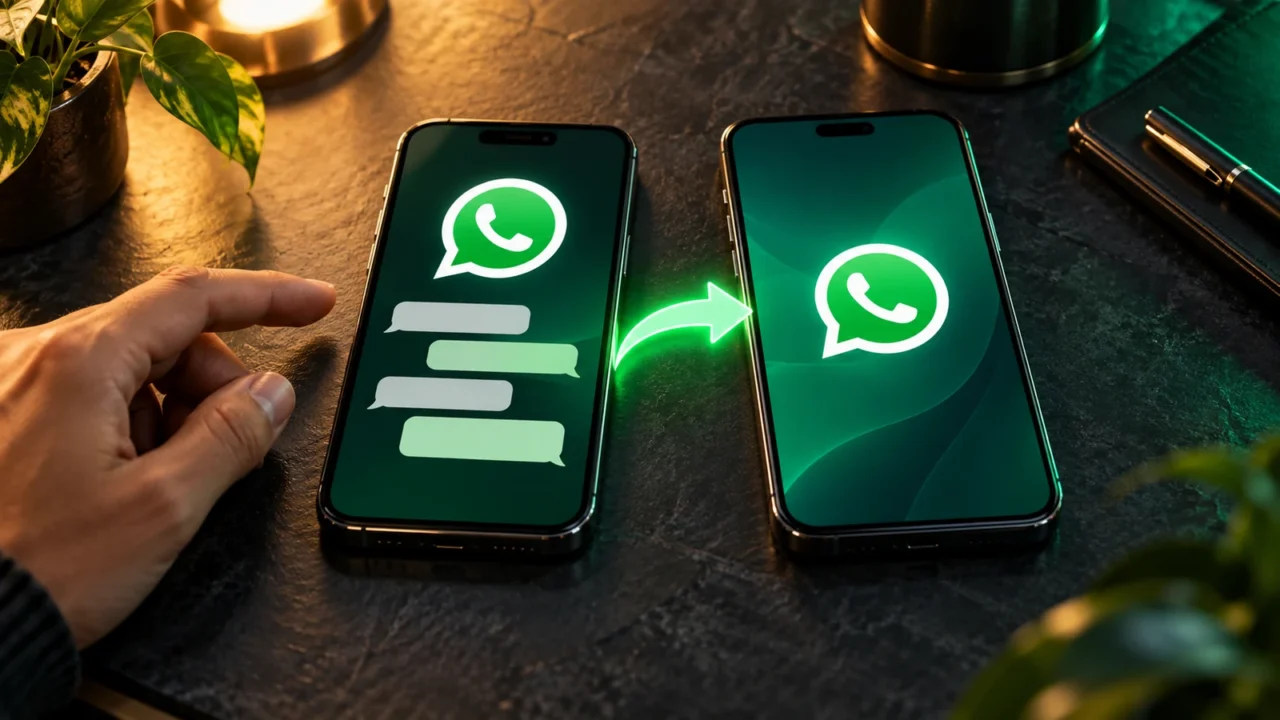
É possível transferir conversas do WhatsApp para outro celular sem usar o Google Drive. Entre dois Androids, a função de transferência de conversas envia o histórico diretamente do aparelho antigo para o novo, com conexão local e pareamento por QR Code. Você precisa ter acesso aos dois telefones e usar o mesmo número.
Tópicos
- Qual método usar na sua troca de celular?
- Antes de começar: o que precisa estar pronto
- Como transferir de Android para Android sem Google Drive
- Como transferir de iPhone para iPhone sem usar o Drive
- Android para iPhone: use a migração oficial
- iPhone para Android: acompanhe o assistente do aparelho
- QR Code não aparece ou a transferência trava: o que conferir
- Como conferir se a transferência deu certo
- Perguntas frequentes
- Posso transferir sem ter o celular antigo?
- Exportar as conversas por e-mail resolve?
- A transferência leva quanto tempo?
- Continue pelo seu caso
- Fontes e verificação
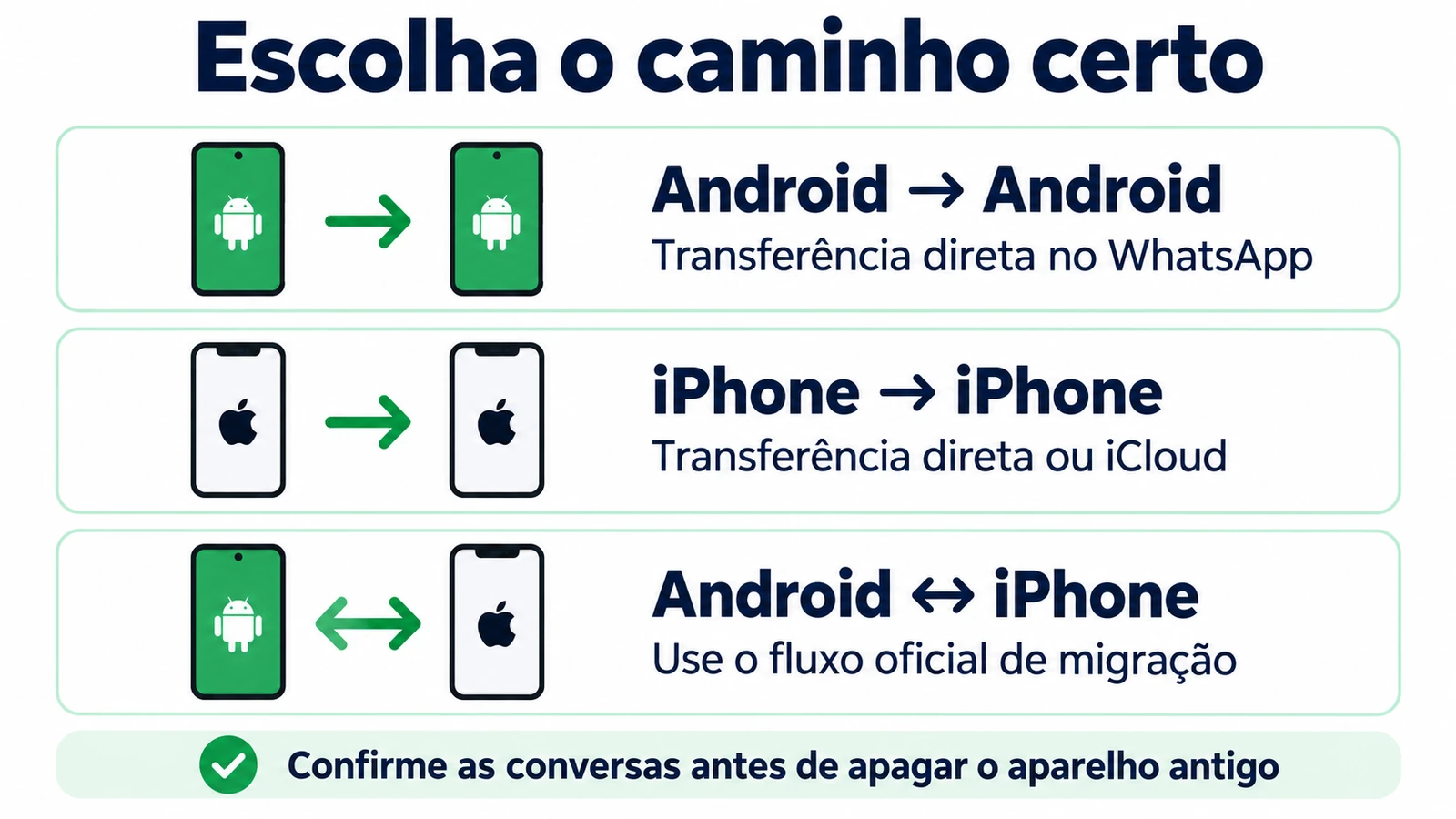
O método muda se a troca envolver um iPhone. Antes de começar, identifique os sistemas dos aparelhos: a transferência direta do WhatsApp entre dispositivos do mesmo tipo não é o mesmo procedimento de migrar de Android para iPhone.
Qual método usar na sua troca de celular?
| Troca | Caminho sem Google Drive | Condição principal |
|---|---|---|
| Android para Android | Transferir conversas no WhatsApp | Os dois aparelhos com o histórico antigo preservado |
| iPhone para iPhone | Transferência direta do WhatsApp | Acesso aos dois iPhones e permissões de rede local |
| Android para iPhone | Fluxo oficial com Migrar para iOS, quando aplicável | Conferir requisitos e etapa de configuração do iPhone |
| iPhone para Android | Fluxo oficial de migração do Android/fabricante | Seguir o assistente compatível, geralmente com cabo |
| Sem o celular antigo | Não há transferência direta | Procurar backup existente compatível |
Antes de começar: o que precisa estar pronto
- Atualize o WhatsApp pela loja oficial nos dois aparelhos e confira a compatibilidade do sistema.
- Garanta bateria e mantenha os celulares próximos; se possível, deixe ambos na energia.
- Verifique o espaço disponível no destino. Transferir sem nuvem não elimina a necessidade de armazenamento local.
- Tenha acesso ao mesmo número para a verificação. Se também vai trocar o número, faça primeiro a mudança pelo recurso oficial no aparelho antigo.
- Não apague o WhatsApp nem formate o celular antigo até conferir as conversas e mídias no novo.
- Se já começou a usar o WhatsApp novo, preserve o que for importante antes de reiniciar a configuração: os históricos não serão mesclados.
Como transferir de Android para Android sem Google Drive
No celular antigo, abra WhatsApp > três pontos > Configurações > Conversas > Transferir conversas > Iniciar. Aceite as permissões solicitadas pelo fluxo oficial. A câmera desse aparelho será usada para ler o QR Code do novo.
- No celular novo, instale o WhatsApp pela Play Store e inicie a configuração.
- Verifique o mesmo número utilizado no aparelho antigo.
- Na etapa de restaurar ou transferir conversas, escolha Transferir do celular antigo, quando a opção aparecer.
- Continue e autorize os acessos necessários para encontrar dispositivos próximos.
- Com o WhatsApp do aparelho antigo, escaneie o QR Code exibido no novo.
- Confirme a conexão e mantenha os aparelhos desbloqueados, próximos e no WhatsApp até o fim.
- Depois da importação, avance e confira o conteúdo no celular novo.
Esse é o fluxo descrito na Central de Ajuda do WhatsApp para Android. O Wi-Fi precisa estar ativado; siga a tela se ela pedir conexão a uma rede. “Sem Drive” não significa que todas as etapas dispensam internet: instalar o aplicativo e verificar o número são etapas separadas do envio local do histórico.
Como transferir de iPhone para iPhone sem usar o Drive
O Google Drive não é o serviço de backup do WhatsApp no iPhone. Se quiser dispensar também a restauração pelo iCloud, use a transferência direta compatível entre os dois iPhones.
- No iPhone antigo, abra o WhatsApp e procure Configurações ou foto do perfil > Conversas > Transferir conversas para iPhone > Iniciar.
- No iPhone novo, comece a configuração do WhatsApp com o mesmo número e avance na tela de transferência.
- Autorize o acesso à rede local e à câmera quando solicitado pelo aplicativo.
- Leia com o aparelho antigo o QR Code exibido no novo e aguarde a conclusão sem bloquear os dispositivos nem sair do app.
A documentação de transferência para iPhone pede os dispositivos próximos, com versões atualizadas e acesso à rede local. A transferência não cria automaticamente um backup na nuvem: configure uma cópia no novo aparelho depois de conferir o resultado.
Android para iPhone: use a migração oficial
O caminho tradicional indicado pela Apple é o aplicativo Migrar para iOS, durante a configuração do iPhone. No assistente do iPhone, escolha transferir dados do Android; no Android, siga o código de pareamento e selecione o conteúdo do WhatsApp quando oferecido. Conclua o assistente antes de abrir e configurar o WhatsApp no destino.
Se o iPhone já estiver configurado, o fluxo pode exigir apagar o aparelho para recomeçar. Não faça isso sem salvar os dados que já estão nele. A Apple também disponibiliza variações para aparelhos e versões compatíveis; confirme o procedimento na página oficial Migrar do Android para o iPhone antes de decidir. Restaurar diretamente um backup do Drive no iPhone não substitui essa migração.
iPhone para Android: acompanhe o assistente do aparelho
Siga o assistente oficial do Android ou da fabricante, como o Smart Switch em modelos Samsung compatíveis. O procedimento pode pedir o cabo do iPhone, leitura de QR Code e confirmação no WhatsApp antigo. Use o mesmo número e evite ativar o WhatsApp no destino antes da etapa de importação.
As possibilidades de iniciar a transferência após a configuração variam entre aparelhos. Alguns permitem retomar o fluxo; outros exigem redefinição. O guia oficial do Google para dados do WhatsApp vindos do iPhone explica as condições. Não copie pastas do Android para o iPhone ou vice-versa esperando convertê-las em histórico.
QR Code não aparece ou a transferência trava: o que conferir
- Confirme que está usando a tela de transferência de conversas, e não o QR Code de vincular um dispositivo adicional.
- Atualize os dois aplicativos e confira as permissões pedidas, especialmente câmera, dispositivos próximos ou rede local.
- Se o QR não aparecer, a orientação de solução de problemas do WhatsApp inclui conferir a rede Wi-Fi e as permissões solicitadas.
- Reinicie os aparelhos e retome o fluxo, preservando os dados da origem.
- Não tente enviar outro histórico para “completar” o que já existe: não há mesclagem entre conversas antigas e novas.
Segundo o suporte do WhatsApp para problemas de transferência, uma falha no processo não é motivo para apagar os dados do aparelho antigo. Ele deve permanecer preservado enquanto você investiga. A documentação atual também ressalva que essa função de transferência não está disponível para o WhatsApp Business; confirme o caminho específico se esse for o seu aplicativo.
Como conferir se a transferência deu certo
Abra uma conversa antiga, uma recente e um grupo importante. Teste uma foto, um áudio e um documento que você sabe que estavam na origem. Procure também uma mensagem por palavra-chave. Essa amostragem ajuda a detectar lacunas antes de entregar, vender ou redefinir o aparelho antigo.
Perguntas frequentes
Posso transferir sem ter o celular antigo?
Não pelo método direto. Nesse caso, procure uma cópia em nuvem compatível. Sem aparelho antigo nem backup utilizável, não existe uma transferência direta a realizar.
Exportar as conversas por e-mail resolve?
A exportação preserva um arquivo para leitura. Ela não pode ser importada como histórico dentro do WhatsApp e não substitui uma migração.
A transferência leva quanto tempo?
Depende do volume de mídia, da conexão e dos aparelhos. Não há um prazo único. Aguarde a conclusão indicada no aplicativo e verifique o resultado antes de apagar a origem.
Continue pelo seu caso
- WhatsApp não encontra backup: como investigar
- Backup sem espaço: como resolver
- Perdi conversas ao trocar de celular: o que ainda pode funcionar
Fontes e verificação
Orientações verificadas em 15 de outubro de 2026. Os nomes dos menus podem variar conforme a versão do WhatsApp, do sistema e a fabricante do celular.





Comentários