

Backup do WhatsApp travado não deve ser tratado, de início, com desinstalação. Conexão instável, pouco espaço no celular ou na nuvem, volume de vídeos e problemas de acesso à conta podem impedir a conclusão. A primeira tarefa é identificar se o aplicativo está criando a cópia, enviando dados ou restaurando um backup.
Tópicos
- Como saber se o backup travou ou só está demorando
- O que fazer primeiro, sem apagar suas conversas
- Backup travado no Android: revise conta, permissões e tamanho
- Backup travado no iPhone: confira iCloud e espaço local
- Por que fica em 100% sem terminar?
- Quando parar os testes e procurar suporte
- O que evitar ao tentar destravar
- Perguntas frequentes
- Deixar o backup para a madrugada ajuda?
- Posso trocar de celular enquanto o backup está pendente?
- O backup agendado é prova de que estou protegido?
- Continue pelo seu caso
- Fontes e verificação
Anote a mensagem exibida, o tamanho informado e o ponto em que o processo para. Confira também a data do último backup concluído. Esse registro ajuda a comparar tentativas sem confundir uma cópia antiga com uma nova que ainda está pendente.
Como saber se o backup travou ou só está demorando
| Situação | Como interpretar | O que fazer primeiro |
|---|---|---|
| Preparando backup | O app pode estar organizando o histórico | Conferir espaço local e aguardar sem interromper |
| Enviando e o progresso muda lentamente | Há transferência de dados | Manter conexão estável e energia |
| Sempre para no mesmo ponto | Pode haver falha recorrente | Anotar erro e revisar rede, conta e armazenamento |
| Chegou a 100%, mas a notificação continua | Pode haver trabalho em segundo plano | Aguardar a finalização e conferir a data |
| Conversas voltaram, mas a mídia continua baixando | É uma restauração, não criação de backup | Manter rede e espaço para concluir |
Não existe uma porcentagem que identifique sozinha a causa. Parar em 99% não comprova corrupção, assim como poucos minutos sem mudança não comprovam travamento. Observe o contexto: um histórico com muitos vídeos exige mais trabalho que um histórico apenas de textos.
O que fazer primeiro, sem apagar suas conversas
- Conecte o celular à energia e deixe-o em uma rede estável. Evite iniciar o backup enquanto vai sair do alcance do roteador.
- Confira espaço livre no aparelho e no serviço de nuvem associado.
- Se uma tentativa falhou, reinicie o celular e faça uma nova tentativa em condições estáveis.
- Atualize o WhatsApp na loja oficial. No Android, confira também se há atualização dos Serviços do Google Play.
- Se a rede parece ser a causa, teste outra conexão em uma nova tentativa, evitando alternar de Wi-Fi durante um envio em andamento.
- Leia o erro antes de mudar várias configurações. Uma falha de permissão pede uma investigação diferente de uma cota de armazenamento cheia.
Essas verificações seguem a orientação oficial do WhatsApp para falhas de backup no Android. Dados móveis podem servir para teste quando permitidos pelo aplicativo, mas verifique sua franquia antes de enviar um backup grande.
Backup travado no Android: revise conta, permissões e tamanho
Abra WhatsApp > três pontos > Configurações > Conversas > Backup de conversas. Confira a Conta do Google selecionada e se o aplicativo mostra uma solicitação de autorização para salvar dados. Se houver erro de acesso à conta, siga a instrução exibida e confira as permissões do WhatsApp nas configurações do Android.
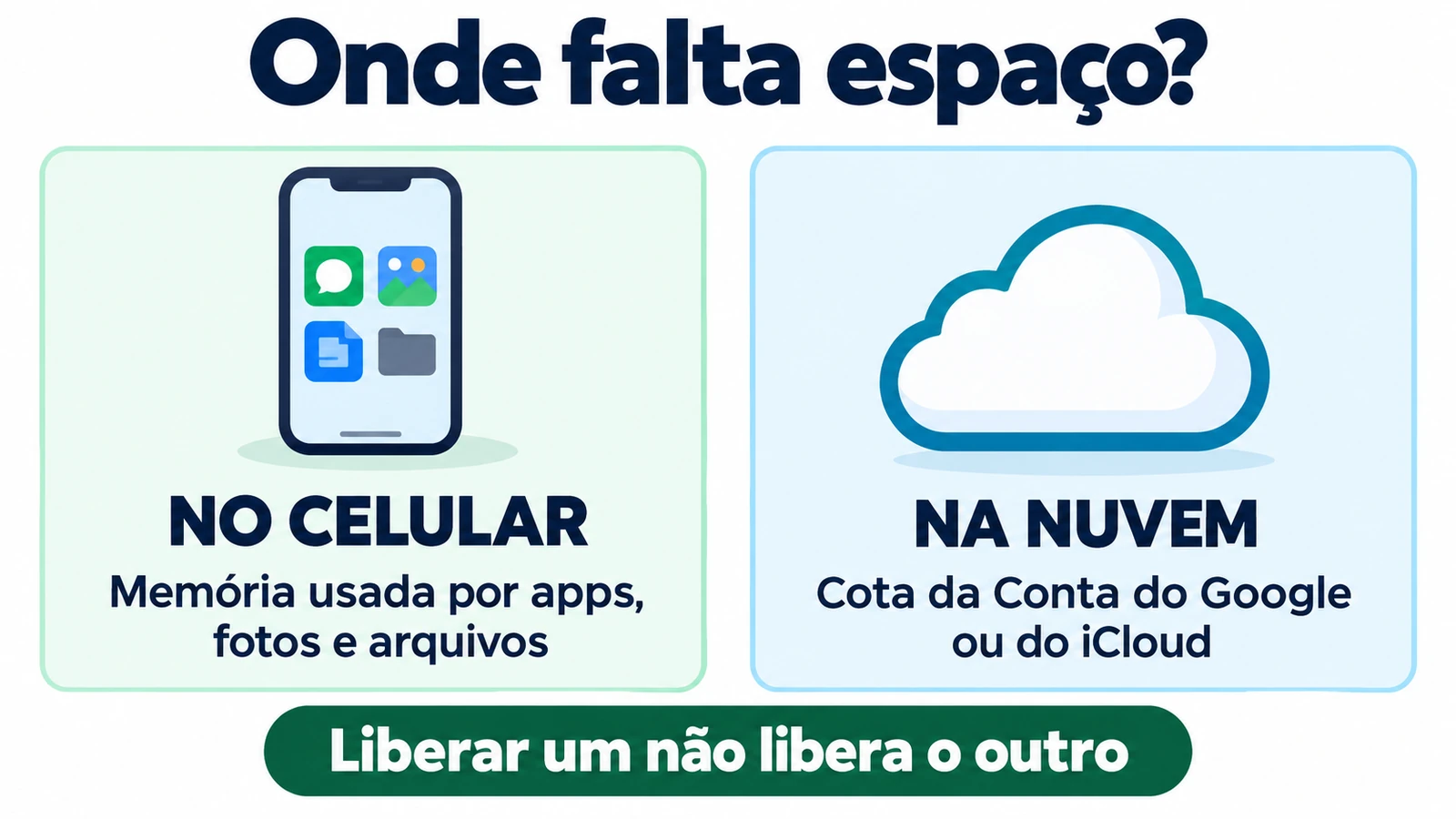
Em aparelhos com mais de uma conta, identifique qual delas é o destino da cópia antes de investigar o armazenamento. Liberar espaço em um Gmail diferente não ajuda o backup que continua ligado à conta cheia. Consulte o guia de falta de espaço no backup do WhatsApp para separar as duas cotas.
Se o tamanho for elevado, avalie desativar Incluir vídeos para a próxima cópia, mantendo cópias separadas dos vídeos que deseja conservar. Isso reduz o material a enviar; não é uma solução para uma senha de criptografia esquecida ou para uma conta incorreta.
Se aparecer “armazenamento em nuvem do WhatsApp”: a Central de Ajuda já documenta esse destino próprio, ainda em desenvolvimento e testes. Ele pode não estar disponível para sua conta. Confira o destino e o limite exibidos em Configurações > Conversas > Backup de conversas; as regras da Conta do Google não devem ser aplicadas automaticamente a esse outro serviço. Consulte a orientação atual do WhatsApp sobre os destinos de backup.
Backup travado no iPhone: confira iCloud e espaço local
No WhatsApp, entre em Configurações > Conversas > Backup de conversas. Nos Ajustes do iPhone, confira a Conta Apple, o iCloud Drive e a permissão do WhatsApp para usar o iCloud. Veja separadamente o armazenamento do iPhone e do iCloud.
O WhatsApp informa que a criação do backup no iCloud pelo aplicativo exige espaço livre de pelo menos 2,05 vezes o tamanho da cópia no iPhone e no iCloud. Exemplo: uma cópia de 4 GB pede pelo menos 8,2 GB livres em cada um desses locais. Não some os dois espaços para atingir esse total.
Uma falha persistente no iCloud pode ter etapas adicionais de diagnóstico. Sair da Conta Apple afeta outros aplicativos e dados sincronizados, por isso deve ficar para uma investigação orientada após os testes básicos. Apagar o único backup existente também não é um primeiro passo adequado para quem ainda precisa recuperá-lo.
Por que fica em 100% sem terminar?
Na documentação para Android, o WhatsApp explica que uma notificação pode continuar em 100% enquanto tarefas em segundo plano, como envio ou download de mídias, terminam. A orientação é aguardar algumas horas nessa situação. Depois, confira se a data do último backup foi atualizada.
Se a indicação continuar por muito tempo sem conclusão, registre o que aparece e as condições do teste: rede utilizada, espaço livre, versão do aplicativo e se é criação ou restauração. Esse conjunto é mais útil ao suporte que informar apenas “travou”.
Quando parar os testes e procurar suporte
- O backup falha repetidamente após reinício, atualização e verificação das duas áreas de armazenamento.
- O aplicativo mostra erro de leitura ou recuperação do histórico.
- A cópia é encontrada, mas a restauração sempre falha mesmo com as credenciais corretas.
- O celular está instável ou o WhatsApp fecha ao acessar o histórico.
Procure Configurações > Ajuda no WhatsApp e use a opção de suporte disponível. Informe o erro e os testes realizados, sem enviar senhas, chaves de backup ou códigos de verificação. Uma falha isolada não autoriza concluir que todo o histórico está corrompido; por outro lado, o suporte não promete reconstruir uma cópia danificada.
O que evitar ao tentar destravar
Não apague bancos de dados, não use versões modificadas do WhatsApp e não limpe o armazenamento do aplicativo como se fosse apenas cache. Reinstalar pode remover a cópia local que você ainda precisa. Antes de qualquer reinstalação, confirme se existe um backup utilizável e avalie o que ficaria fora dele.
Perguntas frequentes
Deixar o backup para a madrugada ajuda?
Pode ser prático escolher um período com energia e rede estáveis. O horário, por si só, não corrige falta de espaço, erro de conta ou bloqueio de credenciais.
Posso trocar de celular enquanto o backup está pendente?
Se ainda acessa o histórico no antigo, pode avaliar a transferência direta compatível. Não entregue nem formate a origem antes de confirmar o conteúdo no destino.
O backup agendado é prova de que estou protegido?
Não. O que importa é a data de uma cópia concluída e quais dados ela contém. A programação pode estar ativa enquanto as tentativas falham.
Continue pelo seu caso
- Backup sem espaço: como resolver
- WhatsApp não encontra backup: como investigar
- Transferir conversas sem Google Drive
Fontes e verificação
Orientações verificadas em 15 de outubro de 2026. Os nomes dos menus podem variar conforme a versão do WhatsApp, do sistema e a fabricante do celular.










Comentários