

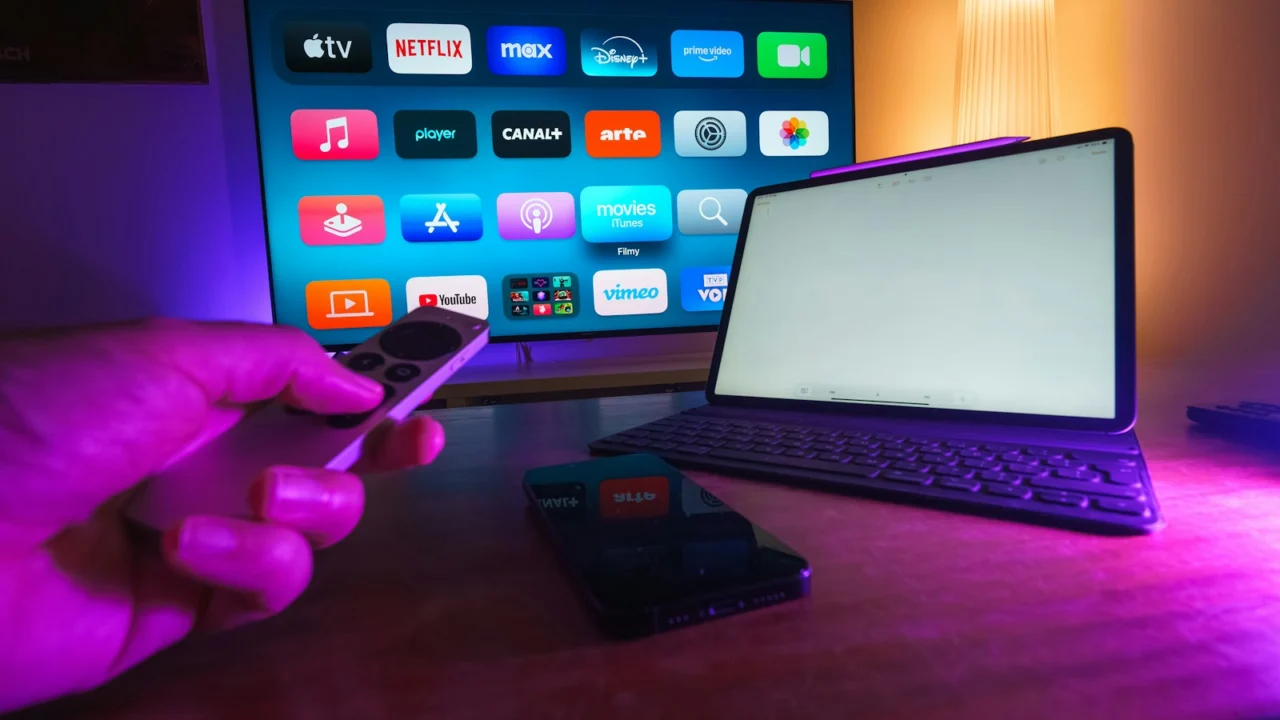
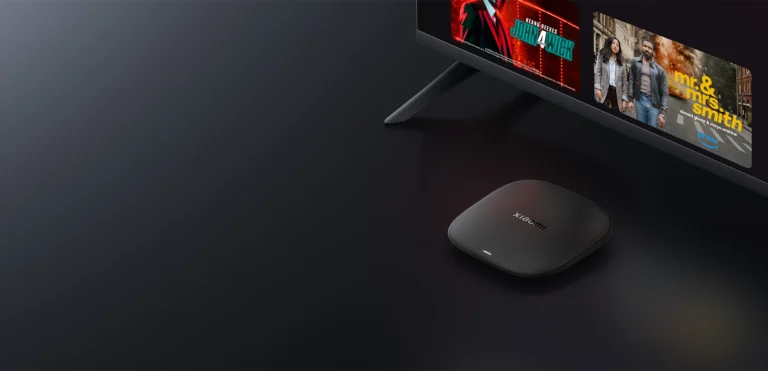
É possível assistir a Netflix, Prime Video, Disney+, Globoplay e outros serviços em uma Smart TV antiga sem comprar uma televisão nova. Na maioria dos casos, basta conectar um aparelho de streaming à entrada HDMI. Fire TV Stick, Roku e dispositivos com Google TV executam os aplicativos por conta própria, mesmo quando o sistema original da TV parou de receber atualizações.
Tópicos
- Como colocar streaming em uma Smart TV antiga?
- Qual aparelho escolher para uma TV antiga?
- 1. Fire TV Stick: uma opção prática para recuperar aplicativos
- 2. Roku: streaming pelo HDMI sem usar o sistema antigo da TV
- 3. Google TV, Android TV ou Apple TV: mais opções de aparelhos
- 4. PlayStation ou Xbox: aproveite o videogame que você já tem
- 5. Notebook com HDMI: alternativa para começar sem comprar um stick
- 6. Celular na TV: transmissão é diferente de espelhamento
- E se a TV antiga não tiver entrada HDMI?
- O que fazer quando a Smart TV antiga não abre Netflix ou outros aplicativos?
- Problemas comuns após conectar um aparelho de streaming
- Vale mais a pena comprar um aparelho de streaming ou trocar a TV?
- Perguntas frequentes
- Uma TV de 2010 ou 2012 pode ter Netflix?
- Preciso de uma Smart TV para usar Fire TV Stick ou Roku?
- É possível instalar Netflix por pendrive na TV antiga?
- Qual é a melhor opção para uma TV que não é 4K?
- Como assistir sem Wi-Fi?
A solução depende principalmente de duas coisas: quais entradas estão disponíveis atrás da televisão e se o aparelho escolhido oferece o aplicativo que você deseja usar. Também há alternativas com videogame, notebook e celular. Veja por onde começar, o que funciona e quando um adaptador não resolve.
Como colocar streaming em uma Smart TV antiga?
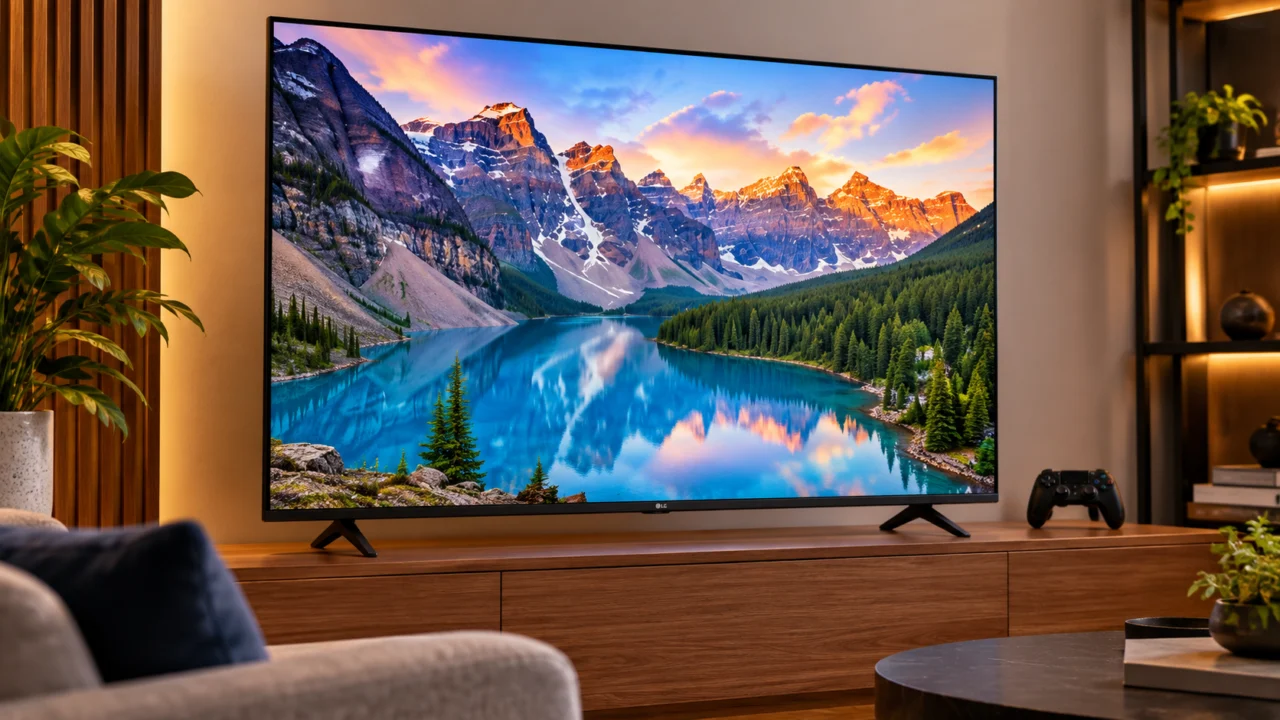
O caminho mais simples é usar uma entrada HDMI. A televisão funciona como tela; quem acessa a internet e abre os aplicativos é o dispositivo externo. Por isso, a TV não precisa ter Android TV, Google TV nem uma loja de aplicativos atualizada.
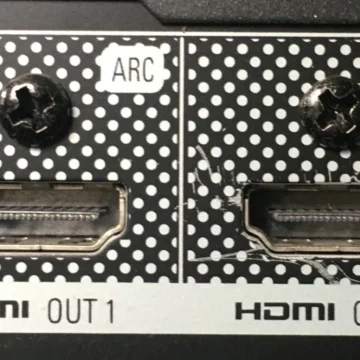
- Procure na lateral ou atrás da TV uma conexão identificada como HDMI 1, HDMI 2 ou semelhante.
- Escolha um aparelho de streaming compatível com os serviços que você usa.
- Conecte o dispositivo ao HDMI e à fonte de energia indicada pelo fabricante.
- Use o botão Source, Input ou Entrada do controle da TV para selecionar o HDMI correto.
- Conecte o dispositivo externo ao Wi-Fi, conclua a configuração e instale os aplicativos oficiais.
- Entre na sua conta do streaming. A compra do aparelho não inclui automaticamente assinaturas pagas.
O procedimento é semelhante ao descrito nos guias oficiais da Roku e da Amazon para o Fire TV Stick HD. Em modelos antigos, prefira alimentar o stick pela tomada quando essa for a orientação do fabricante ou se a USB da TV fornecer energia insuficiente.
Qual aparelho escolher para uma TV antiga?
| Alternativa | O que precisa | Quando vale a pena |
|---|---|---|
| Fire TV Stick | HDMI, energia e internet | Quem quer aplicativos e controle remoto sem depender da TV |
| Roku Express ou Streaming Stick | HDMI, energia e internet | Quem prefere um aparelho dedicado ao streaming |
| Google TV ou Android TV certificado | HDMI, energia e internet | Quem quer instalar aplicativos compatíveis pelo próprio aparelho |
| Apple TV | HDMI, energia e internet | Quem já usa o ecossistema Apple e aceita investir mais |
| PlayStation ou Xbox compatível | Console ligado por HDMI | Quem já tem um videogame com aplicativos disponíveis |
| Notebook ou computador | Saída de vídeo e cabo/adaptador compatível | Quem quer aproveitar um equipamento que já possui |
Atenção à resolução: comprar um aparelho 4K não transforma uma TV HD ou Full HD em 4K. A imagem continuará limitada à resolução da tela. Em aparelhos muito antigos, a proteção de conteúdo digital (HDCP) também pode interferir na reprodução: segundo o Google, o Chromecast exige HDCP 1.3 ou superior, enquanto conteúdo 4K precisa de HDCP 2.2.
1. Fire TV Stick: uma opção prática para recuperar aplicativos
O Fire TV Stick é conectado à porta HDMI e oferece sua própria interface para abrir Netflix, Prime Video, YouTube e outros aplicativos compatíveis com o modelo. É útil quando a TV liga normalmente, mas a Netflix desapareceu da loja ou apresenta mensagem de versão não suportada.
Para TVs HD e Full HD, faz sentido olhar primeiro os modelos HD. O Overdrive comparou os preços e diferenças entre o Fire TV Stick HD e o Fire TV Stick 4K de 2026: no anúncio de setembro, a Amazon informou R$ 379 para o HD e R$ 579 para o novo 4K, que estava em pré-venda para entregas previstas a partir de novembro. Valores e prazos podem mudar.
Também é importante conferir a geração exata. O Fire TV Stick 4K de 2026 usa Vega OS, e não instala arquivos APK de Android como alguns modelos mais antigos. Isso não impede o uso de aplicativos oficialmente oferecidos para o dispositivo, mas merece atenção se você depende de um serviço específico.
2. Roku: streaming pelo HDMI sem usar o sistema antigo da TV
Os aparelhos Roku Express e Roku Streaming Stick também usam sua própria plataforma. Depois de conectados, basta selecionar o HDMI correto, configurar a internet, atualizar o sistema e adicionar os canais ou aplicativos disponíveis na loja da Roku.
O suporte oficial do Roku Express 4K explica que o dispositivo ajusta o tipo de tela durante a configuração. A disponibilidade dos serviços varia conforme o país e o aplicativo: antes de comprar, confirme se todos os streamings que você assina estão na loja do modelo vendido no Brasil.
3. Google TV, Android TV ou Apple TV: mais opções de aparelhos
Um Chromecast com Google TV, um Google TV Streamer ou uma TV box com Google TV/Android TV certificado pode instalar aplicativos no próprio dispositivo. O requisito básico continua sendo uma entrada HDMI funcional e uma conexão de internet. A ajuda do Google descreve a instalação do Chromecast com Google TV.
Uma Apple TV compatível também serve como central de aplicativos e se conecta à televisão por HDMI. Antes de adquirir qualquer aparelho, procure o nome exato dos apps necessários na loja ou na lista de compatibilidade do fabricante. Evite depender de TV boxes genéricas sem certificação: a presença de Android no anúncio não garante Netflix e outros serviços em qualidade adequada.
4. PlayStation ou Xbox: aproveite o videogame que você já tem
Quem possui um PlayStation ou Xbox compatível pode procurar serviços de streaming na loja de aplicativos do console. Nesse cenário, não há necessidade de comprar outro dispositivo apenas para assistir aos serviços disponíveis. Conecte o videogame ao HDMI, acesse a internet, instale o aplicativo oficial e entre na sua conta.
A Netflix inclui videogames entre os aparelhos aceitos, embora o suporte dependa do modelo e da versão do aplicativo. O ponto fraco é o consumo de energia e a praticidade: deixar um console ligado só para assistir a uma série pode ser menos conveniente do que usar um stick.
5. Notebook com HDMI: alternativa para começar sem comprar um stick
Se você tem um computador com saída HDMI, conecte-o à TV com um cabo apropriado. Em seguida, escolha a entrada HDMI na televisão, configure a tela no computador para Duplicar ou Estender e abra o streaming no navegador compatível.
Se o áudio continuar saindo pelo notebook, selecione a TV como saída de som nas configurações do sistema. Cabos e adaptadores de vídeo precisam ser compatíveis com a proteção de conteúdo: telas pretas em determinados filmes ou séries podem indicar falha de HDCP, e não um problema de assinatura. A Netflix detalha esse tipo de erro.
6. Celular na TV: transmissão é diferente de espelhamento
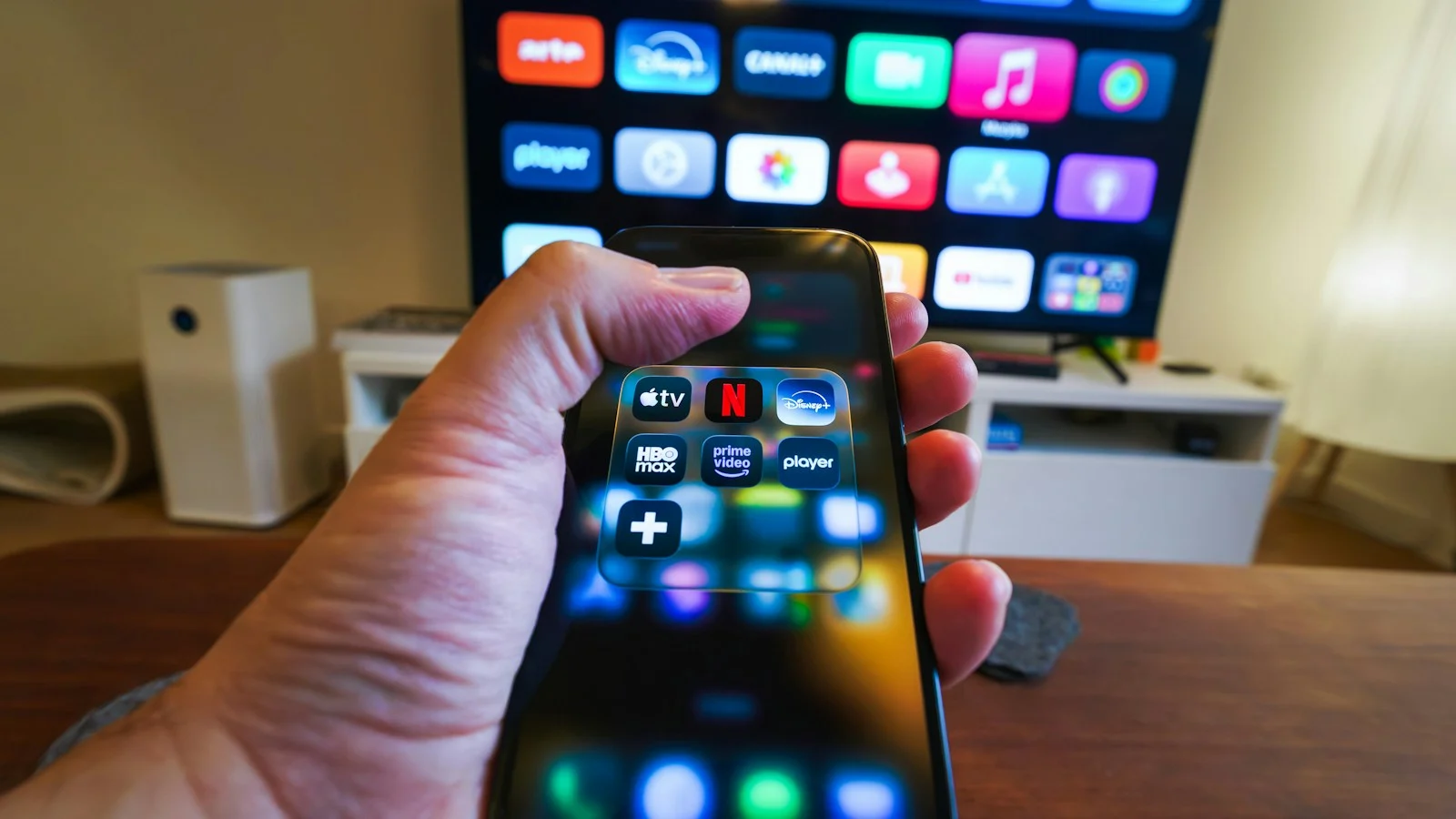
É possível usar o celular para enviar vídeos a uma TV ou dispositivo compatível com Google Cast. Em aplicativos que oferecem a função, conecte celular e dispositivo à mesma rede Wi-Fi, abra o vídeo, toque no ícone de transmissão e selecione o receptor. A disponibilidade depende do aplicativo, do receptor e do plano contratado.
Mas cuidado com a Netflix: a plataforma informa que o envio de vídeos pelo aplicativo móvel funciona apenas com uma lista restrita de receptores, como o Chromecast de terceira geração ou anterior, sem controle remoto físico. Não presuma que um Google TV moderno aparecerá como destino no aplicativo da Netflix. Nesses aparelhos, o caminho recomendado é abrir a Netflix diretamente pelo controle remoto.
A Netflix também informa que não oferece suporte a AirPlay e que o espelhamento pode não funcionar. Quem utiliza um plano com anúncios pode enfrentar restrições adicionais para transmitir a imagem do celular à TV. Veja a lista atualizada de dispositivos compatíveis antes de comprar um adaptador pensando exclusivamente nessa função.
E se a TV antiga não tiver entrada HDMI?
Se a televisão tiver apenas as conexões analógicas de áudio e vídeo, normalmente identificadas pelas cores amarela, branca e vermelha (RCA/AV), a solução fica menos simples. Existem conversores ativos de HDMI para AV, mas eles precisam converter o sinal digital para analógico e podem reduzir a imagem à definição padrão.
Além disso, não há garantia de que serviços protegidos por DRM/HDCP funcionem por meio desses conversores. Verifique a direção do adaptador: um modelo AV para HDMI não realiza necessariamente a conversão inversa. Para quem depende de Netflix, Disney+ e outros serviços protegidos, é mais seguro testar o conjunto antes de gastar dinheiro.
Uma televisão sem HDMI também pode não justificar o custo do conversor somado ao de um stick. Se a ideia for trocar a tela, há um guia de TVs por faixa de preço e uso no Brasil para comparar alternativas.
O que fazer quando a Smart TV antiga não abre Netflix ou outros aplicativos?
Antes de comprar um dispositivo externo, tente corrigir o que ainda é possível no sistema original da TV:
- Atualize o sistema: procure a opção de atualização de software em Configurações, Suporte ou Sobre. Os nomes variam conforme a marca.
- Confira a loja da TV: veja se o aplicativo ainda está disponível para aquele modelo. Se estiver, tente atualizar ou reinstalar, quando permitido.
- Reinicie a televisão e o roteador: desligue a TV completamente, espere alguns segundos e tente novamente.
- Confira data e hora: valores errados podem causar falhas de autenticação em alguns aparelhos.
- Verifique o suporte oficial: se a fabricante não oferece atualização compatível, instalar arquivos de sites desconhecidos pode não resolver e ainda representar risco.
Segundo a Central de Ajuda da Netflix, o serviço pode deixar de funcionar em televisores e dispositivos fabricados antes de 2015. Isso não significa que toda TV anterior a esse ano esteja bloqueada nem que todos os modelos posteriores estejam garantidos: a compatibilidade depende de cada aparelho.
Problemas comuns após conectar um aparelho de streaming
| O que aparece | O que verificar primeiro |
|---|---|
| TV mostra “Sem sinal” | HDMI selecionado, encaixe do cabo/stick, alimentação e outra porta HDMI |
| Dispositivo reinicia ou trava | Fonte de energia recomendada; USB da TV pode não fornecer energia suficiente |
| O app não aparece na loja | Compatibilidade do modelo, sistema, país e disponibilidade do serviço |
| Tela preta durante o vídeo | HDCP, cabos, adaptadores, entrada HDMI e atualização do aplicativo |
| Vídeo trava ou fica borrado | Qualidade e estabilidade do Wi-Fi; distância do roteador; velocidade de internet |
Também vale verificar se sua internet chega com qualidade à TV. Em geral, a rede de 5 GHz oferece melhor desempenho quando o roteador está próximo; a de 2,4 GHz costuma alcançar distâncias maiores. O resultado depende das paredes, da interferência e do aparelho. Se houver suporte, Ethernet pode ser uma alternativa mais estável.
Vale mais a pena comprar um aparelho de streaming ou trocar a TV?
Se a tela está em boas condições, o som funciona e há uma entrada HDMI compatível, um dispositivo externo costuma ser a forma mais econômica de voltar a assistir. Isso vale inclusive para uma TV que nunca foi smart: o importante é receber a imagem.
A troca de televisão passa a fazer mais sentido quando também existem problemas no painel, na iluminação, nas conexões ou quando você quer melhorar tamanho, brilho e resolução. Já para assistir gratuitamente a conteúdos disponíveis em apps oficiais, o Overdrive mostra como usar o YouTube e a Pluto TV em aparelhos compatíveis. O guia do RecordPlus também explica por que a compatibilidade pode variar entre Fire TV, Android TV e Roku.
Perguntas frequentes
Uma TV de 2010 ou 2012 pode ter Netflix?
Pode exibir Netflix por um dispositivo externo compatível, desde que a entrada HDMI e a proteção de conteúdo funcionem. O aplicativo nativo de uma Smart TV tão antiga pode não ser mais suportado.
Preciso de uma Smart TV para usar Fire TV Stick ou Roku?
Não. Uma TV comum com HDMI compatível já pode servir como tela. Os aplicativos e a conexão com a internet ficam por conta do dispositivo de streaming.
É possível instalar Netflix por pendrive na TV antiga?
Não existe um instalador universal por pendrive. A TV precisa aceitar o aplicativo para seu sistema específico. Se a plataforma deixou de ser suportada, um pendrive não resolve a incompatibilidade.
Qual é a melhor opção para uma TV que não é 4K?
Para assistir em HD ou Full HD, comece comparando dispositivos HD compatíveis com seus aplicativos. Modelos 4K podem funcionar, mas não elevam a resolução física da televisão.
Como assistir sem Wi-Fi?
Alguns dispositivos aceitam conexão Ethernet direta ou por adaptador compatível. Também é possível ligar um computador à TV por HDMI e usar sua própria conexão. Serviços de streaming continuam exigindo internet, salvo recursos offline específicos.
Fontes e metodologia: guias oficiais de compatibilidade da Netflix, Amazon, Roku e Google consultados em 10 de outubro de 2026, com referências internas do Overdrive para preços e modelos brasileiros. As funções variam por geração, região, aplicativo e assinatura; este é um guia documental, não um teste físico de cada combinação de TV e adaptador.
Comentários