

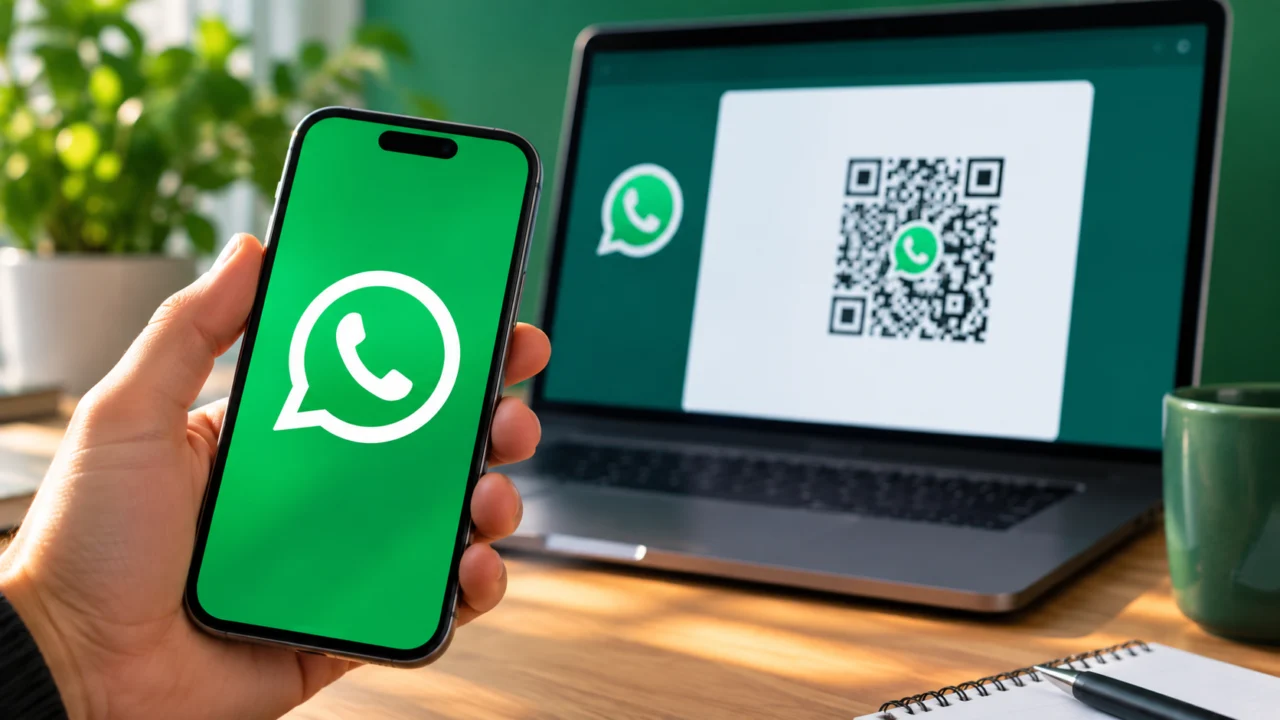
Para acessar o WhatsApp Web no celular, abra web.whatsapp.com no navegador, solicite a versão para computador e vincule sua conta pelo QR Code ou pelo número de telefone. A conexão precisa ser autorizada no WhatsApp do celular principal.
O ponto de atenção é a compatibilidade: a interface Web é voltada ao computador, e solicitar o modo desktop no celular não garante que ela funcione em qualquer aparelho. Se a tela de login não carregar, o aplicativo oficial oferece outra forma de usar a mesma conta em um segundo telefone.
Neste guia, celular principal é aquele em que sua conta já está ativa. Celular adicional é o aparelho no qual você quer abrir o navegador. No acesso por QR Code, o principal escaneia o código exibido no adicional.
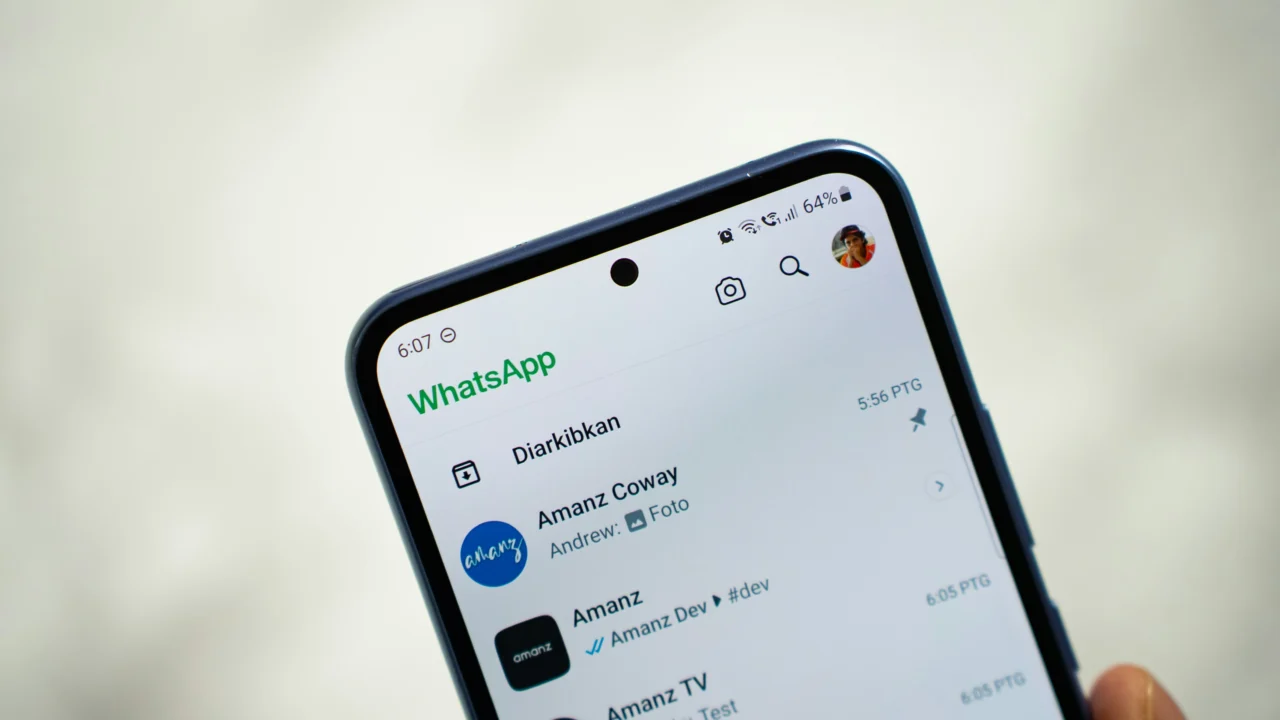
Como acessar o WhatsApp Web no celular Android
No Chrome, comece pela opção Site para computador. Ela solicita a versão desktop da página, em vez da apresentação para dispositivos móveis.
- Abra o Chrome e digite web.whatsapp.com diretamente na barra de endereço.
- Toque no menu de três pontos e ative Site para computador. O nome pode aparecer como “Para computador”, conforme a versão.
- Recarregue a página. Se você tiver sido levado ao site de download, digite novamente o endereço do WhatsApp Web com o modo desktop ativado.
- Quando a tela de entrada aparecer, use o QR Code ou a opção de conectar pelo número de telefone.
O Google explica esse ajuste na documentação do modo área de trabalho do Chrome. Para esse acesso, prefira mudar a visualização apenas do site, sem alterar todos os endereços que você visita.
Como acessar o WhatsApp Web no iPhone
No Safari, a opção correspondente é Solicitar Versão para Computador, disponível nos controles da página.
- Abra o Safari e acesse web.whatsapp.com.
- Toque no Menu da Página, junto ao campo de endereço. A aparência do botão varia entre versões do iOS.
- Procure Solicitar Versão para Computador. Se necessário, abra as opções adicionais do menu.
- Recarregue o endereço do WhatsApp Web. Se a tela de login for exibida, prossiga com a vinculação abaixo.
A Apple descreve o comando no guia de ajustes do Safari. Não confunda essa opção com o modo Leitor: o Leitor simplifica páginas de texto, enquanto a versão para computador solicita outro formato de apresentação do site.
Se o Safari continuar mostrando apenas a página de download, veja a seção de problemas de acesso. Repetir a tentativa indefinidamente não resolve uma incompatibilidade.
Como conectar sua conta pelo QR Code
Deixe o QR Code aberto no navegador do celular adicional. Agora, pegue o celular principal, com sua conta já conectada ao aplicativo.
- Abra o WhatsApp no celular principal.
- No Android, toque nos três pontos e em Dispositivos conectados. No iPhone, abra Configurações > Dispositivos conectados.
- Toque em Conectar dispositivo e confirme sua identidade, se solicitado.
- Use o leitor que o próprio WhatsApp abriu para escanear o QR Code exibido no navegador do outro celular.
- Aguarde a conexão e o carregamento das conversas disponíveis.
Esse é o fluxo de autorização descrito na Central de Ajuda do WhatsApp. Não use o leitor de QR do seu perfil nem a câmera comum do telefone: entre pelo menu de dispositivos conectados.
O código perdeu a validade? Solicite um novo na tela de entrada ou recarregue a página e repita a leitura. Para facilitar o enquadramento, tente manter o código inteiro visível, sem reflexos na tela.
Como entrar no WhatsApp Web sem QR Code
Se a tela de entrada oferecer Conectar com número de telefone, você pode dispensar a leitura do QR Code:
- No navegador, selecione a opção de conectar pelo número.
- Escolha o país e informe o número da sua conta, com DDD. Para uma conta brasileira, confira o código +55.
- Anote o código de oito caracteres exibido na página.
- No WhatsApp principal, abra Dispositivos conectados > Conectar dispositivo > Conectar com número de telefone, quando essa opção aparecer.
- Confirme sua identidade e digite o código mostrado no navegador.
O procedimento oficial pelo número continua exigindo autorização no aplicativo. Sem QR Code não significa sem o celular principal. O código de vinculação aparece no navegador; não o confunda com um código de cadastro recebido por SMS.
WhatsApp Web não abre no celular: o que fazer
Primeiro, identifique onde a tentativa parou. Não é necessário apagar o aplicativo ou restaurar o celular para investigar uma página que não carregou.
| O que aparece | O que verificar |
|---|---|
| Página para baixar o WhatsApp, sem QR Code | Confirme o modo para computador e digite novamente web.whatsapp.com. Se o redirecionamento persistir, use o aplicativo oficial ou um computador. |
| QR Code expirado ou leitura sem resultado | Gere outro código e use o leitor de Dispositivos conectados no WhatsApp principal. |
| Página branca ou carregamento que não termina | Teste a conexão, atualize o navegador e confira as permissões do site. Bloqueios de JavaScript ou de armazenamento são pontos a investigar. |
| Precisa conectar a conta novamente a cada acesso | Verifique se está usando uma aba anônima ou apagando os dados do site. Para manter uma sessão no seu próprio aparelho, prefira uma aba normal. |
| Não é possível adicionar outro dispositivo | Revise a lista de dispositivos conectados e remova uma sessão que você não usa mais, caso tenha atingido o limite da conta. |
| O próprio aplicativo exige atualização antes do login | Resolva o aviso no celular principal. Uma tentativa pelo navegador não substitui a atualização nem a autorização exigida na conta. |
No Chrome, as permissões de cada site permitem conferir JavaScript e dados armazenados. Ajuste somente o necessário para o endereço oficial; não é preciso liberar permissões indiscriminadamente para todos os sites.
O modo anônimo do Chrome remove cookies e dados dos sites quando a sessão anônima é encerrada. Por isso, ele não é a escolha indicada para quem pretende preservar aquele login no próprio celular.
Se houver uma exigência de atualização, veja a diferença entre atualizar o WhatsApp e atualizar o sistema do celular. Em aparelhos antigos, confira também o guia sobre compatibilidade do WhatsApp com Android e iPhone.
O celular principal precisa ficar ligado e conectado?
Não o tempo todo, depois da vinculação. Os dispositivos conectados acessam o WhatsApp de forma independente. Assim, uma sessão já autorizada pode continuar funcionando mesmo com o telefone principal desligado, desde que o dispositivo usado tenha internet.
Existe uma condição importante: o WhatsApp informa que é necessário usar o aplicativo no celular principal a cada 14 dias para manter os dispositivos vinculados. Portanto, esse recurso não substitui permanentemente um telefone principal perdido, quebrado ou inacessível.
As regras estão na página oficial sobre dispositivos conectados.
Para usar em outro celular todos os dias, vale mais conectar o aplicativo?
Para uso frequente, nossa recomendação é priorizar o aplicativo oficial como dispositivo adicional, em vez de depender do layout de computador em uma tela pequena. O WhatsApp oferece oficialmente o uso da mesma conta em vários telefones.
Na configuração do segundo aparelho, procure a opção de vincular a uma conta existente ou de conectar como dispositivo adicional. Siga a autorização pelo telefone principal. Não confunda essa vinculação com registrar novamente o número para trocar de celular principal.
O limite padrão é de até quatro dispositivos adicionais, além do principal. Computadores, navegadores e outros aparelhos vinculados compartilham esse limite; não são quatro vagas separadas para cada categoria. O funcionamento foi apresentado no anúncio oficial do WhatsApp para múltiplos celulares.

Dá para fazer chamadas no WhatsApp Web pelo celular?
Não conte com esse recurso no navegador do celular. A documentação das ligações no WhatsApp Web informa compatibilidade com Windows, Linux e macOS, além de distribuição gradual do recurso. Isso não equivale a suporte a chamadas no Safari do iPhone ou no Chrome do Android.
Para fazer chamadas no telefone, use o aplicativo oficial. Também não é correto afirmar que o WhatsApp Web nunca faz ligações: a limitação aqui é a experiência no navegador móvel.
Como sair do WhatsApp Web e desconectar o celular
Fechar a aba não deve ser tratado como encerramento da sessão. Para remover o acesso pelo celular principal:
- Abra o WhatsApp e entre em Dispositivos conectados.
- Selecione a sessão correspondente ao navegador que deseja remover.
- Toque em Desconectar e confirme, se solicitado.
Consulte o procedimento oficial para desconectar dispositivos. Faça isso ao terminar de usar um aparelho emprestado e sempre que encontrar uma sessão desconhecida.
Vincule a conta somente em dispositivos seus ou autorizados. Nunca aprove um código enviado por alguém que promete prêmio, suporte ou desbloqueio. Se o problema for uma punição aplicada à conta, siga o caminho de revisão de banimento no WhatsApp, não uma promessa de acesso alternativo.
Perguntas frequentes
Dá para usar o WhatsApp Web no mesmo celular do aplicativo?
O login pelo número dispensa apontar a câmera para outra tela. Você pode tentar alternar entre o navegador e o aplicativo para autorizar a sessão, se essa opção estiver disponível. O carregamento da versão Web no próprio celular continua dependendo da compatibilidade.
Preciso instalar WhatsApp no celular adicional para usar o navegador?
Não para uma sessão Web que consiga carregar e ser vinculada. O aplicativo do celular principal, porém, continua necessário para autorizar o acesso. A alternativa para uso frequente é instalar o app oficial no adicional e vinculá-lo.
Existe um APK oficial de WhatsApp Web?
WhatsApp Web é a versão acessada no navegador. Para instalar o aplicativo oficial, use os caminhos da página de downloads do WhatsApp. Um arquivo anunciado como “APK do WhatsApp Web” não é necessário para seguir este guia.
Fontes e orientações oficiais
WhatsApp Web; vinculação de dispositivos; login pelo número; regras dos dispositivos conectados; modo para computador no Chrome; controles de página do Safari. As demais orientações estão vinculadas aos respectivos documentos ao longo do texto.

Comentários