

Tópicos
- Como desbloquear pop-ups no Safari do iPhone
- E se não aparecer a opção Apps?
- Como desbloquear pop-ups no Google Chrome do iPhone
- Tem como permitir pop-ups só de um site?
- Pop-up continua bloqueado no iPhone? Veja o que fazer
- É seguro deixar pop-ups liberados no iPhone?
- Pop-up e notificação são a mesma coisa?
- Perguntas frequentes sobre pop-ups no iPhone
- Onde fica o bloqueador de pop-ups no iPhone?
- Como permitir pop-ups no iPhone 11, 12, 13, 14, 15, 16, 17 ou 18?
- Preciso desligar o bloqueador para fazer Pix ou entrar no banco?
- Desbloquear pop-up no Safari também libera no Chrome?
- Como bloquear os pop-ups novamente?
- Veja também
- Fontes
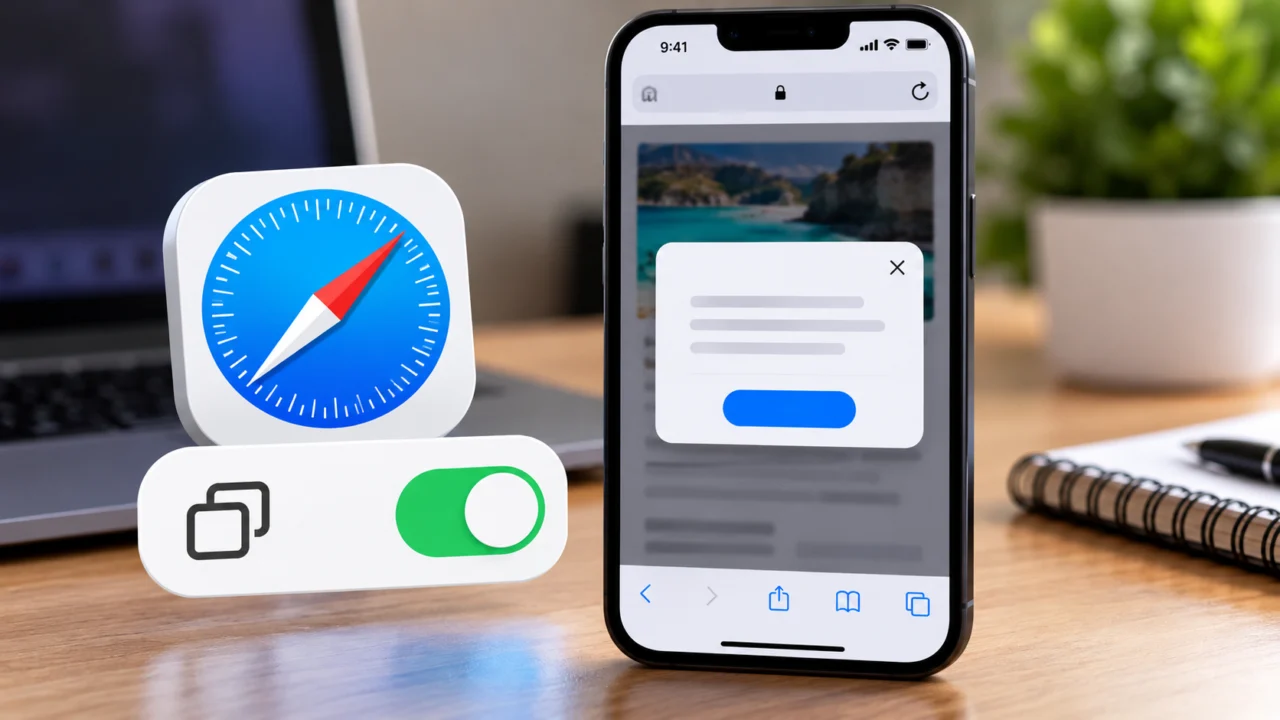
Para desbloquear pop-ups no iPhone, abra Ajustes > Apps > Safari e desative Bloquear Pop-ups. O navegador poderá abrir janelas usadas por sites de bancos, autenticação, documentos e pagamentos. O procedimento não exige instalar aplicativos nem alterar a segurança do aparelho por completo.
No Google Chrome, a liberação é feita dentro do aplicativo. Abaixo, confira os caminhos atualizados, o que fazer nas versões antigas do iOS e por que algumas janelas continuam sem abrir.
Como desbloquear pop-ups no Safari do iPhone
Nos iPhones com versões recentes do iOS, incluindo o iOS 27, a configuração fica dentro do menu Apps. Siga estas etapas:
- Abra o aplicativo Ajustes do iPhone.
- Role a tela e toque em Apps.
- Selecione Safari na lista de aplicativos.
- Encontre a opção Bloquear Pop-ups.
- Desative a chave. Quando estiver desligada, os pop-ups estarão permitidos.
- Volte ao Safari, recarregue a página e tente abrir a janela novamente.
Esse é o caminho descrito pela Apple no suporte oficial sobre pop-ups no Safari. Se você quiser bloquear as janelas depois de concluir a operação, basta retornar ao mesmo menu e ativar a chave.
E se não aparecer a opção Apps?
Em versões mais antigas do iOS, o Safari podia aparecer diretamente nos Ajustes. Nesse caso, procure Ajustes > Safari > Bloquear Pop-ups. Se o nome do menu mudou no seu aparelho, use a busca do aplicativo Ajustes para localizar o Safari.
Como desbloquear pop-ups no Google Chrome do iPhone
Quem usa o Chrome precisa mudar a configuração dentro do navegador, e não no menu Safari. De acordo com o Google:
- Abra o aplicativo Google Chrome no iPhone.
- Toque no menu Mais, identificado por três pontos.
- Entre em Configurações.
- Selecione Configurações de conteúdo.
- Toque em Bloquear pop-ups.
- Desative o bloqueio para permitir novas janelas.
O suporte do Google Chrome também informa que, quando um pop-up é bloqueado em um site, pode aparecer a opção Sempre mostrar na parte inferior da página. Nesse caso, é possível permitir a janela daquele site sem desligar o bloqueio geral.
Tem como permitir pop-ups só de um site?
Depende do navegador. No Chrome para iPhone, a opção Sempre mostrar pode aparecer quando uma janela é bloqueada. Já no Safari do iPhone, o ajuste de pop-ups documentado pela Apple funciona como uma chave geral, sem uma lista de exceções específicas nesse menu.
Se você usa o Safari e precisa abrir apenas uma janela, a alternativa mais prudente é desativar o bloqueio temporariamente no site confiável e reativá-lo depois. Não confunda essa opção com permissões de câmera, microfone e localização, que têm controles próprios.
Pop-up continua bloqueado no iPhone? Veja o que fazer
Desativar o bloqueador não garante que todo site abrirá a janela: alguns serviços apresentam falhas no próprio site, redirecionamentos ou restrições adicionais. Teste estas soluções, nesta ordem:
- Atualize a página: retorne ao navegador e tente novamente o botão que abre a janela.
- Confirme o navegador: liberar pop-ups no Safari não altera automaticamente a configuração do Chrome.
- Verifique extensões: no Safari, abra Ajustes > Apps > Safari > Extensões e veja se algum bloqueador de conteúdo interfere no site. Desative-o apenas se confiar na página.
- Tente abrir no navegador principal: páginas acessadas dentro de aplicativos podem usar um visualizador interno, com comportamento diferente do Safari ou Chrome.
- Teste outro navegador: se o site continua falhando, isso ajuda a identificar se o problema está na página ou nas configurações.
- Atualize o iPhone: abra Ajustes > Geral > Atualização de Software para verificar correções disponíveis.
Se o Safari estiver apresentando problemas mais amplos, confira o guia do Overdrive sobre atualização do iOS 27. Evite apagar histórico e cookies como primeira tentativa, porque isso pode encerrar sessões em sites.
É seguro deixar pop-ups liberados no iPhone?
Permitir pop-ups é útil quando um site confiável depende dessas janelas para concluir um atendimento ou autenticação. Porém, deixar o bloqueio desligado permanentemente aumenta a chance de encontrar anúncios invasivos e páginas que simulam avisos do sistema.
A Apple recomenda atenção especial a mensagens que anunciam prêmios, vírus ou atualizações urgentes. Um pop-up na página não é prova de que o iPhone esteja infectado. Não informe senhas, códigos ou dados bancários em janelas suspeitas e evite tocar em botões de fechar que pareçam falsos.
Importante: não é necessário desativar o Aviso de Site Fraudulento para liberar pop-ups. Mantenha essa proteção ativada. Para mais cuidados com permissões e contas, consulte o guia de ajustes essenciais do iPhone e as dicas de privacidade do celular.
Pop-up e notificação são a mesma coisa?
Não. Pop-up é uma janela exibida durante a navegação no site. Já uma notificação é um aviso que aparece na tela de bloqueio, na Central de Notificações ou como um alerta do aplicativo. Desativar Bloquear Pop-ups não concede automaticamente permissão para sites e aplicativos enviarem notificações.
Perguntas frequentes sobre pop-ups no iPhone
Onde fica o bloqueador de pop-ups no iPhone?
No Safari, abra Ajustes > Apps > Safari > Bloquear Pop-ups. Desligue a opção para permitir janelas.
Como permitir pop-ups no iPhone 11, 12, 13, 14, 15, 16, 17 ou 18?
O caminho depende principalmente da versão do iOS, não do modelo do aparelho. Nos sistemas recentes, use Ajustes > Apps > Safari; em versões antigas, o Safari pode aparecer diretamente em Ajustes.
Preciso desligar o bloqueador para fazer Pix ou entrar no banco?
Somente se o site legítimo realmente depender de uma janela pop-up. Confira o endereço antes de inserir dados e reative o bloqueio ao terminar.
Desbloquear pop-up no Safari também libera no Chrome?
Não. Safari e Chrome têm controles próprios para bloqueio de pop-ups no iPhone.
Como bloquear os pop-ups novamente?
Volte ao menu do navegador e ative Bloquear Pop-ups. No Safari, o caminho é Ajustes > Apps > Safari.











Comentários