

Tópicos
Se o instalador informa que o Windows não pode instalar os arquivos necessários, anote também o código exibido na mesma tela. A frase pode acompanhar falhas diferentes. Repetir a instalação ou apagar o disco sem identificar o contexto pode não resolver e ainda causar perda de arquivos.
Antes de iniciar uma nova tentativa, confirme que seus dados importantes têm backup fora da unidade de destino. Se o computador ainda inicia no sistema antigo, aproveite para copiar e conferir os arquivos. Caso contrário, avalie a recuperação dos dados antes de uma instalação limpa.
Confira a mensagem completa
Fotografe o texto, o código e a etapa em que a instalação para. Registre se é uma atualização iniciada dentro do Windows ou uma instalação por pendrive. Informe também o modelo do PC, o tipo de processador e a origem da mídia; esses dados ajudam a evitar orientações incompatíveis.
O código 0x8007025d é um recorte específico dessa investigação. Ele não deve ser atribuído a todo aviso de arquivos necessários. A Microsoft mantém uma documentação de erros do sistema para análise técnica, mas o código isolado não identifica uma peça defeituosa nem autoriza apagar partições.
Refaça a mídia a partir da fonte oficial
Na página de download do Windows 11 da Microsoft, escolha a opção adequada ao seu equipamento. O assistente de instalação e a ferramenta de criação de mídia têm finalidades e requisitos diferentes. Confira a arquitetura do processador e a compatibilidade do computador antes de baixar.
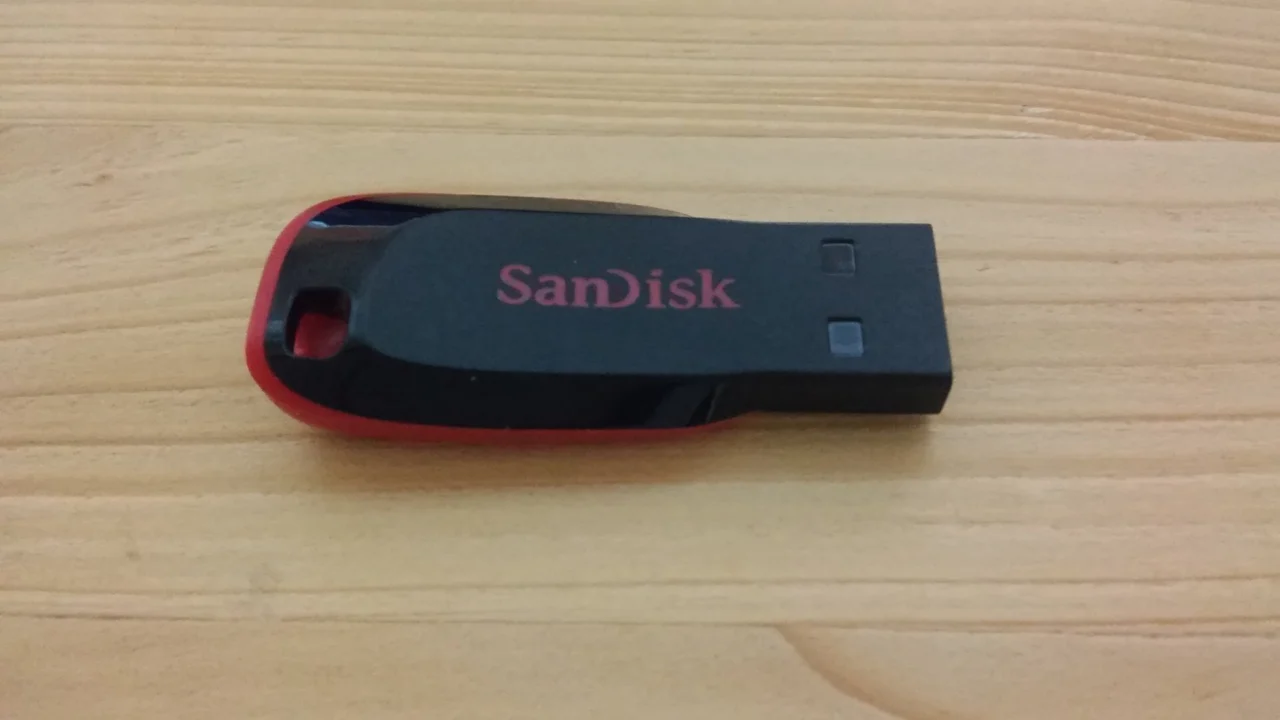
- Use um pendrive que possa ser apagado e salve antes qualquer arquivo que esteja nele.
- Crie a mídia pelo procedimento oficial correspondente ao sistema e à arquitetura.
- Conecte o pendrive diretamente a uma porta compatível, sem um hub desnecessário no caminho.
- Se houver outra porta ou outro pendrive em boas condições, teste uma alternativa por vez e registre se o comportamento mudou.
Não use imagens modificadas, ativadores ou pacotes que prometem corrigir todos os erros. Se a falha ocorre já na criação da mídia, resolva essa etapa antes de tentar instalar. Um download incompleto e uma unidade USB com defeito exigem verificações diferentes.
Não exclua partições para “ver se passa”
A seleção de disco é uma etapa com impacto direto sobre dados. Excluir ou formatar uma partição pode remover arquivos pessoais, outros sistemas e recursos de recuperação do fabricante. Confirme a unidade de destino e a finalidade de cada partição antes de qualquer ação destrutiva.
Se o instalador não reconhece o armazenamento, consulte o suporte do modelo. Alguns equipamentos exigem um driver específico do controlador. Não altere RAID, AHCI, UEFI ou Secure Boot aleatoriamente: uma mudança pode impedir que o sistema anterior volte a iniciar.
Se a falha persistir com mídia íntegra
Procure os diagnósticos oficiais de memória e armazenamento do fabricante do computador. Registre códigos e resultados sem desmontar o equipamento ou trocar peças por tentativa. Uma instalação que falha repetidamente merece investigação de hardware e compatibilidade, além da mídia.
Se existe um Windows funcional, confira também as opções de recuperação disponibilizadas pela Microsoft. Nem todo problema exige instalação limpa. Para o suporte, leve a mensagem completa, a etapa da falha, o modelo e os testes de mídia já feitos; isso é mais útil do que atribuir todas as ocorrências ao mesmo código.









Comentários