

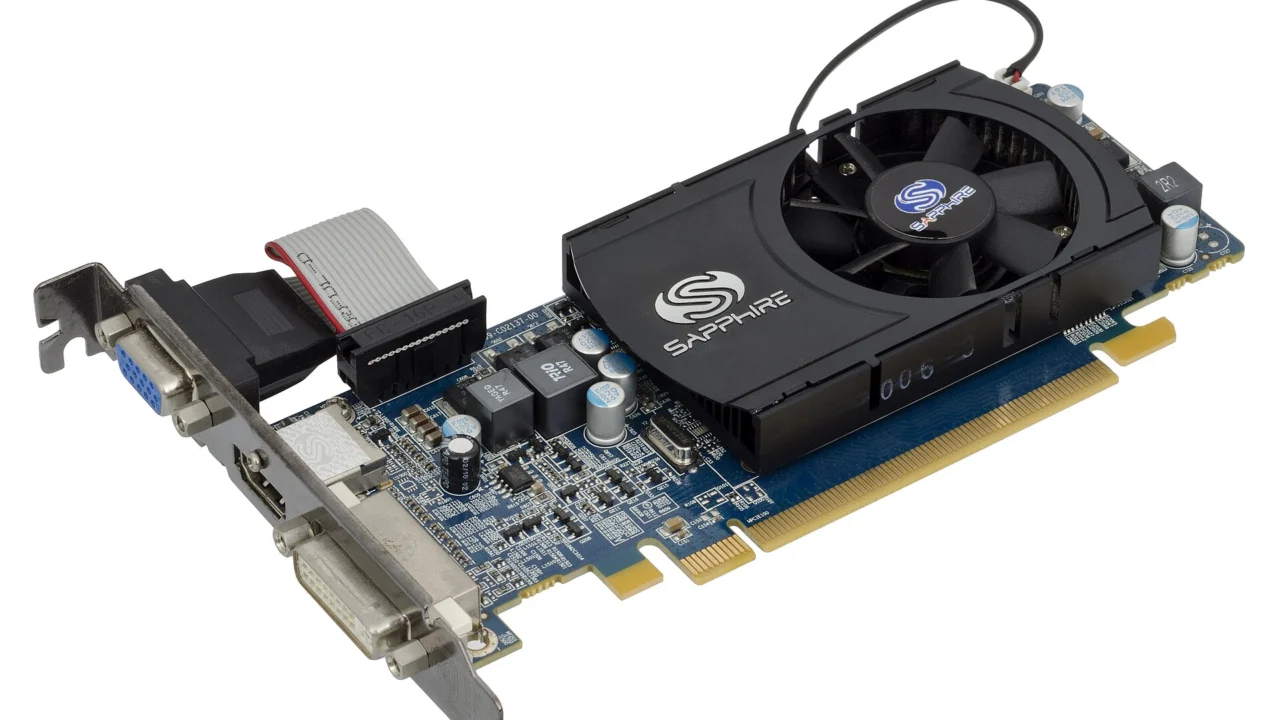
Para atualizar drivers do PC, comece pelo Windows Update. Se faltar um componente ou houver um problema específico, procure o suporte do fabricante do computador ou da peça. O cuidado principal é escolher um pacote compatível com o modelo e com a versão do Windows; instalar tudo o que aparece em um atualizador de terceiros não substitui essa conferência.
Tópicos
Driver é o software que permite ao sistema conversar com componentes como placa de vídeo, rede e áudio. Uma atualização pode corrigir falhas ou adicionar suporte, mas não garante mais desempenho em toda máquina. Se o computador está estável, faça a mudança com um motivo claro e saiba como voltar atrás.
Antes de baixar qualquer arquivo
Anote o que você quer corrigir: o Wi-Fi começou a cair, um jogo passou a exigir um driver ou um dispositivo ficou sem funcionar depois de atualizar? Essa informação ajuda a escolher a peça certa. Mudar vários drivers de uma vez dificulta descobrir qual instalação resolveu ou provocou o problema.
- Abra Configurações > Sistema > Sobre para conferir a edição e o tipo de sistema do Windows.
- Identifique o modelo completo do notebook ou do desktop na etiqueta ou no aplicativo oficial do fabricante. Em um PC montado, identifique a placa-mãe e o componente envolvido.
- No Gerenciador de Dispositivos, abra as propriedades do componente e consulte a guia Driver. Anote fornecedor, versão e data atuais.
- Salve seu trabalho e mantenha o notebook conectado à energia. Separe o instalador anterior, quando disponível no suporte oficial, caso precise retornar.
O nome comercial da família pode não bastar: notebooks com aparência igual podem usar adaptadores de rede diferentes. Evite escolher um arquivo apenas porque o nome do equipamento é parecido. Se a página pede um número de série, use o mecanismo do próprio fabricante e confira o domínio antes de inserir essa informação.
Atualize pelo Windows Update
No Windows 11, abra Configurações > Windows Update e procure atualizações. Instale as que forem oferecidas para o equipamento e reinicie quando solicitado. A Microsoft também separa atualizações opcionais de drivers; elas não são instaladas automaticamente junto com todas as atualizações comuns.
- Entre em Windows Update > Opções avançadas > Atualizações opcionais.
- Expanda a seção de drivers, se ela existir.
- Selecione somente o pacote pertinente ao componente que você identificou.
- Clique em baixar e instalar e siga a solicitação de reinicialização.
A ausência de um driver nessa lista não prova que o hardware está desatualizado ou com defeito. O Windows pode já ter a versão indicada para aquele dispositivo. Também não faz sentido instalar uma atualização opcional sem verificar a que componente ela se refere.
Quando usar o site do fabricante
Se o Windows Update não resolver, abra a página de suporte oficial do modelo. Confira o sistema operacional selecionado e leia a descrição do download. Pacotes de áudio, chipset e rede são diferentes: um não substitui o outro. Baixe o instalador, feche os programas e siga as instruções específicas do fabricante.
Em notebooks, o fabricante do computador pode personalizar drivers para a configuração de energia, as telas ou a alternância entre GPUs. A Intel alerta que um driver gráfico genérico pode substituir personalizações do fabricante. Por isso, confira primeiro se existe uma versão indicada para o seu modelo, sobretudo quando a máquina já apresentou falhas com outro pacote.
Para uma GeForce, a página de drivers da NVIDIA permite selecionar família, modelo e sistema. Confira esses campos antes do download. Não confunda a versão de um programa com a versão do driver e não instale um pacote destinado a outra linha de placas apenas por ser mais recente.
O que o Gerenciador de Dispositivos permite fazer
Clique com o botão direito no menu Iniciar e abra o Gerenciador de Dispositivos. Expanda a categoria correta, clique no componente e selecione Atualizar driver. A pesquisa automática é uma opção; a instalação manual serve quando você já tem um pacote compatível fornecido pelo fabricante.
Na escolha manual, a pasta precisa conter os arquivos de driver que o Windows consegue reconhecer. Um instalador executável pode exigir que você o abra diretamente, conforme a documentação do download. Não force um dispositivo diferente na lista e não ignore um aviso de incompatibilidade para tentar concluir o processo.
Como desfazer uma atualização que deu problema
Se a falha começou logo após a troca, abra Propriedades > Driver > Reverter Driver no componente afetado. A documentação da Microsoft explica a reversão pelo Gerenciador de Dispositivos. Pode ser necessário usar uma conta com permissão de administrador, informar o motivo e reiniciar.
O botão pode ficar indisponível quando não há um pacote anterior preservado. Nesse caso, confira se o fabricante oferece a versão precedente e suas instruções de reinstalação. Não desinstale todos os dispositivos do computador para experimentar: isso pode deixar rede, som ou vídeo sem o suporte necessário.
Depois de reiniciar, repita a atividade que apresentava a falha e anote o resultado. Se ela continuar, o driver pode não ser a causa. Preserve a mensagem de erro e a versão instalada para consultar o suporte. Atualizar novamente, sem uma hipótese ou uma correção documentada, apenas torna o diagnóstico mais confuso.


Comentários