

Tópicos
- 1. Confira a atualização do iOS e ative as atualizações automáticas
- 2. Confirme que o Backup do iCloud realmente está funcionando
- 3. Ative a Proteção de Dispositivo Roubado e escolha quando ela será exigida
- 4. Ligue a Rede do app Buscar e o Envio da Última Localização
- 5. Defina um limite de carga de acordo com a sua rotina
- 6. Pare de deixar o Botão de Ação fazendo algo que você nunca usa
- 7. Personalize o Controle da Câmera antes que ele vire só mais um botão
- 8. Configure 24 MP, 48 MP e ProRAW antes de encher o armazenamento
- Imagem de Referência da Apple: ative apenas se ela tiver utilidade para você
- 9. Decida o que a Tela Sempre Ativa deve mostrar
- A Siri AI em português ainda não é um ajuste escondido
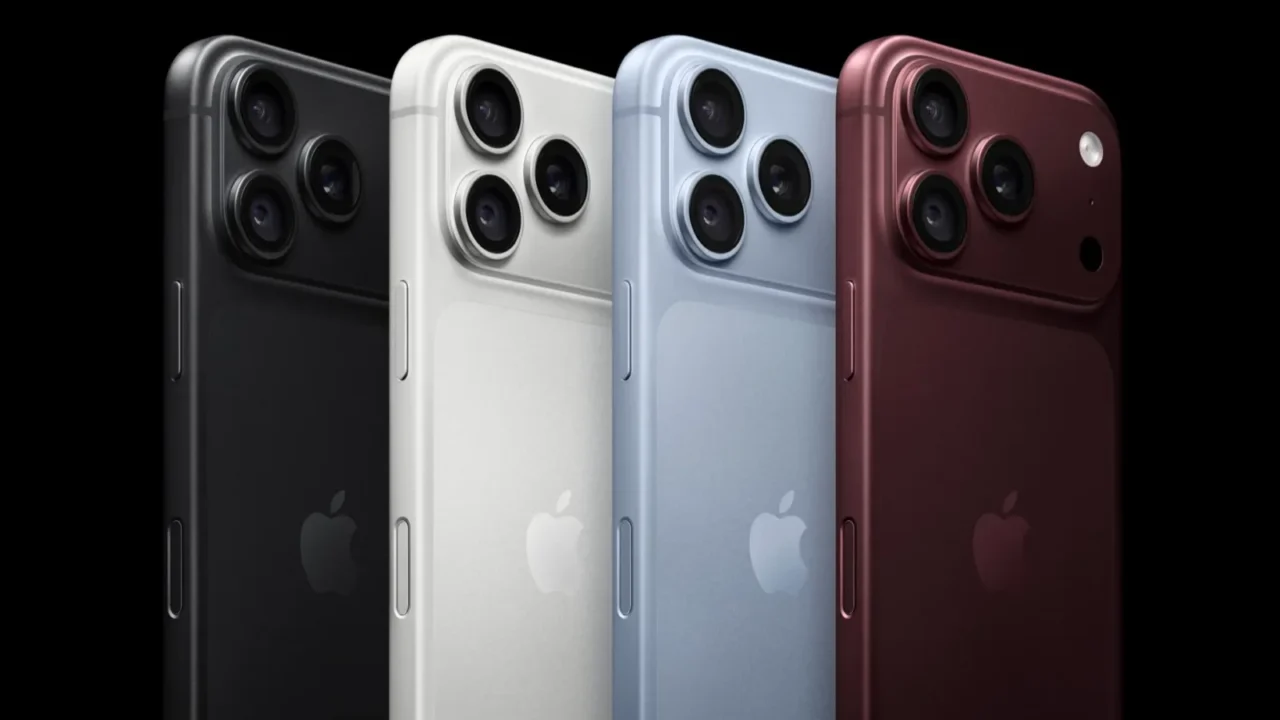
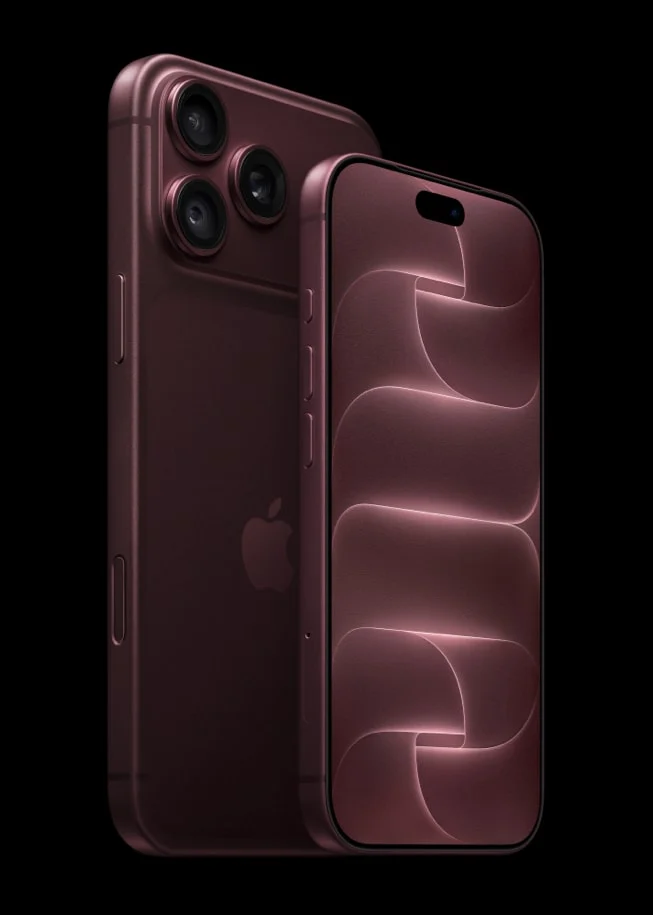
Quem acabou de tirar o iPhone 18 Pro da caixa deveria conferir nove ajustes antes de simplesmente começar a usar o aparelho: atualização do iOS, backup, proteção contra roubo, Buscar, limite de carga, Botão de Ação, Controle da Câmera, resolução das fotos e Tela Sempre Ativa. Alguns podem vir configurados corretamente ou ser transferidos do iPhone anterior, mas não é uma boa ideia presumir que todos estejam do jeito mais adequado para a sua rotina.
O cuidado faz ainda mais sentido no lançamento. O iPhone 18 Pro começou a ser vendido oficialmente no Brasil em 18 de setembro de 2026, já com o iOS 27 e recursos novos de câmera, além de opções que afetam segurança, bateria e privacidade.
| Ajuste | Onde encontrar | Por que conferir |
|---|---|---|
| Atualizações do iOS | Ajustes > Geral > Atualização de Software | Receber correções de segurança e bugs |
| Backup do iCloud | Ajustes > seu nome > iCloud > Backup do iCloud | Evitar depender apenas dos dados armazenados no aparelho |
| Proteção de Dispositivo Roubado | Ajustes > Face ID e Código | Dificultar alterações críticas por alguém que conheça seu código |
| Buscar | Ajustes > seu nome > Buscar > Buscar iPhone | Localizar o aparelho mesmo em mais situações offline |
| Limite de carga | Ajustes > Bateria > Carregamento | Reduzir desgaste quando não é necessário carregar sempre até 100% |
| Botão de Ação | Ajustes > Botão de Ação | Transformar o botão em um atalho realmente útil |
| Controle da Câmera | Ajustes > Câmera > Controle da Câmera | Evitar acionamentos acidentais e priorizar controles usados de verdade |
| Resolução e ProRAW | Ajustes > Câmera > Formatos | Equilibrar qualidade de imagem e espaço de armazenamento |
| Tela Sempre Ativa | Ajustes > Tela e Brilho | Controlar o que continua aparecendo quando o iPhone está bloqueado |
1. Confira a atualização do iOS e ative as atualizações automáticas
O iPhone 18 Pro já sai de fábrica com o iOS 27, mas ainda é recomendável abrir Ajustes > Geral > Atualização de Software e verificar se existe uma versão mais recente disponível. Aparelhos produzidos antes do lançamento podem não estar necessariamente na compilação mais atual no momento em que chegam às mãos do comprador.
A própria Apple classifica manter o software atualizado como uma das medidas mais importantes para a segurança do dispositivo. Em Atualizações Automáticas, é possível permitir a instalação automática de novas versões e também dos arquivos de sistema distribuídos pela empresa.
O procedimento oficial está no guia de atualização do iPhone da Apple. Não é preciso correr para instalar uma versão sem antes ter backup, mas deixar os downloads e correções de segurança preparados evita descobrir semanas depois que o aparelho ficou parado em uma versão antiga.
2. Confirme que o Backup do iCloud realmente está funcionando
Ter uma Conta Apple conectada não significa automaticamente que existe um backup recente do aparelho. Abra Ajustes > seu nome > iCloud > Backup do iCloud, confirme que Fazer Backup Deste iPhone está habilitado e faça uma primeira cópia manual.
O procedimento oficial da Apple informa que o backup automático ocorre quando o iPhone está conectado à energia e ao Wi-Fi com a tela bloqueada. A própria página mostra também a data e o horário da cópia mais recente, um detalhe mais útil do que simplesmente conferir se o botão está ligado.
Quem transferiu tudo de um aparelho antigo também deveria esperar o novo iPhone terminar as sincronizações antes de considerar o processo encerrado. Fotos do iCloud, Mensagens e outros conteúdos sincronizados na nuvem não funcionam exatamente da mesma maneira que o backup completo do aparelho.
Para quem mantém arquivos importantes no telefone, o Overdrive também explicou quando um backup local criptografado no Mac ou Windows oferece uma camada extra de segurança.
3. Ative a Proteção de Dispositivo Roubado e escolha quando ela será exigida
A Proteção de Dispositivo Roubado deveria estar entre as primeiras verificações de segurança de um iPhone novo. Ela dificulta que alguém que tenha roubado o aparelho e descoberto o código consiga imediatamente acessar senhas, mudar credenciais da Conta Apple ou desativar proteções importantes.
O caminho é Ajustes > Face ID e Código > Proteção de Dispositivo Roubado. A Apple informa que o recurso pode vir ativado por padrão e também pode ser restaurado junto com as configurações de um iPhone anterior, portanto o objetivo aqui é conferir seu estado.
Com a proteção ativa, determinadas ações exigem Face ID sem alternativa pelo código. Alterações mais sensíveis, como trocar a senha da Conta Apple, podem ainda exigir um adiamento de segurança de uma hora e uma nova autenticação biométrica.
Há duas formas de usar o recurso. No comportamento normal, as exigências extras entram principalmente quando o aparelho está longe de lugares conhecidos. Quem prefere o nível mais rígido pode selecionar Sempre em Exigir Adiamento de Segurança. Nesse caso, certas mudanças críticas continuarão sujeitas ao atraso mesmo em casa ou no trabalho.
A escolha aumenta a proteção, mas também adiciona atrito para o próprio dono. A documentação da Proteção de Dispositivo Roubado detalha quais ações são afetadas.
4. Ligue a Rede do app Buscar e o Envio da Última Localização
Não basta ter o aplicativo Buscar instalado. Entre em Ajustes > seu nome > Buscar > Buscar iPhone e confira três opções: Buscar iPhone, Rede do app Buscar e Enviar Última Localização.
A rede do Buscar permite localizar o aparelho em mais situações mesmo quando ele está offline, enquanto o envio da última localização registra a posição quando a bateria está perto de acabar. A Apple explica o funcionamento no guia oficial do Buscar.
Essa configuração também está ligada à proteção contra roubo: a Apple exige que o Buscar esteja ativo para utilizar a Proteção de Dispositivo Roubado.
É melhor descobrir agora que uma dessas opções estava desligada do que somente depois de perder o telefone.
5. Defina um limite de carga de acordo com a sua rotina
O iPhone 18 Pro permite estabelecer um nível máximo de carga. O ajuste fica em Ajustes > Bateria > Carregamento e pode ser útil principalmente para quem passa boa parte do dia perto de uma tomada e não precisa começar todas as manhãs com 100%.
A Apple explica que limitar a carga, usando 80% como um dos exemplos, pode ajudar a reduzir o desgaste da bateria quando o telefone é carregado com muita frequência ou permanece conectado por longos períodos.
Não existe uma porcentagem obrigatória para todo mundo. Para quem chega ao fim do dia com muita bateria sobrando, 80% ou 90% podem ser pontos de partida razoáveis. Quem passa longos períodos longe de uma tomada provavelmente ganha mais mantendo o limite em 100% e aproveitando toda a autonomia disponível.
Também não é preciso desfazer a configuração antes de uma viagem. O sistema permite mandar o iPhone Carregar Até 100% temporariamente e depois retornar ao limite anterior. A Apple ainda informa que o aparelho pode ocasionalmente chegar sozinho aos 100% para manter a estimativa da bateria calibrada.
A velocidade de carregamento é outra questão. Quem ainda está escolhendo a fonte pode consultar o guia do Overdrive sobre qual carregador usar no iPhone 18 Pro entre 30W, 60W, MagSafe e Qi2.
6. Pare de deixar o Botão de Ação fazendo algo que você nunca usa
Por padrão, o Botão de Ação pode continuar funcionando como substituto do antigo controle de Silencioso, mas ele aceita funções bem mais úteis dependendo da rotina. Abra Ajustes > Botão de Ação e escolha o que merece um atalho físico.
A Apple oferece opções como Foco, Câmera, Inteligência Visual, Lanterna, Gravador, reconhecimento de música, Traduzir, Lupa, controles de acessibilidade e Atalhos. A lista está documentada nas especificações oficiais do iPhone 18 Pro.
No iPhone 18 Pro há um detalhe que muda a escolha: o telefone já tem um Controle da Câmera dedicado. Para muita gente, portanto, usar também o Botão de Ação apenas para abrir a câmera desperdiça uma das teclas físicas programáveis do aparelho.
Alguns usos que tendem a fazer mais sentido são ativar um Foco de trabalho, ligar a lanterna, abrir o Traduzir ou disparar um Atalho criado pelo próprio usuário. Quem realmente prefere abrir a câmera pelo lado esquerdo pode manter essa função sem problema.

7. Personalize o Controle da Câmera antes que ele vire só mais um botão
O Controle da Câmera pode abrir o aplicativo, tirar fotos, gravar vídeos e ajustar exposição, profundidade, zoom, câmeras, Estilos Fotográficos e tom. O problema é que deixar tudo disponível sem personalização pode tornar o controle mais lento do que tocar diretamente na tela.
No iOS 27, entre em Ajustes > Câmera > Controle da Câmera > Personalizar. O manual oficial do iPhone permite escolher quais controles aparecem e alterar a ordem deles.
Quem usa basicamente zoom e exposição pode deixar essas opções na frente e remover atalhos que quase nunca abre. Também é possível escolher se a câmera será iniciada com um ou dois cliques. O clique duplo é uma opção interessante para quem costuma abrir a câmera sem querer ao segurar o aparelho.
Outro ajuste útil fica em Ajustes > Acessibilidade > Controle da Câmera. Ali é possível mudar a força necessária para a pressão leve e a velocidade reconhecida no toque duplo. Não existe motivo para insistir na sensibilidade padrão caso o botão pareça duro ou responda a toques acidentais.
Para fotografia mais controlada, o iOS 27 ainda permite ativar Bloquear Foco e Exposição nas configurações do Controle da Câmera. Uma pressão leve e prolongada passa a manter o AE/AF travado no assunto até que o dedo seja retirado.
8. Configure 24 MP, 48 MP e ProRAW antes de encher o armazenamento
A câmera do iPhone 18 Pro pode produzir fotos de alta resolução, mas deixar o formato mais pesado ativado o tempo inteiro não é necessariamente a melhor configuração. Para a maior parte das fotos do dia a dia, 24 MP oferece um equilíbrio melhor entre nível de detalhe e tamanho de arquivo.
Em Ajustes > Câmera > Formatos > Modo Foto, o iOS permite selecionar 12 MP ou 24 MP como resolução padrão. Para liberar 48 MP, é necessário ativar o Controle de Resolução ou ProRAW e Controle de Resolução, conforme a opção mostrada no aparelho. O processo está no manual de ajustes avançados da câmera.
Os 48 MP fazem mais sentido quando existe boa luz, necessidade de preservar detalhes ou intenção de recortar a foto depois. O ProRAW é ainda mais específico: ele guarda muito mais informação para edição, mas produz arquivos muito maiores do que HEIF ou JPEG. A Apple informa que arquivos ProRAW podem ocupar de 10 a 12 vezes mais espaço.
Isso significa que comprar um modelo de 256 GB e deixar RAW Max ativo em todas as fotos pode consumir armazenamento rapidamente sem trazer benefício visível para fotografias comuns. HEIF Max permite chegar a 48 MP sem carregar o mesmo peso de um fluxo RAW voltado à edição.
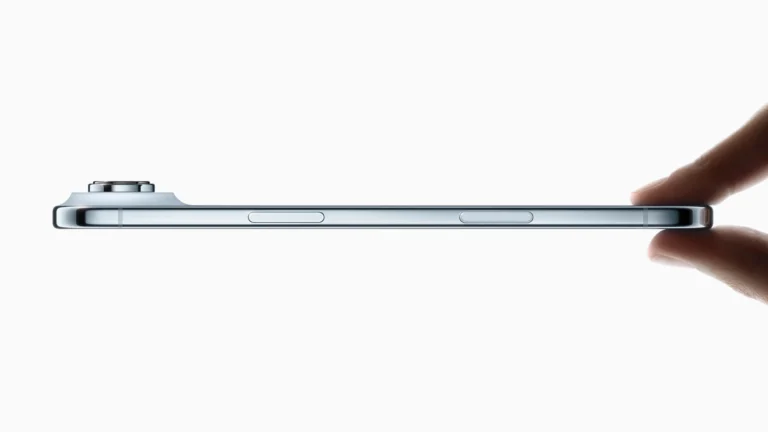
O iPhone 18 Pro ainda adiciona abertura variável e controles Pro para abertura, velocidade do obturador, balanço de branco e histograma. Quem veio do iPhone 17 Pro encontra justamente na câmera uma das maiores diferenças entre as gerações.
Imagem de Referência da Apple: ative apenas se ela tiver utilidade para você
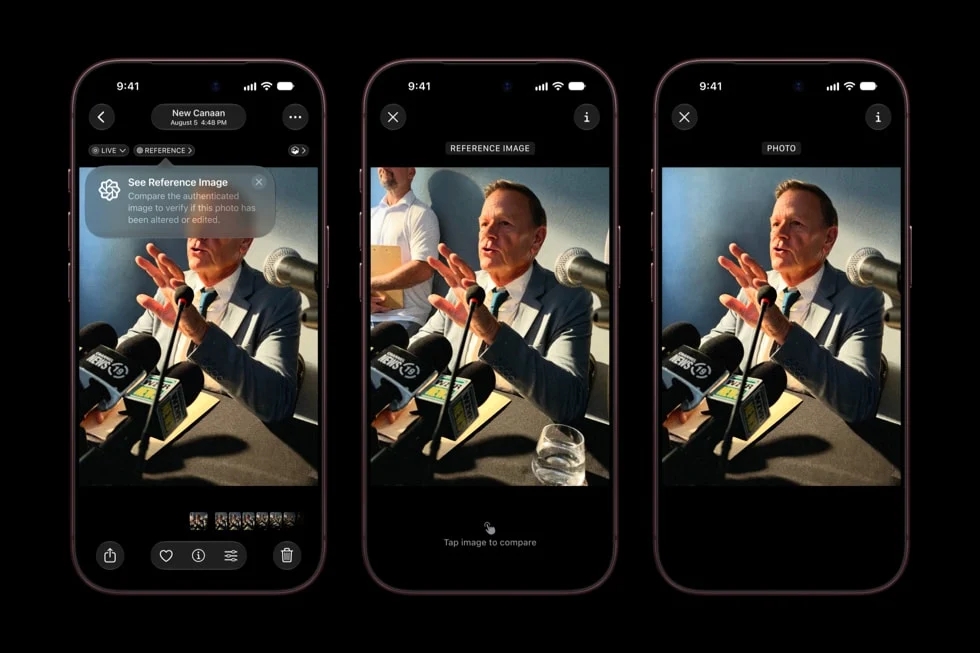
A geração também estreia a Imagem de Referência da Apple. Em Ajustes > Câmera > Imagem de Referência, é possível adicionar o modo que registra dados assinados diretamente pelo sensor principal para permitir posteriormente a comparação com uma fotografia editada.
É um recurso especialmente interessante para fotojornalismo, documentação ou situações em que a autenticidade da imagem precisa ser demonstrada. Para fotos comuns, não há necessidade de mantê-lo como parte do fluxo diário, principalmente porque os dados adicionais também ocupam espaço.
A Apple informa que uma foto de 48 MP no modo de Referência pode exigir dezenas de megabytes adicionais para armazenar os dados originais assinados.
9. Decida o que a Tela Sempre Ativa deve mostrar
A Tela Sempre Ativa vem habilitada por padrão nos modelos compatíveis e o iPhone 18 Pro traz o recurso junto da tela ProMotion de até 120 Hz. Não é necessário desligá-la automaticamente: primeiro decida se as informações mostradas quando o telefone está bloqueado são úteis para você.
Abra Ajustes > Tela e Brilho > Tela Sempre Ativa. É possível desligar o recurso inteiro ou mantê-lo ligado e remover separadamente a exibição do papel de parede e das notificações.
Esse meio-termo funciona bem para quem quer continuar vendo hora e widgets sem manter o conteúdo visual completo da Tela Bloqueada aparecendo sobre a mesa. Também reduz a quantidade de informações de notificações visíveis à distância.
A Apple explica que a Tela Sempre Ativa se apaga automaticamente em determinadas situações, como quando o aparelho está virado para baixo, com o Modo Pouca Energia ativado ou durante o Foco Sono.
Há outro ajuste visual que não precisa permanecer no padrão. Quem achar a interface do iOS 27 transparente demais pode reduzir a transparência do Liquid Glass e aumentar a legibilidade sem abandonar o restante das novidades do sistema.
A Siri AI em português ainda não é um ajuste escondido
Quem procurar entre os menus do iPhone 18 Pro por uma forma de liberar a nova Siri AI completa em português não vai encontrar um botão secreto. No lançamento brasileiro do aparelho, a nova Siri estreou em beta primeiro para dispositivos configurados em inglês.
A Apple prevê suporte ao português em outubro de 2026, mas ainda não informou um dia específico. Outros recursos da Apple Intelligence já oferecem português; a espera é especificamente pela nova geração da Siri.
O Overdrive detalhou o que o comprador brasileiro do iPhone 18 Pro ainda não recebe em português no lançamento. Trocar o idioma do aparelho apenas para experimentar o beta em inglês é uma opção, mas não é requisito para configurar corretamente o restante do telefone.




Comentários
Seja o primeiro a comentar