

Tópicos
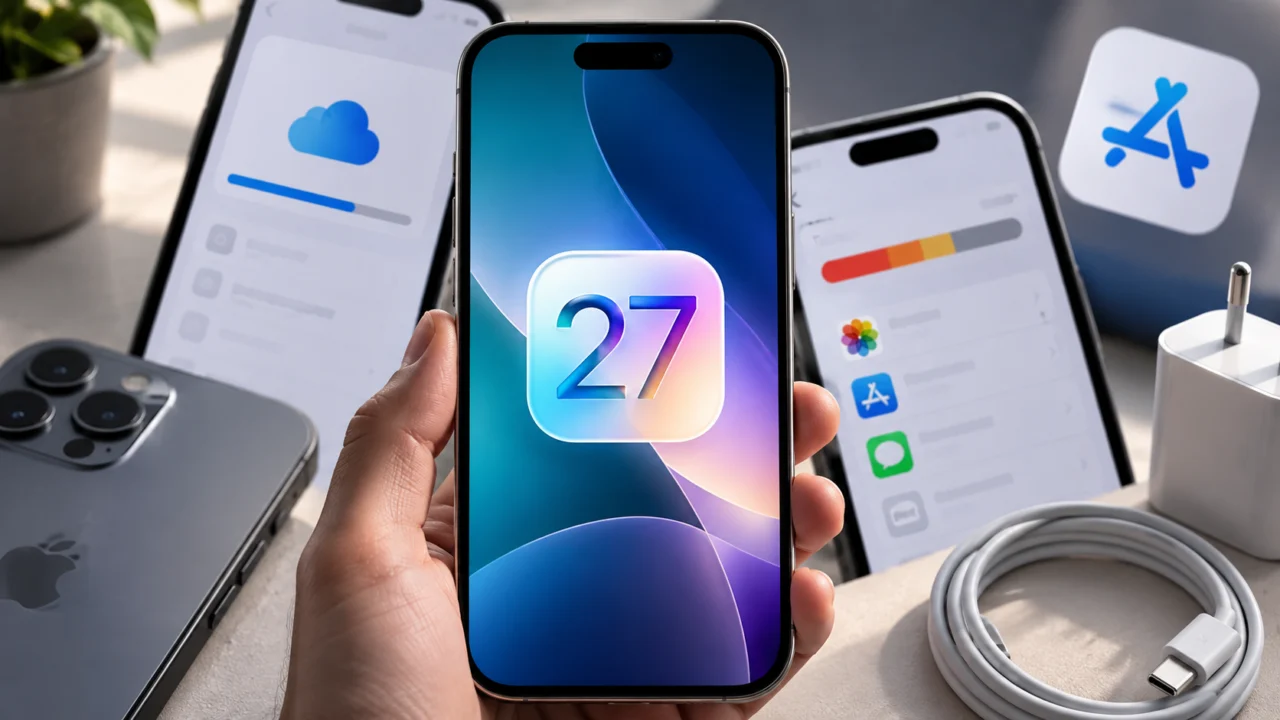
Quem não gostou da transparência do Liquid Glass não precisa ficar preso ao visual padrão do iOS 27. A atualização ganhou um controle próprio para ajustar a aparência do efeito, permitindo aumentar bastante a opacidade de menus, notificações e outros elementos da interface.
O caminho mais simples é abrir Ajustes > Aparência > Liquid Glass e mover o controle para o lado mais opaco. Se ainda não for suficiente, o iPhone também oferece Reduzir Transparência, Aumentar Contraste e Reduzir Movimento nos recursos de acessibilidade.
O iOS 27 começa a ser distribuído em 14 de setembro de 2026. Antes de instalar, é possível conferir quais iPhones são compatíveis com o iOS 27 e, para quem ainda não atualizou, fazer um backup do iPhone antes da mudança de sistema. A data também foi uma das informações confirmadas no Apple Event 2026.
Como deixar o Liquid Glass menos transparente no iOS 27
O ajuste principal fica dentro da nova seção Aparência. No iOS 27, a Apple substituiu as opções fixas de transparência por um controle contínuo, permitindo escolher um ponto intermediário ou levar a interface para um nível de opacidade bem maior.
- Abra o app Ajustes;
- toque em Aparência;
- entre em Liquid Glass;
- arraste o controle para o lado mais opaco até encontrar o visual desejado.
O resultado aparece enquanto o controle é movimentado, então não é necessário sair dos Ajustes a cada tentativa. No sentido contrário, também é possível aumentar a transparência para deixar mais do papel de parede e do conteúdo de fundo visível.

A Apple descreve o novo ajuste como um controle que vai de um Liquid Glass ultratransparente até uma aparência muito mais opaca. Ele afeta o visual usado em diferentes partes do sistema, como controles, notificações e elementos sobrepostos aos aplicativos.
Se a opção Aparência não aparecer no iPhone, confira primeiro se o aparelho realmente está usando o iOS 27. Nas versões anteriores do iOS 26, o ajuste ficava em Ajustes > Tela e Brilho > Liquid Glass e oferecia apenas as opções Translúcido e Tonalizado, sem o novo controle contínuo.
Como reduzir ainda mais a transparência do iPhone
Para quem quer ir além do controle normal do Liquid Glass, o ajuste mais forte é Reduzir Transparência. Ele troca fundos transparentes ou desfocados por áreas mais sólidas, o que também pode facilitar a leitura.
O caminho é:
- abra Ajustes;
- entre em Acessibilidade;
- toque em Tela e Tamanho do Texto;
- ative Reduzir Transparência.
A própria documentação de acessibilidade da Apple explica que o recurso diminui a transparência e o desfoque de determinados fundos, aumentando o contraste.
Nessa mesma tela existe a opção Aumentar Contraste. Ela não serve exatamente para diminuir a transparência: sua função é deixar maior a diferença de cor entre elementos em primeiro plano, como texto e botões, e aquilo que aparece atrás deles.
| O que você quer mudar | Ajuste indicado | Caminho |
|---|---|---|
| Deixar o Liquid Glass menos transparente | Controle do Liquid Glass | Ajustes > Aparência > Liquid Glass |
| Trocar fundos transparentes por áreas mais sólidas | Reduzir Transparência | Ajustes > Acessibilidade > Tela e Tamanho do Texto |
| Deixar texto e controles mais destacados | Aumentar Contraste | Ajustes > Acessibilidade > Tela e Tamanho do Texto |
| Diminuir animações do efeito | Reduzir Movimento | Ajustes > Acessibilidade > Movimento |
Também dá para reduzir as animações do Liquid Glass
Se o problema não for apenas a transparência, mas também o movimento da interface, ative Reduzir Movimento. O recurso simplifica algumas animações e os efeitos fluidos de transformação usados pelo Liquid Glass.
- Abra Ajustes;
- toque em Acessibilidade;
- entre em Movimento;
- ative Reduzir Movimento.
O Manual de Uso do iPhone da Apple informa que essa opção diminui o movimento de elementos da tela e simplifica efeitos de transformação do Liquid Glass.

Dá para desligar completamente o Liquid Glass no iOS 27?
Não há um botão para voltar completamente ao visual anterior ao Liquid Glass. O iOS 27 mantém essa linguagem visual como parte da interface, mas oferece muito mais controle sobre a intensidade do efeito.
Para chegar ao resultado mais discreto possível, a combinação mais útil é colocar o controle do Liquid Glass perto do extremo opaco e ativar Reduzir Transparência. A opção Aumentar Contraste pode ser acrescentada se o problema for legibilidade, enquanto Reduzir Movimento ajuda quando as animações também incomodam.




Comentários
Seja o primeiro a comentar