

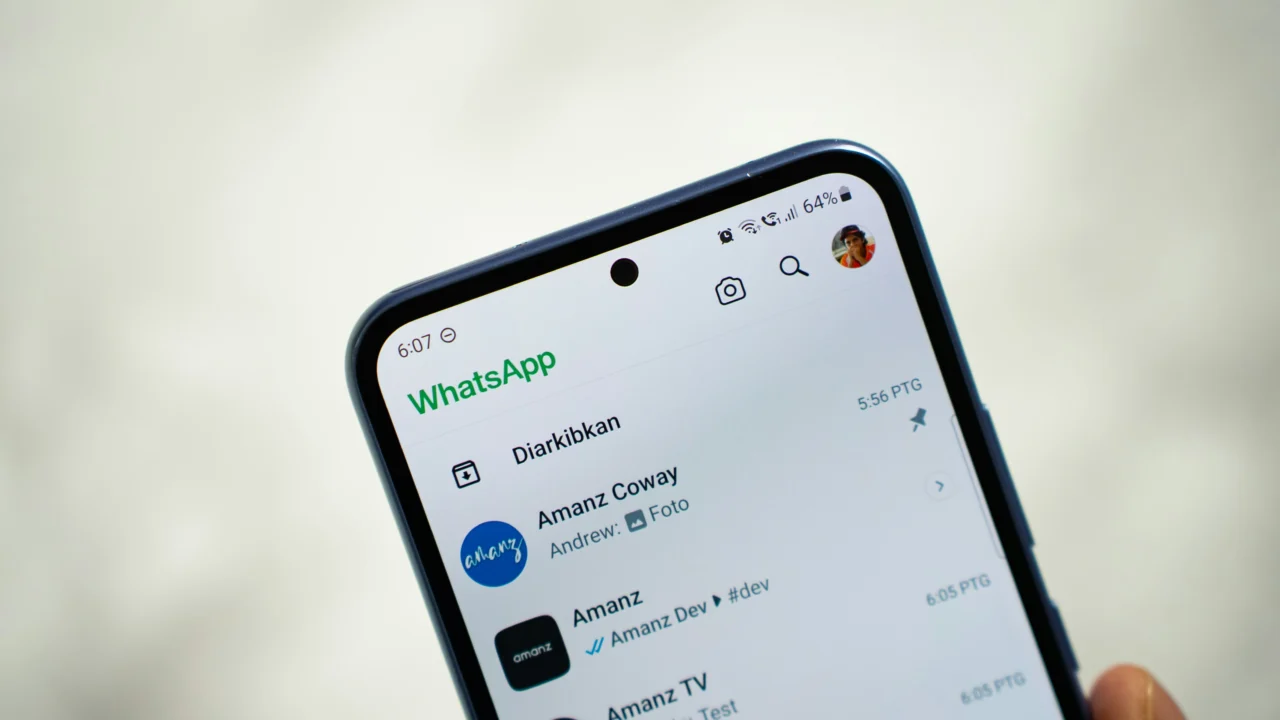
É possível limpar o cache do WhatsApp sem apagar conversas no Android. O caminho costuma ser Configurações > Apps > WhatsApp > Armazenamento e cache > Limpar cache. Essa opção remove arquivos temporários, mas preserva o histórico de mensagens. No iPhone, a situação é diferente: não há um botão do iOS que execute a mesma limpeza específica para o WhatsApp. Nesse caso, o melhor ponto de partida é gerenciar os arquivos recebidos pelo aplicativo.
Tópicos
- Limpar o cache do WhatsApp apaga as conversas?
- Como limpar o cache do WhatsApp no Android sem perder mensagens
- Como liberar espaço no WhatsApp do iPhone sem apagar conversas
- Desinstalar App no iPhone limpa o cache?
- Como apagar vídeos e fotos pesados sem excluir as mensagens
- Como fazer backup antes de limpar o WhatsApp
- Como evitar que o WhatsApp volte a ocupar tanto espaço
- Perguntas frequentes
- O que acontece se eu limpar o cache do WhatsApp?
- Limpar o cache do WhatsApp apaga fotos e áudios?
- Tem como limpar o cache do WhatsApp no iPhone?
- Por que o WhatsApp continua ocupando muito espaço após limpar o cache?
- É preciso sair da conta ou reinstalar o WhatsApp para limpar o cache?
- Fontes
A diferença é importante porque limpar cache, apagar dados e excluir fotos ou vídeos são três operações distintas. Um toque na opção errada pode eliminar informações que não estão incluídas no backup. A seguir, veja o procedimento indicado para cada sistema e como liberar espaço sem apagar suas mensagens.
Limpar o cache do WhatsApp apaga as conversas?
Não, quando você usa somente o botão Limpar cache do Android. Segundo o Google, esse comando remove dados temporários do aplicativo. As mensagens e os dados principais continuam no aparelho. É possível que o WhatsApp demore um pouco mais para abrir na primeira utilização, porque parte desses arquivos será recriada.
A opção Limpar armazenamento, também chamada de Limpar dados em alguns modelos, é outra coisa: ela exclui dados locais do aplicativo e pode exigir uma nova configuração da conta. O próprio WhatsApp recomenda fazer backup antes de limpar cache ou dados como medida de precaução.
| Opção | O que acontece | Conserva as conversas? |
|---|---|---|
| Limpar cache (Android) | Exclui arquivos temporários. | Sim. |
| Gerenciar armazenamento (WhatsApp) | Permite excluir fotos, vídeos e documentos escolhidos. | Sim, se você apagar apenas mídias; os arquivos selecionados podem ser perdidos definitivamente. |
| Limpar dados/armazenamento (Android) | Remove os dados locais do aplicativo. | Não é seguro sem backup e possibilidade de restauração. |
| Desinstalar App (iPhone) | Remove o aplicativo, mas mantém seus documentos e dados. | Em princípio, preserva os dados locais, mas não é um botão de limpar cache. |
| Apagar App (iPhone) | Remove o aplicativo e os dados relacionados que estão no aparelho. | Não é seguro sem backup válido. |
Como limpar o cache do WhatsApp no Android sem perder mensagens
Este é o procedimento para celulares Samsung, Motorola, Xiaomi e outros aparelhos Android. O nome exato dos menus pode variar conforme a marca e a versão do sistema.
- Abra Configurações no celular.
- Entre em Apps ou Aplicativos.
- Procure e toque em WhatsApp. Em alguns aparelhos, é preciso escolher primeiro Ver todos os apps.
- Abra Armazenamento e cache ou apenas Armazenamento.
- Toque em Limpar cache e aguarde a conclusão.
- Abra novamente o WhatsApp e confira se as conversas continuam disponíveis.
Em modelos Galaxy da Samsung, o caminho costuma aparecer como Configurações > Aplicativos > WhatsApp > Armazenamento > Limpar cache. No Android com interface próxima à do Google, o menu geralmente usa o nome Armazenamento e cache.
Não toque em Limpar dados ou Limpar armazenamento. Se você não encontrar a opção de cache, não tente compensar escolhendo outro botão: volte e confira a tela de informações do aplicativo.
Como liberar espaço no WhatsApp do iPhone sem apagar conversas
O iOS não oferece para o WhatsApp o mesmo comando Limpar cache disponível em muitos aparelhos Android. A alternativa recomendável, sem excluir o histórico de mensagens, é identificar arquivos grandes dentro do próprio WhatsApp e remover somente o que você não precisa mais.
- Abra o WhatsApp no iPhone.
- Entre em Configurações, acessível pela área de perfil em algumas versões.
- Toque em Armazenamento e dados e depois em Gerenciar armazenamento.
- Confira os arquivos maiores e as conversas que mais ocupam espaço.
- Abra uma categoria ou conversa, selecione apenas as mídias dispensáveis e toque na lixeira.
- Leia a confirmação e só então conclua a exclusão.
Esse procedimento não equivale a apagar apenas arquivos de cache: ele remove os arquivos de mídia selecionados. Suas mensagens de texto podem permanecer no histórico, mas os vídeos, áudios, documentos ou fotos excluídos podem deixar de estar disponíveis na conversa. O WhatsApp alerta que certos itens apagados não podem ser baixados novamente.
Desinstalar App no iPhone limpa o cache?
Não necessariamente. Na tela Ajustes > Geral > Armazenamento do iPhone > WhatsApp, a opção Desinstalar App libera o espaço do aplicativo, mas mantém documentos e dados. Por isso, não é um método garantido para eliminar o cache acumulado nos dados do WhatsApp. A Apple distingue essa função de Apagar App, que remove o app e seus dados locais. Sem um backup recente e recuperável, apagar o aplicativo pode custar o histórico de conversas. Veja a orientação oficial da Apple.
Como apagar vídeos e fotos pesados sem excluir as mensagens
Se o WhatsApp está ocupando vários gigabytes, pode ser que a maior parte do espaço esteja em vídeos, documentos ou áudios, e não no cache temporário. Isso também explica por que apertar Limpar cache no Android nem sempre reduz muito o tamanho exibido nas configurações.
No Android ou iPhone, abra WhatsApp > Configurações > Armazenamento e dados > Gerenciar armazenamento. Ordene os arquivos por tamanho, quando a opção estiver disponível, e examine primeiro vídeos longos, documentos duplicados e mídias encaminhadas muitas vezes. A exclusão de mídia não apaga automaticamente todas as mensagens da conversa, mas o arquivo selecionado é removido do WhatsApp. Salve previamente em outro lugar qualquer item importante.
O WhatsApp explica ainda que a foto ou o vídeo pode continuar na galeria do telefone após a exclusão dentro do mensageiro. Por isso, a quantidade de espaço liberado pode não ser idêntica ao tamanho do arquivo mostrado no app. Confira o procedimento oficial para gerenciar armazenamento.
Como fazer backup antes de limpar o WhatsApp
Embora o botão de cache do Android não deva eliminar o histórico, é prudente manter uma cópia recente de suas mensagens, especialmente antes de mexer em armazenamento, trocar de aparelho ou reinstalar o aplicativo.
- Android: no WhatsApp, acesse Configurações > Conversas > Backup de conversas. Verifique a Conta do Google e inicie o backup.
- iPhone: abra WhatsApp > Configurações > Conversas > Backup de conversas. Confira o iCloud e execute o backup manual.
Espere a conclusão e verifique a data do último backup. A possibilidade de recuperar as conversas depende de fatores como número de telefone, conta utilizada, integridade da cópia e momento em que ela foi criada. O WhatsApp detalha as condições de backup e restauração. Não presuma que ter fotos salvas no Google Fotos ou no Fotos do iCloud substitui o backup específico das conversas.
Como evitar que o WhatsApp volte a ocupar tanto espaço
Depois da limpeza, alguns cuidados reduzem o acúmulo de arquivos. Em Configurações > Armazenamento e dados, revise as opções de download automático de mídia, inclusive para Wi-Fi e dados móveis. Desabilitar o download automático de vídeos e documentos que você não costuma abrir ajuda a controlar o armazenamento — mas não impede que o aplicativo crie arquivos temporários necessários ao funcionamento.
Você também pode revisar regularmente os maiores arquivos pelo gerenciador interno, sem recorrer a aplicativos de “limpeza milagrosa” que pedem acesso às mensagens ou aos arquivos pessoais. Consulte as instruções do WhatsApp para downloads automáticos.
Se o mensageiro continuar apresentando erros, a causa pode não ser o cache. Atualizações pendentes e problemas de compatibilidade exigem outra investigação; veja o guia do Overdrive sobre atualização do celular para usar o WhatsApp. Em um telefone mais antigo, vale verificar também quais versões do Android ainda são compatíveis com o WhatsApp. Caso o aplicativo mostre uma mensagem de bloqueio da conta, a limpeza de cache não substitui os passos de revisão de conta suspensa.
Perguntas frequentes
O que acontece se eu limpar o cache do WhatsApp?
No Android, são removidos arquivos temporários. Suas conversas e grupos permanecem; alguns arquivos de cache voltam a ser gerados quando você usa o aplicativo.
Limpar o cache do WhatsApp apaga fotos e áudios?
A limpeza de cache do Android não é o mesmo que excluir mídias da conversa. Já as exclusões feitas em Gerenciar armazenamento removem os arquivos selecionados e podem ser definitivas.
Tem como limpar o cache do WhatsApp no iPhone?
Não há um botão equivalente ao Limpar cache do Android. No iPhone, use Gerenciar armazenamento para revisar e excluir mídias dispensáveis sem apagar as mensagens de texto.
Por que o WhatsApp continua ocupando muito espaço após limpar o cache?
Porque vídeos, imagens, mensagens e documentos não são necessariamente arquivos de cache. Confira os maiores itens em Gerenciar armazenamento e evite remover dados do app sem backup.
É preciso sair da conta ou reinstalar o WhatsApp para limpar o cache?
Não. No Android, use somente Limpar cache. No iPhone, comece pelo gerenciador de armazenamento. Reinstalar o aplicativo cria riscos desnecessários quando não há backup recente e recuperável.
Fontes
- Google — como liberar espaço e a diferença entre limpar cache e limpar armazenamento.
- WhatsApp — orientações para limpar cache e recomendações de backup.
- WhatsApp — como liberar espaço de armazenamento.
- Apple — como verificar armazenamento e desinstalar ou apagar apps no iPhone.
- WhatsApp — backup e restauração de conversas.

Comentários