

Tópicos
- Como descobrir qual app está gastando mais bateria no iOS 27
- O aplicativo no topo da lista é necessariamente o problema?
- O que significa “Atividade em 2º Plano”?
- O que procurar nos detalhes de cada aplicativo
- Sinal fraco pode fazer parecer que um app está gastando demais
- Bateria piorou logo depois de instalar o iOS 27? Espere antes de culpar um app
- Como saber se um aplicativo realmente está consumindo bateria demais
- Encontrei o aplicativo que está gastando bateria. O que fazer?
- 1. Atualize o aplicativo
- 2. Confira o uso em segundo plano
- 3. Reduza notificações desnecessárias
- 4. Verifique a localização
- 5. Reinicie o aplicativo ou o iPhone se houver comportamento anormal
- Não precisa ficar fechando todos os apps do iPhone
- Consumo Adaptável pode ajudar em iPhones compatíveis
- E se nenhum aplicativo parecer responsável?
- Como diferenciar app gastando bateria, iOS 27 e bateria desgastada
- Vale ativar o Modo Pouca Energia?
- Perguntas frequentes
- Como ver qual aplicativo está gastando bateria no iPhone?
- O aplicativo com a maior porcentagem está com problema?
- O que significa atividade em segundo plano?
- Quanto tempo a bateria pode ficar pior depois de instalar o iOS 27?
- Fechar todos os aplicativos economiza bateria?
- Como saber se o problema é a bateria do iPhone?
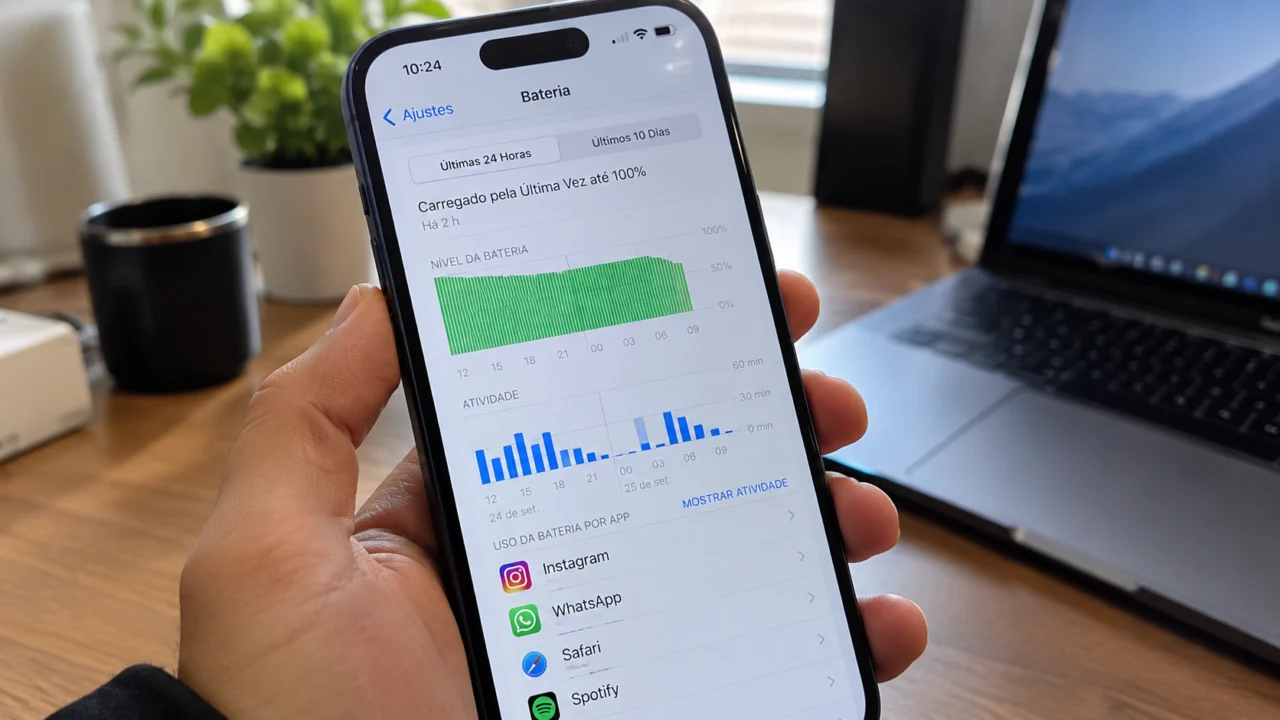
O iPhone começou a descarregar mais rápido depois do iOS 27? Antes de culpar a atualização ou pensar em trocar a bateria, vale abrir um menu que já existe no próprio sistema. Em Ajustes > Bateria, o iPhone mostra quais aplicativos e atividades do sistema estão usando mais energia.
O painel vai além de uma simples porcentagem. É possível conferir quanto tempo cada aplicativo ficou aberto na tela, quanto trabalhou em segundo plano e até situações em que notificações ou um sinal de celular ruim contribuíram para aumentar o consumo.
Isso é especialmente útil depois de instalar o iOS 27, porque nem toda queda temporária de autonomia significa que existe um aplicativo com problema. A própria atualização pode continuar executando tarefas em segundo plano durante os primeiros dias.
Como descobrir qual app está gastando mais bateria no iOS 27
O primeiro diagnóstico leva menos de um minuto:
- Abra Ajustes no iPhone;
- toque em Bateria;
- role até Atividade de uso de apps e do sistema;
- observe os aplicativos que aparecem no topo;
- toque em Ver Todo o Uso da Bateria para analisar outros dias;
- toque sobre um aplicativo para ver mais detalhes.
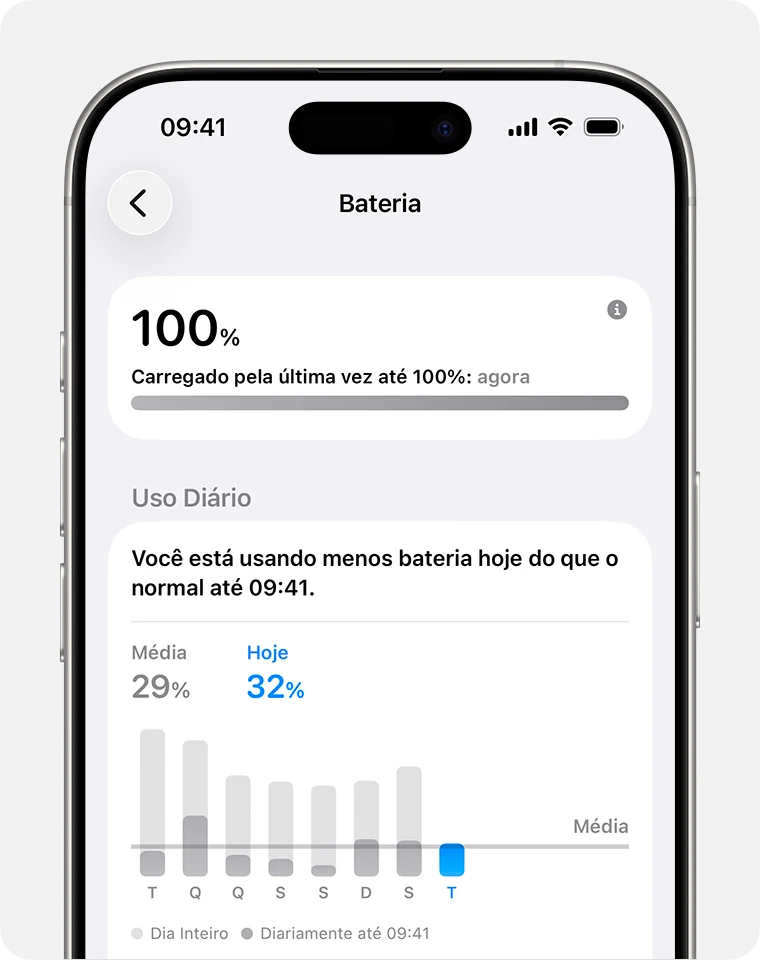
O gráfico de Uso Diário ajuda bastante porque compara o consumo do dia atual com o padrão recente do próprio aparelho. Em vez de olhar apenas para uma porcentagem isolada, fica mais fácil perceber se aquele dia realmente está consumindo muito mais bateria do que o normal.
O aplicativo no topo da lista é necessariamente o problema?
Não. Um aplicativo aparecer com a maior porcentagem não significa automaticamente que ele esteja drenando a bateria de forma anormal.
Se você passou duas horas assistindo a vídeos, por exemplo, é esperado que o aplicativo usado apareça entre os maiores consumidores. O sinal de alerta aparece quando o consumo parece desproporcional ao tempo de utilização.
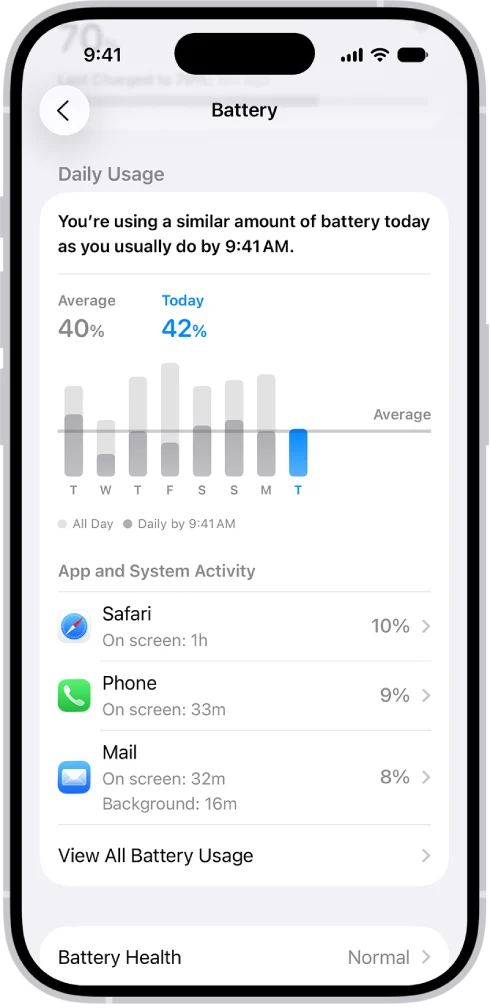
Por isso, é melhor analisar três informações juntas:
- porcentagem de bateria usada;
- tempo com o aplicativo aberto na tela;
- tempo de atividade em segundo plano.
A porcentagem exibida indica a participação daquele aplicativo no consumo registrado no período selecionado. Ela não deve ser interpretada simplesmente como a quantidade de pontos percentuais que o aplicativo retirou sozinho da carga total do iPhone.
O que significa “Atividade em 2º Plano”?
Esse é um dos indicadores mais importantes para quem tenta encontrar um aplicativo consumindo bateria sem motivo aparente.
Atividade em 2º Plano significa que o aplicativo continuou realizando alguma tarefa mesmo sem permanecer aberto na tela. Isso não é necessariamente um problema: aplicativos de música podem continuar reproduzindo áudio, mapas precisam acompanhar um trajeto e serviços de fotos podem sincronizar arquivos.
O que merece atenção é um aplicativo que você praticamente não utilizou, mas acumulou um período muito grande de funcionamento em segundo plano.
Nesse caso, abra:
Ajustes > Geral > Atualização em 2º Plano
É possível impedir individualmente que aplicativos menos importantes atualizem conteúdo dessa maneira. Evite, porém, desativar recursos necessários para aplicativos que realmente precisam funcionar continuamente.
O que procurar nos detalhes de cada aplicativo
| Informação | O que significa | Quando merece atenção |
|---|---|---|
| Na tela | Tempo em que o aplicativo ficou aberto e visível | Consumo alto pode ser normal se você realmente usou muito o app |
| Segundo plano | Atividades realizadas sem o aplicativo permanecer aberto | Muito tempo em um app pouco utilizado pode justificar investigação |
| Notificações | O aplicativo despertou o aparelho para receber ou mostrar informações | Muitas notificações de um app desnecessário podem aumentar o consumo |
| Cobertura celular | O aparelho precisou trabalhar mais por causa de sinal fraco | O problema pode estar na rede, e não no aplicativo |
Sinal fraco pode fazer parecer que um app está gastando demais
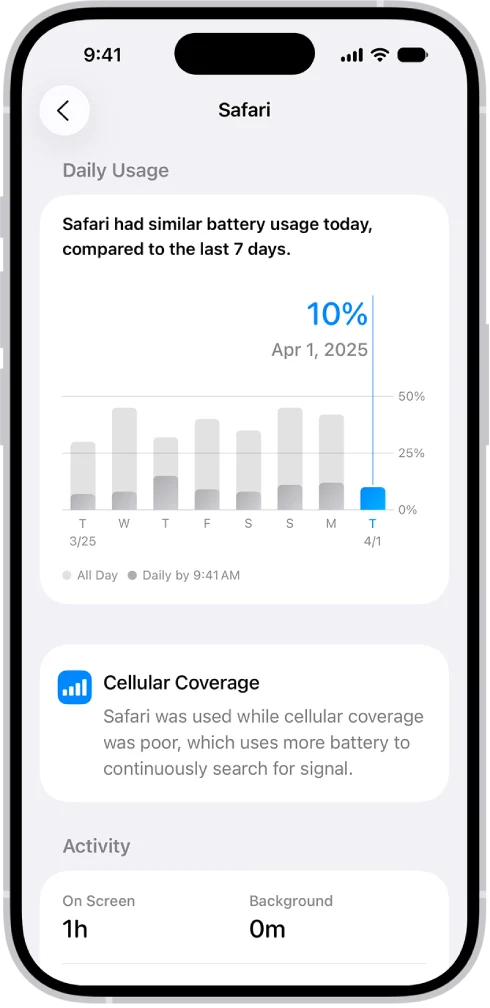
Outro detalhe que costuma passar despercebido é a cobertura celular. Quando o sinal está ruim, o modem do iPhone precisa trabalhar mais para continuar conectado à rede.
O resultado pode aparecer associado ao aplicativo que estava sendo usado naquele momento. Nesse caso, o app não necessariamente possui algum defeito: parte do consumo adicional veio da tentativa constante do aparelho de manter a conexão.
Se o gasto aconteceu durante uma viagem, em uma garagem, elevador ou lugar com cobertura ruim, vale levar esse contexto em consideração antes de apagar o aplicativo.
Bateria piorou logo depois de instalar o iOS 27? Espere antes de culpar um app
Existe uma exceção importante para quem acabou de atualizar o sistema.
Depois de uma atualização grande, o iPhone ainda pode executar tarefas relacionadas à instalação em segundo plano. Durante esse período, o consumo de bateria e até a temperatura do aparelho podem ficar temporariamente acima do normal.
Ao abrir Ajustes > Bateria, o próprio sistema pode mostrar a mensagem “Atualização do iOS em andamento”.
A orientação da Apple é aguardar alguns dias e verificar novamente a autonomia. Portanto, se o problema começou imediatamente após instalar o iOS 27, não faz sentido apagar vários aplicativos ou partir direto para uma restauração do aparelho.
Quem ainda está enfrentando outros problemas com a atualização também pode conferir o guia do Overdrive sobre o que fazer quando o iOS 27 não aparece ou não instala corretamente.
Como saber se um aplicativo realmente está consumindo bateria demais
Um caso suspeito normalmente combina mais de um sinal. Por exemplo:
- o aplicativo aparece repetidamente entre os maiores consumidores;
- você utilizou o app por pouco tempo;
- há muita atividade em segundo plano;
- o consumo está bem acima dos outros dias;
- o iPhone esquenta enquanto o aplicativo está em uso;
- o problema desaparece nos dias em que você não utiliza aquele aplicativo.
Olhar apenas um dia também pode enganar. Em Ver Todo o Uso da Bateria, compare vários dias e toque individualmente nas barras para entender se o comportamento se repete.
Encontrei o aplicativo que está gastando bateria. O que fazer?
Se o consumo realmente parece fora do normal, comece pelas medidas menos drásticas.
1. Atualize o aplicativo
Abra a App Store e confira se existe uma versão mais recente. Um problema específico do aplicativo pode já ter sido corrigido pelo desenvolvedor.
2. Confira o uso em segundo plano
Abra Ajustes > Geral > Atualização em 2º Plano e avalie se aquele aplicativo realmente precisa continuar buscando informações quando não está aberto.
3. Reduza notificações desnecessárias
Aplicativos que enviam muitas notificações podem despertar o aparelho repetidamente. Em Ajustes > Notificações, é possível limitar alertas de apps que não precisam chamar sua atenção o tempo inteiro.
4. Verifique a localização
Aplicativos de mapas, transporte, exercícios e entrega podem precisar acessar a localização. Para outros, pode ser suficiente permitir o acesso apenas durante o uso.
Confira em Ajustes > Privacidade e Segurança > Serviços de Localização, mas não remova permissões necessárias apenas para tentar economizar alguns pontos de bateria.
5. Reinicie o aplicativo ou o iPhone se houver comportamento anormal
Se um aplicativo travou ou continua apresentando um comportamento incomum, encerrá-lo e abri-lo novamente pode resolver aquele problema específico. Isso é diferente de adquirir o hábito de fechar todos os aplicativos constantemente.
Não precisa ficar fechando todos os apps do iPhone
Ver um aplicativo no seletor de multitarefa não significa que ele esteja necessariamente utilizando processamento o tempo todo.
O iOS coloca muitos aplicativos em estado suspenso depois que o usuário muda para outro app. Alguns podem continuar executando tarefas permitidas em segundo plano, mas não é necessário limpar constantemente todo o seletor apenas para tentar aumentar a autonomia.
O painel de Bateria oferece uma resposta muito mais útil: ele mostra quais apps realmente participaram do consumo.
Consumo Adaptável pode ajudar em iPhones compatíveis
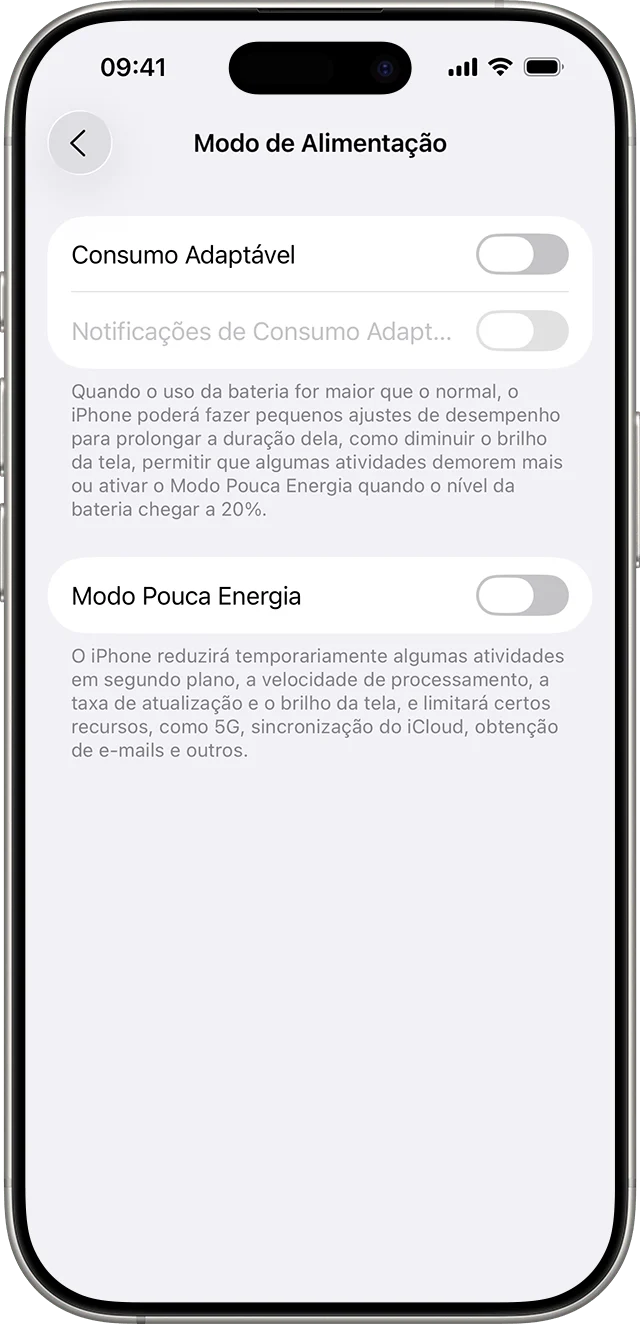
Outra opção disponível em modelos mais recentes é o Consumo Adaptável. O recurso analisa os padrões recentes de utilização e pode fazer pequenos ajustes quando prevê um dia de consumo acima do normal.
Entre as medidas possíveis estão reduzir ligeiramente o brilho, limitar determinadas atividades em segundo plano e ativar o Modo Pouca Energia quando a carga chega a 20%.
Nos iPhone 15 Pro e 15 Pro Max e na família iPhone 16, o recurso fica desativado por padrão. Nos modelos da linha iPhone 17 e no iPhone Air, ele vem ativado.
O caminho é:
Ajustes > Bateria > Modo de Alimentação > Consumo Adaptável
E se nenhum aplicativo parecer responsável?
Se o consumo permanece alto durante vários dias, nenhum app apresenta comportamento fora do normal e a mensagem sobre a atualização já desapareceu, o próximo passo é olhar a própria bateria.
Nos iPhone 15 ou posteriores, abra Ajustes > Bateria > Saúde da Bateria. Em modelos mais antigos, o menu pode aparecer como Saúde da Bateria e Carregamento.
Se o sistema indicar que a bateria precisa de Serviço, o problema pode estar no desgaste físico do componente em vez de no iOS ou em um aplicativo.
O Overdrive também comparou quanto custa trocar a bateria do iPhone e quando pode fazer mais sentido comprar outro aparelho.
Como diferenciar app gastando bateria, iOS 27 e bateria desgastada
| Situação | Sinal mais comum |
|---|---|
| Aplicativo consumindo demais | App aparece repetidamente no topo mesmo com pouco uso |
| Atividade em segundo plano | Tempo de segundo plano muito maior que o tempo na tela |
| Sinal de celular ruim | Painel mostra impacto da cobertura celular |
| Logo após instalar o iOS 27 | Mensagem “Atualização do iOS em andamento” |
| Bateria envelhecida | Saúde da Bateria apresenta alerta ou indicação de Serviço |
Vale ativar o Modo Pouca Energia?
Ele pode ajudar quando você precisa fazer a carga durar mais, mas não serve como diagnóstico para descobrir a causa do consumo.
O Modo Pouca Energia reduz temporariamente diferentes atividades do sistema, incluindo atualizações de apps em segundo plano, alguns efeitos visuais e determinadas tarefas automáticas.
Use-o como uma forma de aumentar a autonomia naquele momento. Para descobrir por que a bateria está acabando rapidamente, continue usando o painel de Ajustes > Bateria.
Perguntas frequentes
Como ver qual aplicativo está gastando bateria no iPhone?
Abra Ajustes > Bateria e role até a seção de atividade de apps e do sistema. Para analisar mais dias, toque em Ver Todo o Uso da Bateria.
O aplicativo com a maior porcentagem está com problema?
Não necessariamente. Um app muito utilizado naturalmente pode aparecer com uma porcentagem alta. Compare o consumo com o tempo na tela, atividade em segundo plano e utilização nos dias anteriores.
O que significa atividade em segundo plano?
Significa que o aplicativo realizou tarefas enquanto não estava visível na tela. Isso pode incluir reprodução de música, navegação, sincronização de fotos, busca de e-mails e outras funções.
Quanto tempo a bateria pode ficar pior depois de instalar o iOS 27?
A Apple não estabelece um número exato de horas. A orientação oficial é aguardar alguns dias porque tarefas relacionadas à atualização podem continuar sendo concluídas em segundo plano.
Fechar todos os aplicativos economiza bateria?
Não é necessário ficar encerrando todos os aplicativos apenas porque eles aparecem no seletor de multitarefa. Muitos ficam suspensos e não permanecem utilizando recursos ativamente. Use o painel de Bateria para descobrir o consumo real.
Como saber se o problema é a bateria do iPhone?
Confira Saúde da Bateria. Se houver uma indicação de Serviço, o componente pode precisar de manutenção ou substituição.













Comentários
Seja o primeiro a comentar