

Tópicos
Quem pretende instalar o iOS 27 deve fazer um backup do iPhone antes da atualização. Para ter uma proteção extra, a melhor opção é criar no Mac ou PC um backup local criptografado e depois arquivá-lo, preservando uma cópia feita antes da mudança de sistema.
A recomendação não significa que atualizar o iPhone normalmente apague fotos, aplicativos ou configurações. A própria Apple informa que os dados e ajustes permanecem inalterados durante uma atualização normal, mas orienta fazer um backup antes de instalar uma nova versão do iOS.
O cuidado ganha relevância agora porque o iOS 27 será lançado em 14 de setembro e chega até ao iPhone 11. A atualização é gratuita para todos os aparelhos compatíveis.
Qual backup fazer antes de instalar o iOS 27?
O backup mais interessante antes de uma atualização grande é um backup local criptografado e arquivado. São duas etapas diferentes: a criptografia aumenta a quantidade de informações preservadas, enquanto o arquivamento mantém aquela cópia identificada separadamente no computador.
De acordo com a documentação da Apple sobre backups criptografados, esse tipo de cópia pode guardar dados que não entram em um backup local comum, incluindo:
- senhas salvas;
- ajustes de redes Wi-Fi;
- histórico de navegação;
- dados do app Saúde;
- histórico de ligações.
Depois de concluir o backup, o Finder no Mac e o app Dispositivos Apple no Windows permitem entrar em Gerenciar Backups, clicar com o botão direito sobre a cópia e escolher Arquivar. A opção aparece na própria documentação de gerenciamento de backups da Apple.
Isso é especialmente útil para não depender apenas do backup mais recente depois que o iPhone já estiver usando o iOS 27. A Apple também cita backups arquivados em seu procedimento oficial de restauração de aparelhos que utilizaram versões beta do sistema.
Importante: arquivar um backup não funciona como um botão para voltar automaticamente ao iOS 26. Ele preserva os dados daquele momento; uma eventual restauração ainda depende da versão do iOS compatível com o backup.
Como fazer um backup criptografado e arquivado do iPhone
O processo pode ser feito tanto no Mac quanto no Windows. Antes de começar, reserve espaço suficiente no computador e conecte o iPhone por cabo.
No Mac
- Conecte o iPhone ao Mac;
- abra o Finder e selecione o iPhone na barra lateral;
- entre na aba Geral;
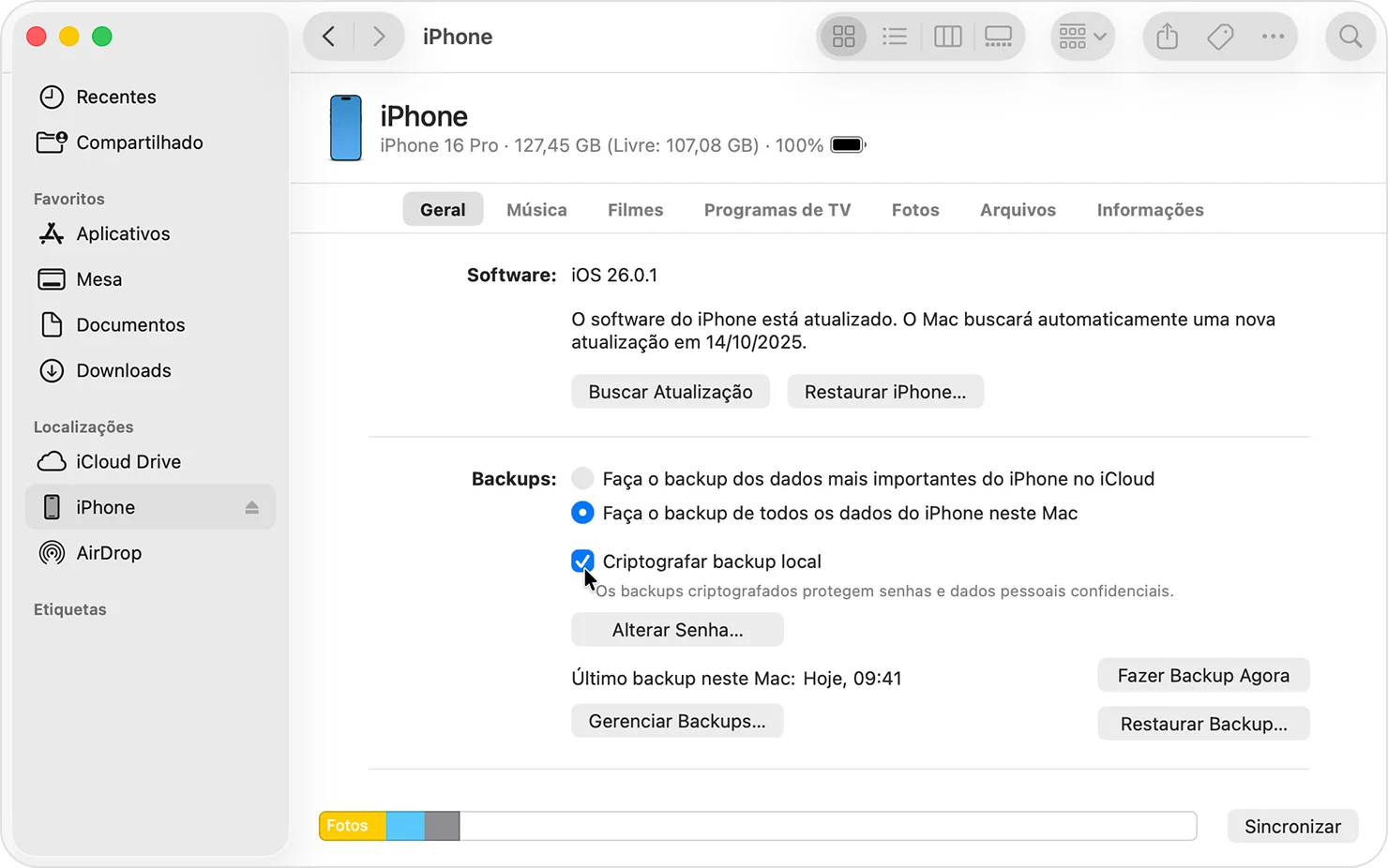
- marque Faça o backup de todos os dados do iPhone neste Mac;
- ative Criptografar backup local;
- crie uma senha para o backup e guarde-a em local seguro;
- clique em Fazer Backup Agora;
- ao terminar, abra Gerenciar Backups;
- clique com o botão direito sobre o backup recém-criado e escolha Arquivar.
A senha criada nessa etapa é essencial. A Apple alerta que não será possível usar backups criptografados antigos sem a senha correspondente. Por isso, não é uma boa ideia criar uma combinação qualquer e confiar que será possível recuperá-la depois.
No Windows
No PC, o caminho atual passa pelo app Dispositivos Apple. O procedimento é semelhante ao do Finder.
- Conecte o iPhone ao computador;
- abra o app Dispositivos Apple;
- selecione o iPhone na barra lateral;
- abra Geral;
- selecione a opção para fazer backup dos dados do iPhone neste computador;
- ative Criptografar backup local e defina uma senha;
- clique em Fazer Backup Agora;
- depois da conclusão, entre em Gerenciar Backups e arquive a nova cópia.
A Apple mantém um passo a passo específico para backups do iPhone no Windows. Em computadores antigos que ainda utilizam o iTunes, o backup também pode ser feito pelo programa.
O backup do iCloud é suficiente antes do iOS 27?
Sim. Se você não tem um Mac ou PC, faça pelo menos um backup manual no iCloud antes de instalar o iOS 27. Ele continua sendo um método oficial, criptografado e muito melhor do que atualizar sem nenhuma cópia recente dos seus dados.
O diferencial do computador é o controle sobre uma cópia específica. A Apple oferece a função Arquivar na gestão de backups locais, permitindo preservar aquele backup criado antes da atualização.
Para atualizar a cópia do iCloud manualmente:
- conecte o iPhone a uma rede Wi-Fi;
- abra Ajustes;
- toque no seu nome;
- entre em iCloud;
- toque em Backup do iCloud;
- selecione Fazer Backup Agora;
- espere o processo terminar e confira a data e o horário do último backup.
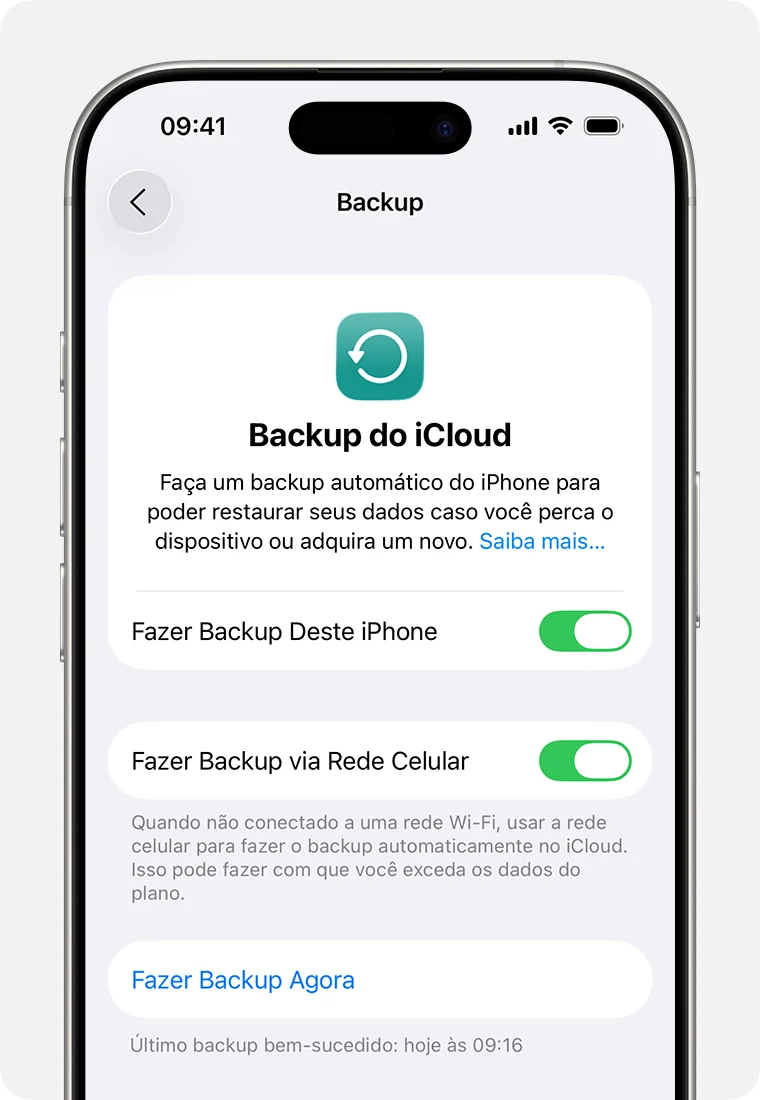
O passo a passo também está disponível no Suporte da Apple. Se não houver armazenamento suficiente no iCloud, o sistema exibirá um aviso antes de concluir o backup.
O backup salva tudo que existe no iPhone?
Não. Mesmo o backup local criptografado não é uma cópia idêntica de cada informação existente no aparelho. Dados que já estão sincronizados com o iCloud, por exemplo, podem não ser duplicados dentro do backup.
A comparação oficial entre os métodos de backup também informa que algumas informações ficam de fora, como ajustes do Face ID ou Touch ID, dados do Apple Pay e dados do Mail da Apple.
Se o Fotos do iCloud estiver ativado, as fotos e vídeos sincronizados ficam no iCloud e não precisam ser repetidos no arquivo de backup. O mesmo pode acontecer com Mensagens e outras informações configuradas para sincronização na nuvem.
Antes de instalar o iOS 27, o checklist mais seguro fica assim:
- criar um backup local criptografado no Mac ou Windows;
- confirmar que o backup terminou e conferir data e horário;
- arquivar essa cópia em Gerenciar Backups;
- guardar a senha usada na criptografia;
- se não tiver computador, executar manualmente um novo backup do iCloud e confirmar que ele foi concluído.
Quando o iOS 27 será lançado?
A Apple confirmou o iOS 27 para segunda-feira, 14 de setembro de 2026. O sistema será distribuído gratuitamente para o iPhone 11 ou posterior e para o iPhone SE de 2ª geração ou mais novo. A lista completa está no guia do Overdrive com todos os iPhones compatíveis com o iOS 27.
A versão final chega poucos dias depois do Apple Event 2026, enquanto a Siri AI entra inicialmente em beta para aparelhos compatíveis configurados em inglês. O suporte em português está previsto para outubro, diferença que o Overdrive detalhou ao explicar por que o iPhone 18 Pro chega antes da Siri AI em português.
A Apple ainda não informou um horário oficial para a liberação do iOS 27 em 14 de setembro.







Comentários
Seja o primeiro a comentar