

Tópicos
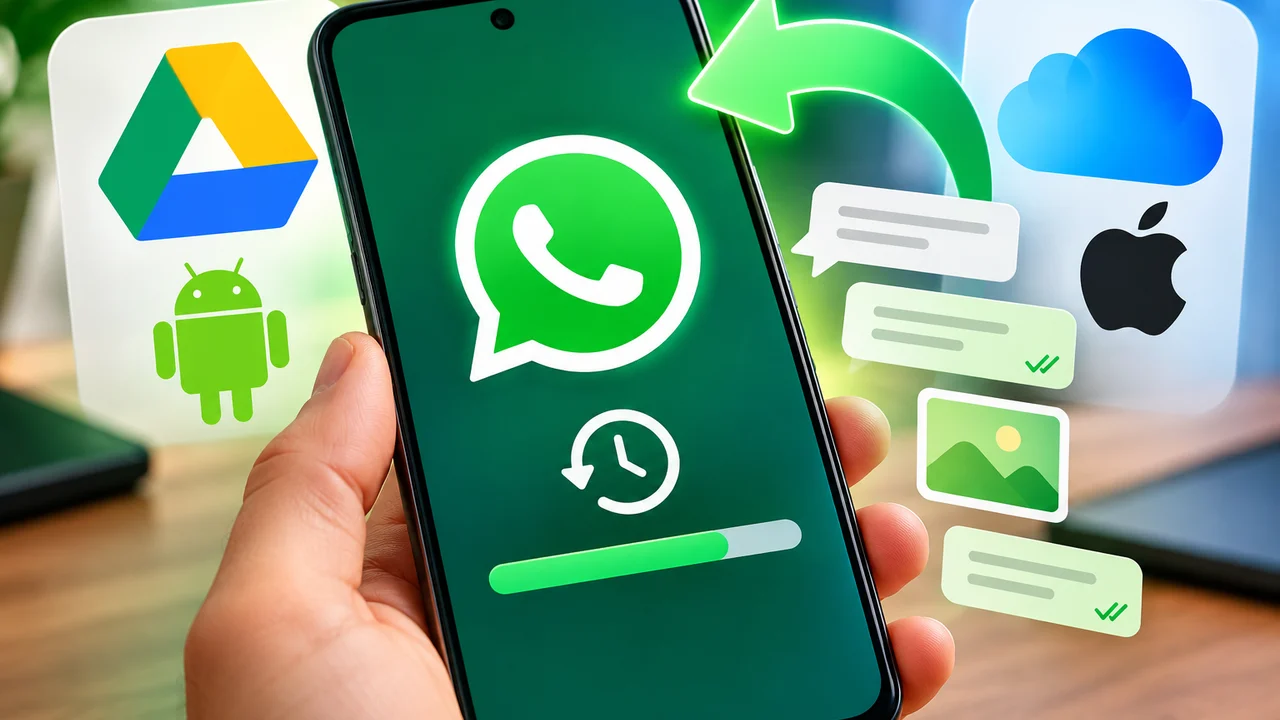
Para restaurar o backup do WhatsApp, é preciso configurar o aplicativo com o mesmo número de telefone usado na cópia e selecionar Restaurar quando a opção aparecer. No Android, o histórico normalmente é recuperado pela Conta do Google; no iPhone, pelo iCloud. O processo traz de volta o que estava salvo na data do último backup, não as mensagens recebidas depois dele.
Antes de restaurar, confira se o backup existe
Não desinstale o WhatsApp sem verificar a cópia primeiro. Se ainda tem acesso às conversas no celular antigo, abra Configurações > Conversas > Backup de conversas e confira a data e o horário do último backup concluído. No Android, também é possível procurar a cópia no aplicativo Google One, em Armazenamento > Outro.
No iPhone, confira o backup na mesma tela do WhatsApp e verifique se o iCloud Drive está ativo. Se a intenção é recuperar mensagens apagadas, não faça um novo backup por impulso: uma cópia recente pode substituir a anterior, que talvez ainda contivesse a conversa desejada.
Como restaurar o backup do WhatsApp no Android
- Confira se o celular está conectado à mesma Conta do Google usada para guardar as conversas.
- Instale o WhatsApp pela Play Store ou, se já passou pela configuração sem restaurar, reinstale o aplicativo depois de preservar os dados que ainda precisar.
- Abra o WhatsApp e confirme o mesmo número de telefone associado ao backup.
- Quando o aplicativo encontrar a cópia, toque em Restaurar e conclua as verificações solicitadas.
- Aguarde o retorno das mensagens. Fotos e outros arquivos podem continuar sendo baixados depois.
A opção de restaurar aparece durante a configuração inicial, e não dentro do menu de backup do app já instalado. O procedimento está na Central de Ajuda do WhatsApp.
Como recuperar o histórico do WhatsApp no iPhone
- Entre no iPhone com a mesma Conta Apple utilizada no backup e confira se o iCloud Drive está ativo para o WhatsApp.
- Instale ou reinstale o aplicativo pela App Store, sem apagar a única cópia existente das conversas.
- Confirme o número de telefone usado para criar o backup.
- Toque em Restaurar histórico de conversas quando o WhatsApp localizar a cópia no iCloud.
- Deixe o iPhone conectado à internet e aguarde a conclusão.
Se o backup tiver criptografia de ponta a ponta, poderá ser necessário informar a senha, a chave de recuperação ou usar o método de acesso configurado. Vídeos só retornam se foram incluídos na cópia. O procedimento está descrito na ajuda oficial do WhatsApp para iPhone.
O que fazer se as conversas não voltarem?
Confira primeiro se número, conta e sistema operacional correspondem aos usados no backup. Também é necessário ter espaço livre e uma conexão estável. Se o WhatsApp não localizar a cópia, veja por que o backup pode não aparecer; se o procedimento ficar parado, consulte como resolver um backup travado.
Restaurar não combina dois históricos. Mensagens posteriores ao último backup não voltam automaticamente e conversas novas podem ser perdidas ao substituir os dados do aplicativo. Além disso, um backup do Google não pode ser restaurado diretamente no iPhone, nem um do iCloud diretamente no Android. Para essa troca, é preciso usar a migração oficial entre celulares.
Se não existir backup utilizável, mas o aparelho antigo ainda tiver as mensagens, preserve-o antes de tentar a transferência. Sem cópia e sem acesso ao histórico original, o WhatsApp informa que não consegue recuperar as conversas por seus servidores. Veja o que ainda pode ser feito após perder conversas na troca de celular.










Comentários
Seja o primeiro a comentar