

Tópicos
- Compare os editores gratuitos sem marca-d’água
- 1. OpenShot: para montar o vídeo em uma linha do tempo
- 2. Shotcut: para controlar formatos, filtros e saída
- 3. VN: para editar no celular
- 4. Clipchamp: para editar no navegador ou Windows
- 5. DaVinci Resolve: para quem quer avançar na edição
- Como escolher sem descobrir uma cobrança só no final
OpenShot, Shotcut, VN, Clipchamp e DaVinci Resolve permitem editar vídeos sem colocar obrigatoriamente a marca do programa no resultado. Há opções para computador, celular e navegador. A diferença está no que cada uma libera gratuitamente: algumas não têm edição Premium, enquanto outras cobram por efeitos, mídia de banco ou resoluções mais altas.
Para escolher, comece pelo vídeo que pretende fazer. Juntar trechos de uma partida, ajustar uma gravação com fala e montar um projeto com correção de cor são tarefas diferentes. Nossa seleção mostra as condições de exportação e o perfil de cada editor, com base nas páginas oficiais consultadas em outubro de 2026.
Compare os editores gratuitos sem marca-d’água
| Editor | Onde usar | Indicação | Limite ou condição importante |
|---|---|---|---|
| OpenShot | Windows, macOS e Linux | Montagem com trilhas de vídeo e áudio | Gratuito; não cobra para retirar uma marca do programa |
| Shotcut | Windows, macOS e Linux | Cortes, filtros e ajustes de exportação | Editor de computador; não é o app homônimo para Android |
| VN | Android e iPhone, entre outras versões | Edição no celular e vídeos verticais | Há anúncios e compras no Android; conferir recursos escolhidos |
| Clipchamp pessoal | Navegador de computador e Windows | Montagens com ferramentas e mídia gratuitas | Exportação gratuita até 1080p; conteúdo Premium pode bloquear a saída |
| DaVinci Resolve | Windows, macOS e Linux | Montagem, cor, áudio e efeitos | Versão grátis até UHD/60 fps; efeitos Studio podem exibir marca |
“Sem marca-d’água” descreve a exportação feita com recursos liberados para sua conta ou versão. Não significa que todo efeito mostrado na interface seja gratuito. No DaVinci Resolve, por exemplo, a escolha de um efeito exclusivo do Studio muda essa condição.
1. OpenShot: para montar o vídeo em uma linha do tempo

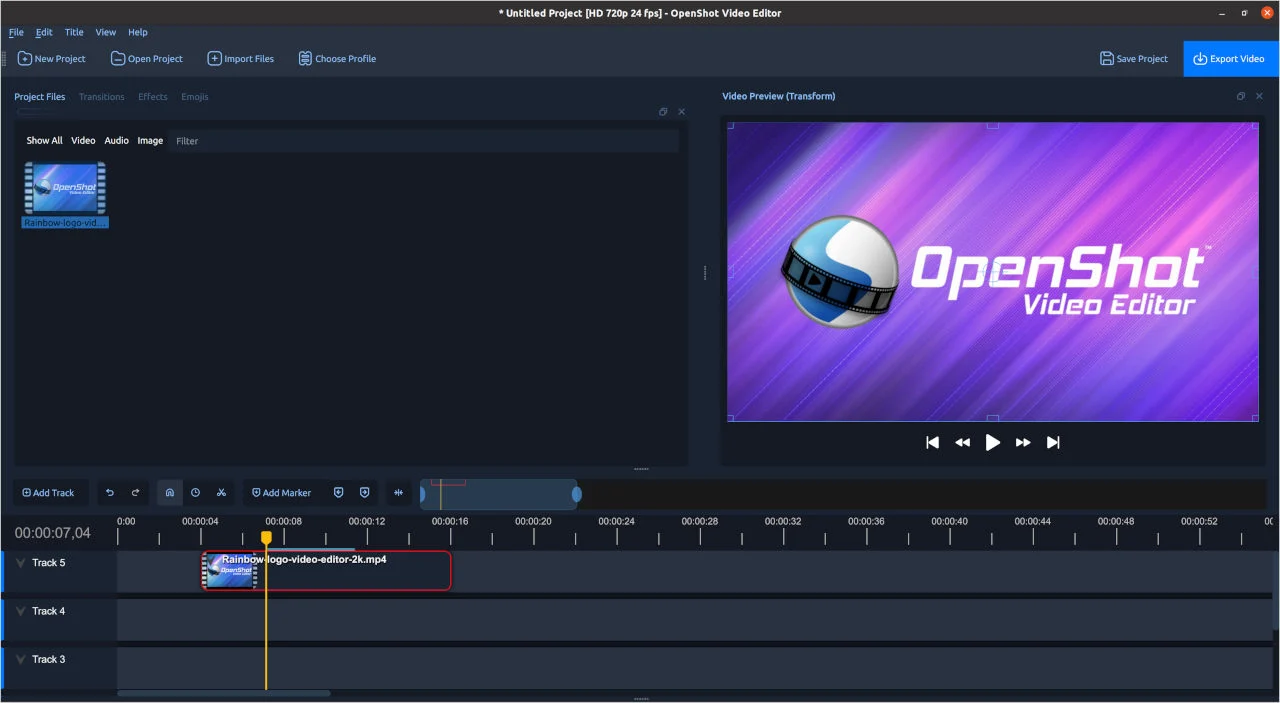
O OpenShot é um editor gratuito e de código aberto para Windows, macOS e Linux. A proposta parte da linha do tempo: você importa gravações, organiza os trechos, acrescenta áudio e trabalha com transições, títulos e efeitos. É uma opção para começar a editar no computador sem escolher um plano de assinatura.
A empresa declara que o programa pode ser usado sem limites de tempo ou marca-d’água nos vídeos finalizados. Sua interface permite visualizar as trilhas e a prévia enquanto você ajusta a montagem. Para uma compilação de melhores momentos, isso ajuda a separar os cortes da imagem, a narração e a música em vez de tratar tudo como um único arquivo.
O ponto a considerar é o fluxo de trabalho de um editor de computador. Você terá de organizar os arquivos e aprender a exportar o vídeo final. Salvar o projeto mantém a edição aberta para alterações; para compartilhar um arquivo que outras pessoas possam assistir, é necessário concluir a exportação.
2. Shotcut: para controlar formatos, filtros e saída
O Shotcut também é gratuito, de código aberto e disponível para Windows, macOS e Linux. Ele oferece edição em múltiplas trilhas, filtros e ajustes de exportação, com suporte a diferentes formatos por meio do FFmpeg. É uma escolha para quem deseja explorar o tratamento do material e controlar a saída do arquivo no computador.
A exportação do editor de desktop não exige pagamento para retirar uma marca do Shotcut. Há, porém, uma confusão que merece atenção: o projeto esclarece em seu fórum que um aplicativo Android com o mesmo nome é outro produto. As condições descritas aqui se referem ao programa baixado pelo site shotcut.org, não àquele aplicativo de celular.
Seu FAQ oficial diferencia salvar o projeto de exportar o vídeo e explica o uso dos perfis de saída. Essa é uma boa parte da documentação para consultar depois dos primeiros cortes. Em vez de aumentar todos os números disponíveis, escolha resolução e taxa de quadros adequadas à gravação e ao destino do vídeo.
3. VN: para editar no celular
O VN reúne edição em múltiplas camadas, cortes, texto, transições, controles de velocidade e animação com quadros-chave. Sua proposta atende a quem grava e publica usando o próprio telefone, inclusive em formatos verticais. O site oficial anuncia edição gratuita sem marca-d’água e oferece os links das versões disponíveis.
Na Google Play, a edição Android tem anúncios e compras no app. Portanto, a promessa de exportar sem o logotipo do VN não deve ser lida como liberação de qualquer recurso adicional. Confira o que está selecionado no projeto e as condições exibidas no aplicativo antes de depender de uma ferramenta automática ou de um item pago.
A principal razão para considerá-lo é poder organizar a montagem no mesmo aparelho usado para filmar. Para cortes de partidas ou uma gravação com comentários, vale começar com os próprios arquivos, uma trilha de voz e texto simples. Assim você identifica o que realmente precisa antes de adicionar muitos efeitos ou modelos.
4. Clipchamp: para editar no navegador ou Windows
O Clipchamp para contas pessoais permite combinar vídeos, imagens e áudio, acrescentar texto e trabalhar com transições. O plano gratuito inclui ferramentas básicas, mídia gratuita e exportação sem marca até 1080p. É uma opção para quem quer montar um vídeo pelo navegador de computador ou pelo aplicativo para Windows.
A Microsoft explica uma condição relevante: usar um recurso Premium sem a licença correspondente pode impedir a exportação. O programa não resolve isso colocando uma marca e liberando o arquivo. Nesse caso, você precisa substituir o item por uma opção gratuita ou usar uma conta com o benefício necessário.
Para manter o projeto gratuito, use suas gravações e os elementos identificados como liberados no plano. A exportação em 4K e outros benefícios dependem da assinatura elegível. As regras de contas de trabalho e escola são diferentes, por isso a comparação desta lista se refere especificamente ao Clipchamp pessoal.
5. DaVinci Resolve: para quem quer avançar na edição
O DaVinci Resolve reúne montagem, correção de cor, áudio e efeitos no mesmo programa. A versão gratuita é uma opção para desenvolver um trabalho mais detalhado no computador, com espaço para aprender novas etapas sem trocar imediatamente de aplicativo. Esse conjunto também pede mais tempo de adaptação do que uma montagem curta com um modelo pronto.
Segundo a Blackmagic, a edição gratuita trabalha com grande parte dos formatos de vídeo de 8 bits e chega a Ultra HD de 3840 × 2160 a 60 quadros por segundo. O Studio acrescenta funções e suporte ampliado. Os materiais oficiais de treinamento explicam que filtros exclusivos do Studio exibem uma marca na versão gratuita. Para finalizar sem essa marca, mantenha o projeto nos recursos gratuitos ou substitua o efeito restrito.
Antes de adotar o Resolve para um projeto longo, confira os requisitos da versão disponível para seu sistema e abra um trecho do material que pretende editar. Não parta do princípio de que qualquer computador fará uma montagem pesada com fluidez. Formato da gravação, resolução e efeitos usados também influenciam o trabalho.
Como escolher sem descobrir uma cobrança só no final
Se você quer um editor de computador sem um plano Premium dentro da mesma versão, comece por OpenShot ou Shotcut. Para editar pelo telefone, VN é o ponto de partida desta seleção. Clipchamp atende uma montagem no navegador com saída Full HD gratuita; DaVinci Resolve faz sentido quando o objetivo inclui aprender ferramentas mais completas de finalização.
Em aplicativos com recursos pagos, monte um trecho curto usando os mesmos tipos de arquivo e efeitos do projeto principal e confira a tela de exportação. Isso revela se a resolução pretendida está liberada e se algum elemento exige outra licença. Avaliar a saída cedo evita montar um vídeo inteiro em torno de uma opção indisponível.
Quem está produzindo cortes de gameplay pode organizar a captura antes da edição. Nosso guia de como fazer live de Free Fire pelo celular explica formas de transmitir tela e áudio, enquanto a matéria sobre criação e monetização de um canal de Free Fire ajuda a pensar nos formatos de vídeo.
Como apuramos: recursos, versões gratuitas e condições de exportação conferidos nas páginas oficiais dos produtos e nas centrais de ajuda em 22 de outubro de 2026. Não realizamos testes de desempenho nem exportações práticas de todos os programas. Recursos pagos e disponibilidade por aparelho podem mudar; os links de cada item levam às fontes usadas na comparação.






Comentários