

Tópicos
- 1. Tirar fotos e vídeos do iPhone sem precisar de um computador
- 2. Levar arquivos do iPhone para um PC ou Mac sem usar a nuvem
- 3. Consultar documentos e vídeos mesmo sem sinal de internet
- 4. Trabalhar com fotos de câmera e cartões de memória
- 5. Gravar vídeos profissionais diretamente em um SSD externo
- 6. Liberar espaço antes de uma viagem ou atualização
- Como conectar um pendrive USB-C ao iPhone
- Por que alguns pendrives ficam lentos ou não aparecem?
- O pendrive aumenta a memória do iPhone?
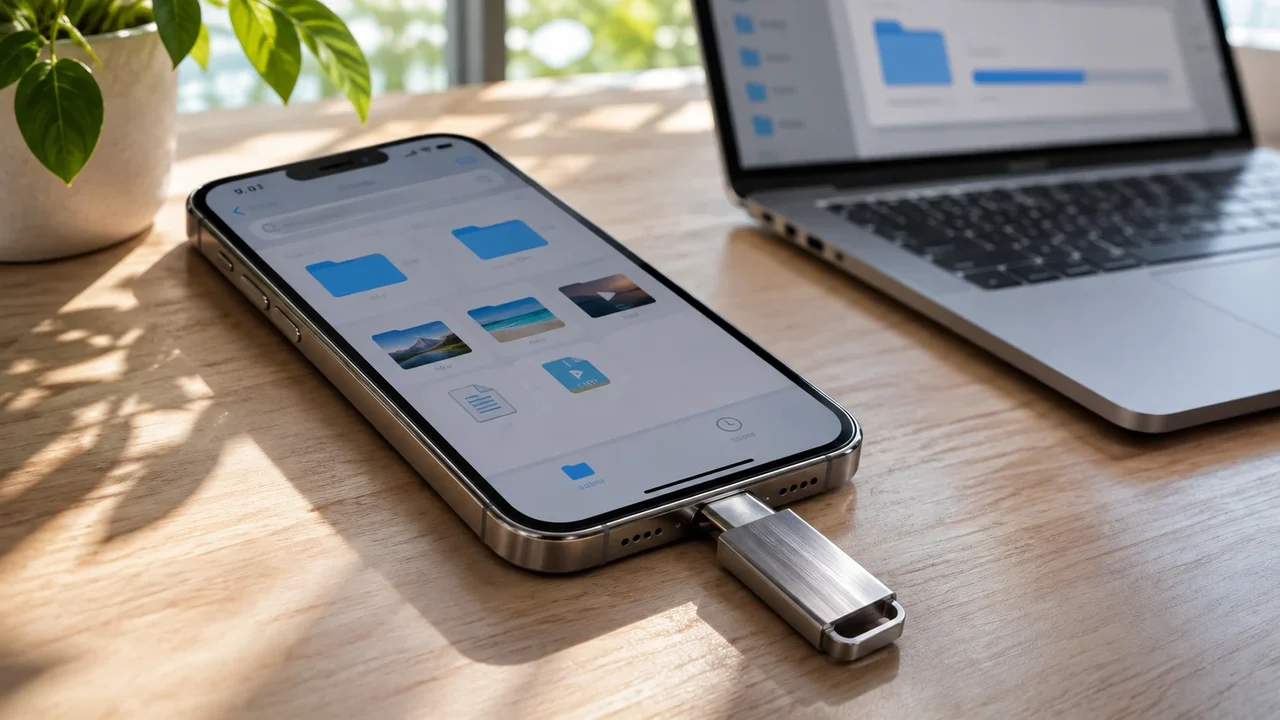
Um pendrive pode parecer um acessório de outra época, especialmente para quem já guarda tudo no iCloud. Mas, desde a chegada da porta USB-C ao iPhone, ele ganhou uma utilidade que vai muito além de transportar arquivos entre computadores. É possível copiar fotos, levar documentos para trabalhar sem internet e até gravar vídeos diretamente em um SSD externo, dependendo do modelo do celular.
O detalhe é que a conexão não exige nenhuma adaptação complicada: nos iPhones com USB-C, basta ligar uma unidade compatível e abrir o aplicativo Arquivos. Para quem acumula vídeos de viagem ou precisa transferir arquivos grandes para um PC, esse caminho pode ser mais rápido e prático do que enviar tudo pela nuvem. Há, porém, diferenças importantes entre os aparelhos e cuidados para não perder dados.
1. Tirar fotos e vídeos do iPhone sem precisar de um computador
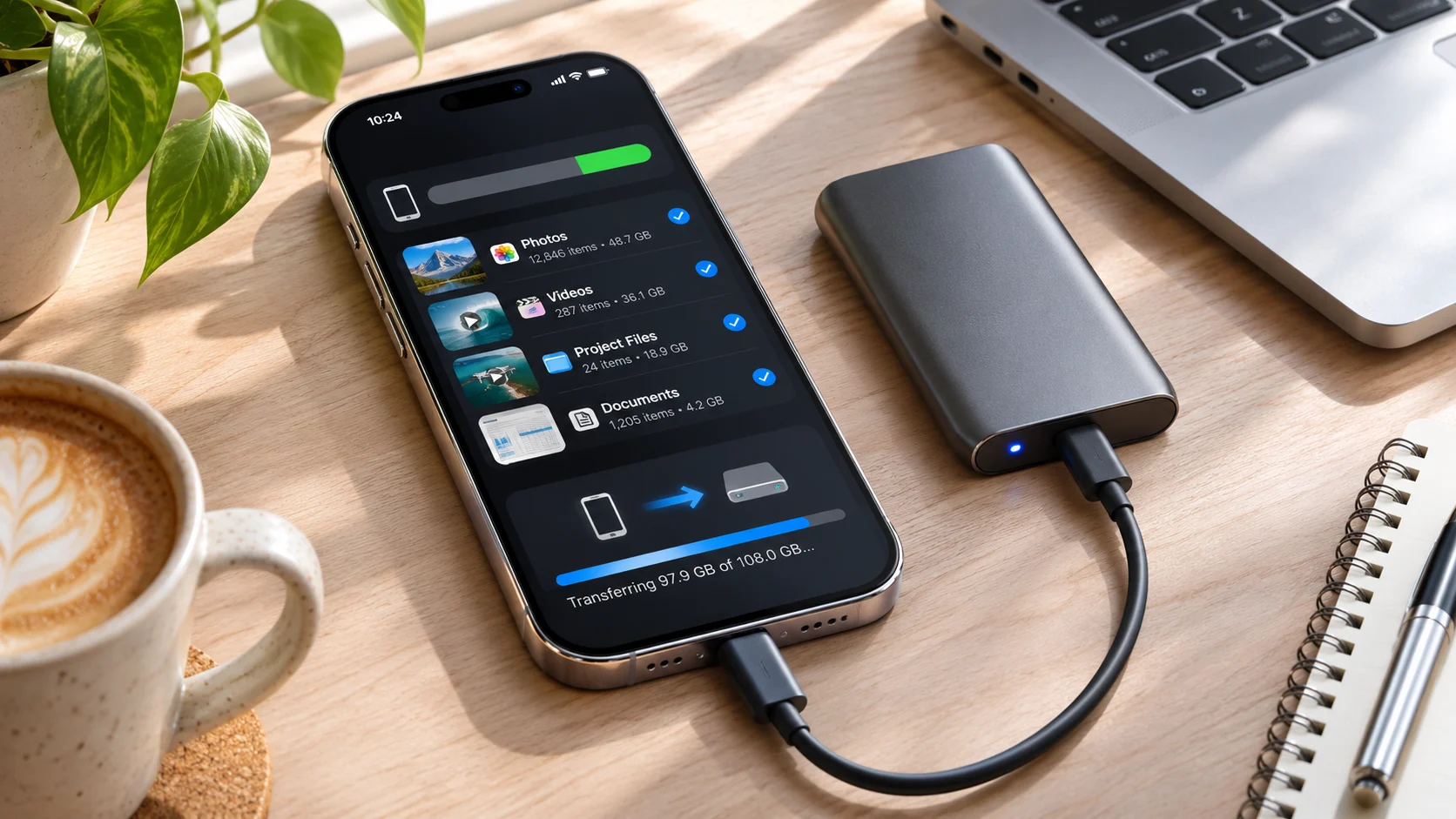
É o uso mais imediato. Em vez de conectar o celular ao notebook ou enviar dezenas de gigabytes ao iCloud, o usuário pode exportar fotos e vídeos para um pendrive ou SSD. Isso faz diferença depois de uma viagem, por exemplo, quando a câmera começa a disputar espaço com aplicativos, downloads e jogos.
O processo começa no aplicativo Fotos. Selecione as imagens e os vídeos, toque em Compartilhar e escolha Exportar Originais Não Modificados. Na tela de destino, selecione a unidade externa em Locais e toque em Salvar. A Apple explica o procedimento em sua orientação sobre como arquivar dados do iCloud. Se os originais estiverem apenas na nuvem, talvez seja necessário baixá-los antes.
Vale uma precaução: a exportação precisa terminar e os arquivos devem ser conferidos na unidade antes de qualquer exclusão. Quem usa Fotos do iCloud também deve saber que apagar uma foto do iPhone a remove dos outros aparelhos sincronizados com a mesma conta. O pendrive não substitui, sozinho, uma cópia de segurança confiável.
2. Levar arquivos do iPhone para um PC ou Mac sem usar a nuvem
O pendrive funciona como uma ponte física entre dispositivos. É possível guardar um PDF recebido no celular, uma apresentação, uma pasta com imagens ou um vídeo pesado e abrir esse conteúdo depois no computador. A operação não depende de Wi-Fi, AirDrop ou assinatura de armazenamento online.
No aplicativo Arquivos, localize o documento, mantenha o dedo pressionado e escolha Copiar ou Mover. Em seguida, entre no pendrive, crie uma pasta se necessário e conclua a transferência. O caminho inverso também funciona: um arquivo colocado na unidade pelo computador pode ser aberto ou copiado pelo iPhone, desde que o formato seja compatível com o aplicativo escolhido.
Para quem usa Windows e Mac, exFAT é geralmente o formato mais conveniente, porque é amplamente reconhecido pelos dois sistemas e não tem o limite de 4 GB por arquivo do FAT32. A própria Apple lista exFAT, APFS, HFS+ e formatos FAT entre os compatíveis com o iPhone, desde que a unidade tenha uma única partição de dados.
3. Consultar documentos e vídeos mesmo sem sinal de internet
O benefício não é apenas liberar memória. Um pendrive pode guardar apostilas, materiais de trabalho, fotos, vídeos e outros arquivos que precisam estar à mão durante uma viagem ou em um lugar com conexão ruim. Basta conectá-lo quando for usar o conteúdo e procurar a unidade na seção Locais do Arquivos.
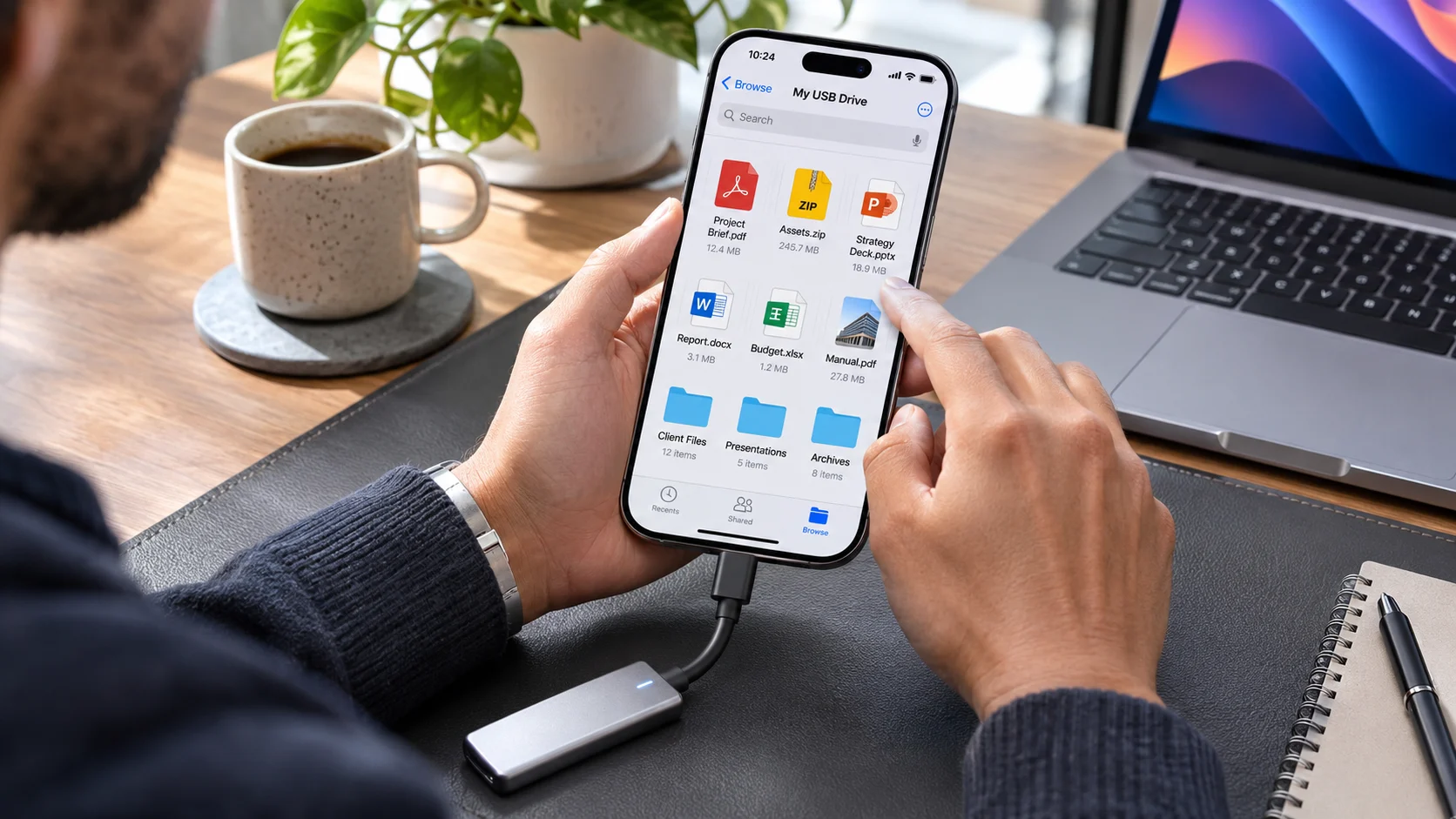
O iPhone consegue visualizar muitos formatos comuns, incluindo PDFs e imagens, e outros podem ser abertos por aplicativos compatíveis. Isso não significa, no entanto, que qualquer arquivo será reproduzido automaticamente. Vídeos com formatos específicos, documentos de aplicativos proprietários e conteúdo de streaming protegido podem exigir programas próprios ou não funcionar fora de seus aplicativos.
4. Trabalhar com fotos de câmera e cartões de memória
Quem usa uma câmera fotográfica também pode aproveitar a entrada USB-C. Com um leitor de cartão SD compatível, o iPhone acessa o material de uma câmera e, nos casos suportados, importa fotos e vídeos diretamente para o aplicativo Fotos. É uma solução útil para selecionar imagens, fazer uma edição rápida ou encaminhar o material sem carregar um computador.
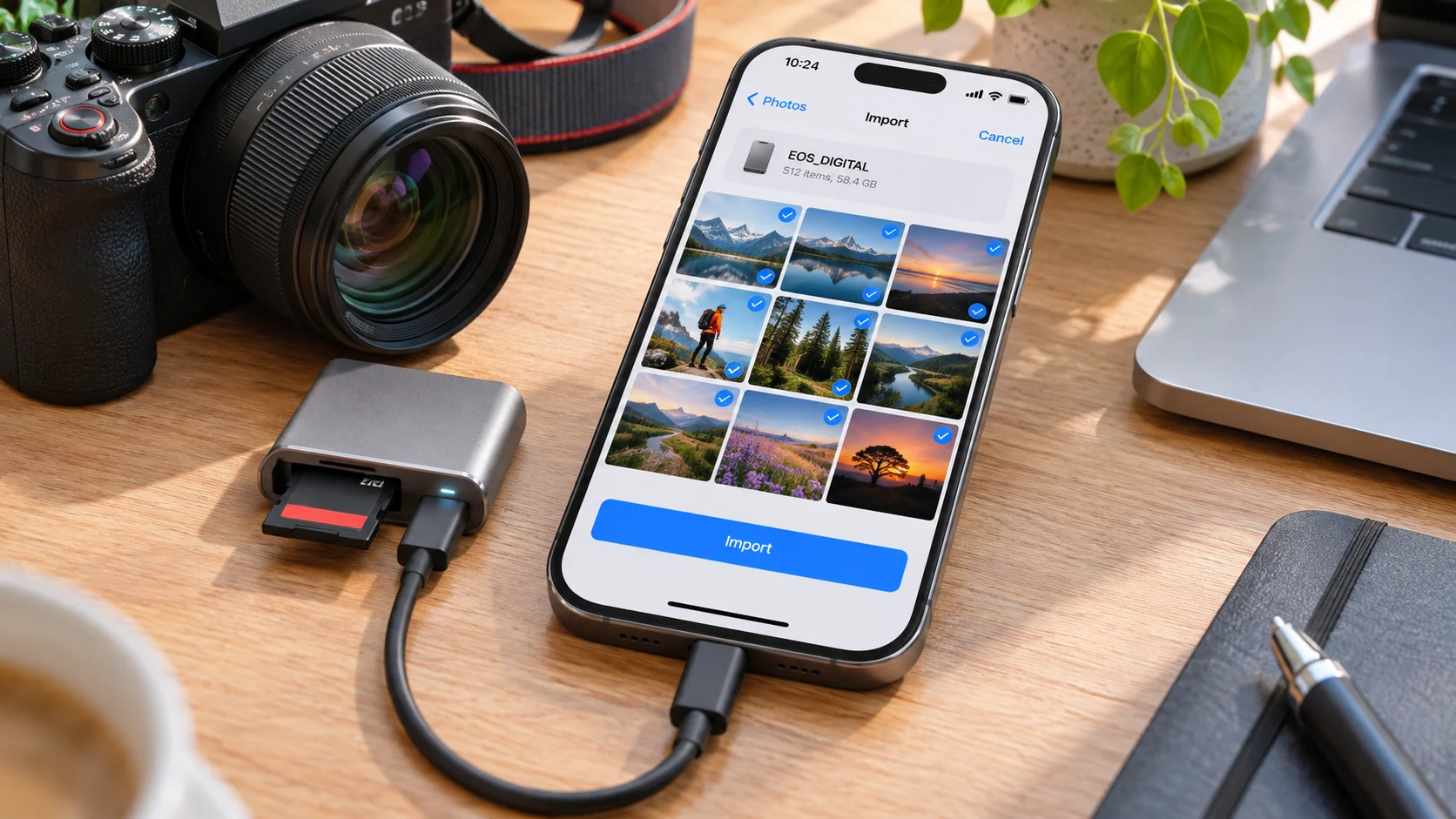
A Apple diferencia essa importação, feita a partir de câmeras e cartões compatíveis, do acesso a um pendrive comum pelo aplicativo Arquivos. Para transportar documentos e arquivos diversos, o caminho mais seguro é procurar a unidade no Arquivos; para importar fotografias da câmera, vale usar o fluxo de importação do Fotos.
5. Gravar vídeos profissionais diretamente em um SSD externo
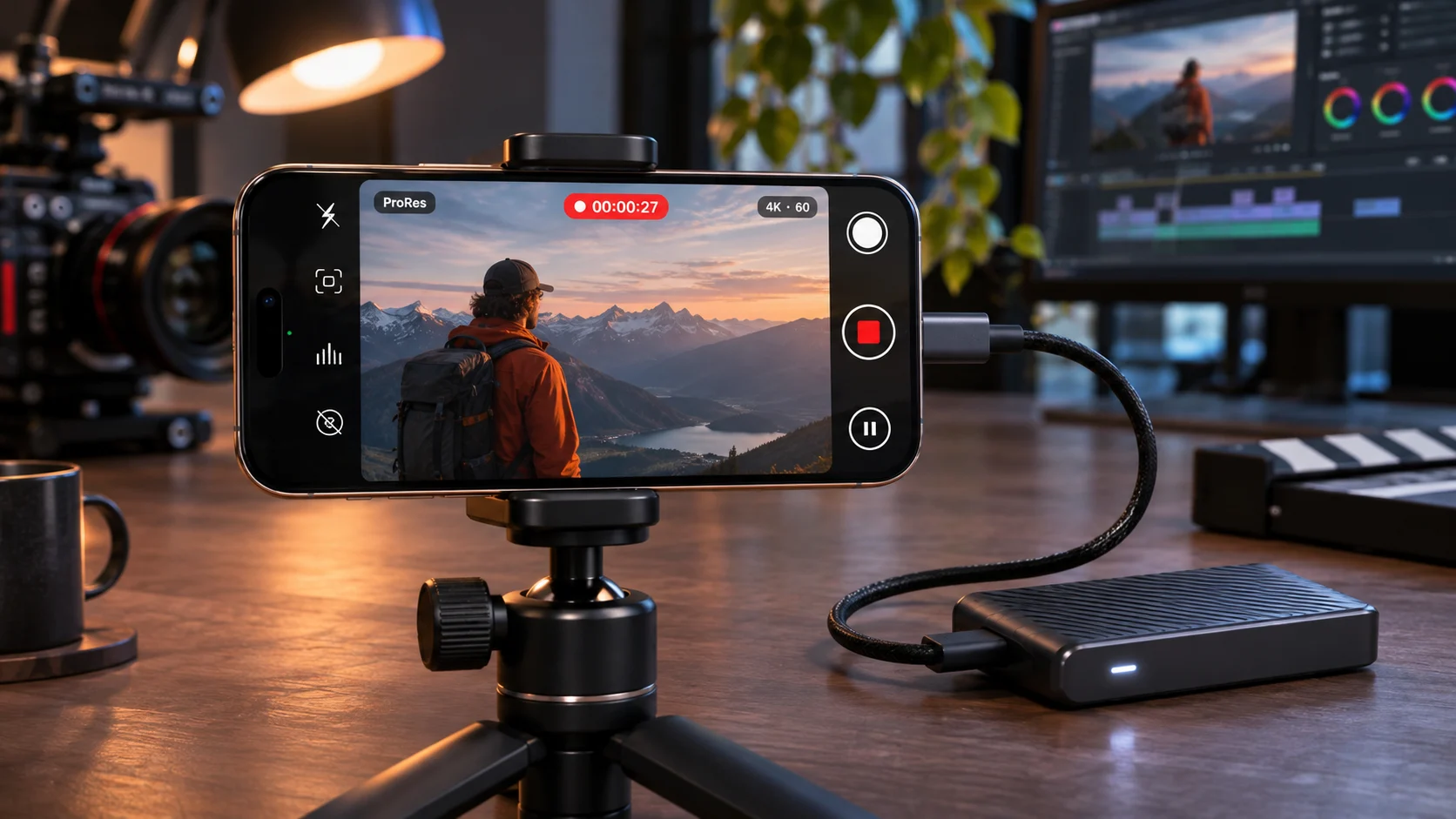
Nos iPhones Pro, o armazenamento externo pode deixar de ser apenas um destino para cópias e passar a participar da gravação. Os modelos iPhone 15 Pro e 15 Pro Max permitem registrar ProRes em 4K a 60 quadros por segundo com uma unidade compatível conectada. Nos iPhones 16 Pro, 17 Pro e 18 Pro, a Apple também prevê gravação ProRes em 4K a 120 quadros por segundo com armazenamento externo adequado.
Aqui não basta comprar qualquer pendrive USB-C. A Apple exige unidade em exFAT e recomenda conexão USB 3 de pelo menos 10 Gb/s para esse fluxo. Para ProRes em 4K a 60 fps, a taxa de gravação sustentada deve alcançar ao menos 220 MB/s; em 4K a 120 fps, 440 MB/s. Uma unidade lenta pode interromper a gravação ou fazer o sistema exibir um aviso de velocidade insuficiente. Essas exigências estão detalhadas na documentação sobre Apple ProRes.
É uma diferença relevante para criadores de conteúdo, jornalistas e videomakers. O vídeo já sai no SSD, pronto para integrar um fluxo de edição no computador, sem precisar ocupar primeiro o armazenamento interno do celular. Para o uso comum, entretanto, um pendrive simples continua suficiente para cópias e documentos; não faz sentido pagar por um SSD de alta velocidade apenas para guardar PDFs.
O ganho também ajuda a explicar por que a capacidade interna continua importante na compra. O Overdrive já comparou o iPhone 18 Pro de 256 GB e o de 512 GB, duas versões que podem atender a perfis bem diferentes de gravação e armazenamento.
6. Liberar espaço antes de uma viagem ou atualização
O celular avisa que está cheio justamente quando surge uma foto importante ou uma atualização do iOS precisa de espaço livre. Um pendrive pode funcionar como saída emergencial: copiar vídeos e outros arquivos pessoais menos usados para uma unidade externa permite depois remover as cópias locais e recuperar parte do armazenamento.
A palavra decisiva é depois. Antes de apagar qualquer coisa, abra alguns arquivos na unidade e, de preferência, mantenha uma segunda cópia dos conteúdos importantes. No caso de fotos, lembre-se também de que os arquivos excluídos permanecem por algum tempo no álbum Apagados, ocupando espaço até serem removidos definitivamente. Para atualizações do sistema, veja ainda o que fazer quando o iOS não instala por falta de armazenamento.
Como conectar um pendrive USB-C ao iPhone
- Conecte o pendrive à entrada USB-C do iPhone. Se a unidade usar outro conector, utilize um adaptador de dados compatível.
- Abra o aplicativo Arquivos e toque em Explorar. Se a seção Locais não aparecer, toque novamente em Explorar.
- Na lista de Locais, selecione o nome do pendrive ou SSD. Toque para abrir os arquivos ou mantenha o dedo pressionado para copiar, mover e organizar o conteúdo.
- Espere todas as operações terminarem antes de desconectar a unidade da porta.
O procedimento é compatível com os iPhones com USB-C desde a linha 15. Modelos anteriores, com entrada Lightning, também podem acessar determinados dispositivos externos, mas precisam de adaptadores adequados e, em alguns casos, alimentação adicional. É o que a Apple descreve no guia de armazenamento externo.
Por que alguns pendrives ficam lentos ou não aparecem?
O formato da unidade é o primeiro ponto a conferir. Um pendrive com partições ou sistema de arquivos não compatíveis pode não surgir no aplicativo Arquivos. Nos iPhones com USB-C, é possível formatar uma unidade pelo próprio app: em Explorar, mantenha pressionado o nome do dispositivo, escolha Apagar e selecione um formato. Isso apaga todo o conteúdo da unidade, portanto só deve ser feito após preservar os arquivos em outro lugar.
A velocidade é outra variável. Os iPhones 15, 16 e 17 convencionais utilizam USB 2 para dados, enquanto os modelos Pro das gerações 15 a 18 e o iPhone Duo alcançam até 10 Gb/s com acessórios USB 3 adequados. O suporte da Apple também esclarece que o cabo fornecido com o iPhone suporta velocidades de USB 2: usar um SSD rápido com um cabo apenas de carregamento pode limitar a transferência.
Discos rígidos e alguns SSDs podem exigir mais energia do que o iPhone fornece sozinho. Nesses casos, um hub USB alimentado externamente pode resolver. Vale igualmente conferir se a capa do aparelho impede o encaixe completo do conector.
O pendrive aumenta a memória do iPhone?
Não da mesma forma que aumentar o armazenamento interno. A unidade externa permite guardar e acessar arquivos, mas não transforma um iPhone de 128 GB em um modelo de 256 GB. Aplicativos, jogos instalados, dados do sistema e grande parte dos downloads dos serviços continuam dependendo da memória física do aparelho.
Também não é um substituto direto do backup completo do iPhone, que normalmente é feito pelo iCloud ou por um Mac ou PC. Quem pretende preservar informações antes de trocar de aparelho deve conferir como fazer o backup do iPhone corretamente.
No fim, a vantagem da USB-C não está em transformar o celular em um computador, mas em retirar uma etapa de tarefas que antes davam trabalho. Para o usuário comum, um pendrive pequeno facilita fotos, documentos e viagens. Para quem grava vídeo em formatos profissionais, um SSD rápido pode mudar o próprio processo de produção. O acessório certo depende menos da capacidade anunciada na embalagem e mais do que você pretende fazer com ele.


Comentários
Seja o primeiro a comentar