

O Quick Share permite enviar fotos de um celular Android para um iPhone por QR Code. Você seleciona as imagens no Android, gera o código e usa a câmera do iPhone para abrir a página de recebimento. Os dois aparelhos precisam de internet, e os arquivos ficam disponíveis para baixar por até 24 horas.
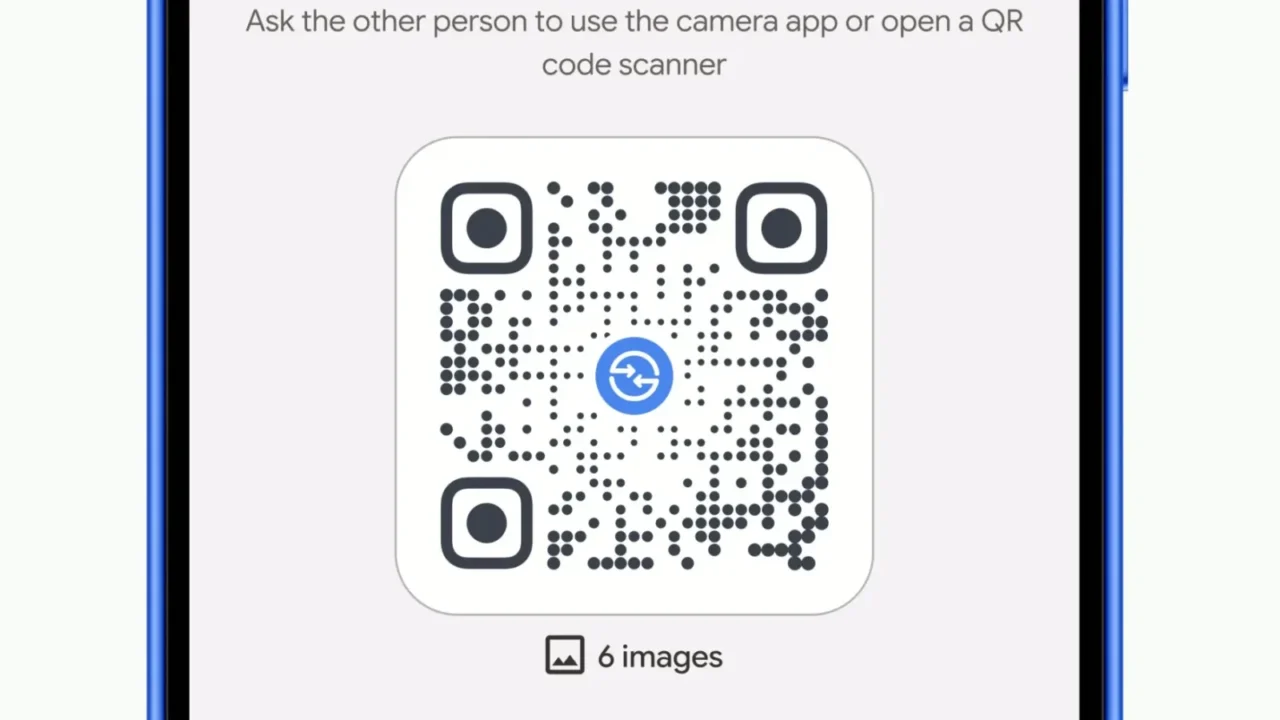
A ferramenta também permite enviar fotos do Android para o PC. No caso do iPhone, o caminho por QR Code atende aparelhos sem integração direta com o AirDrop: o recebimento acontece pelo navegador, sem instalar um aplicativo Quick Share no celular da Apple.
Como gerar o QR Code do Quick Share no Android?
O código aparece dentro do Quick Share, depois que você escolhe os arquivos que deseja enviar. Comece pela galeria do celular ou pelo Google Fotos:
- Abra a foto desejada ou selecione várias imagens.
- Toque em Compartilhar e escolha Quick Share entre as opções.
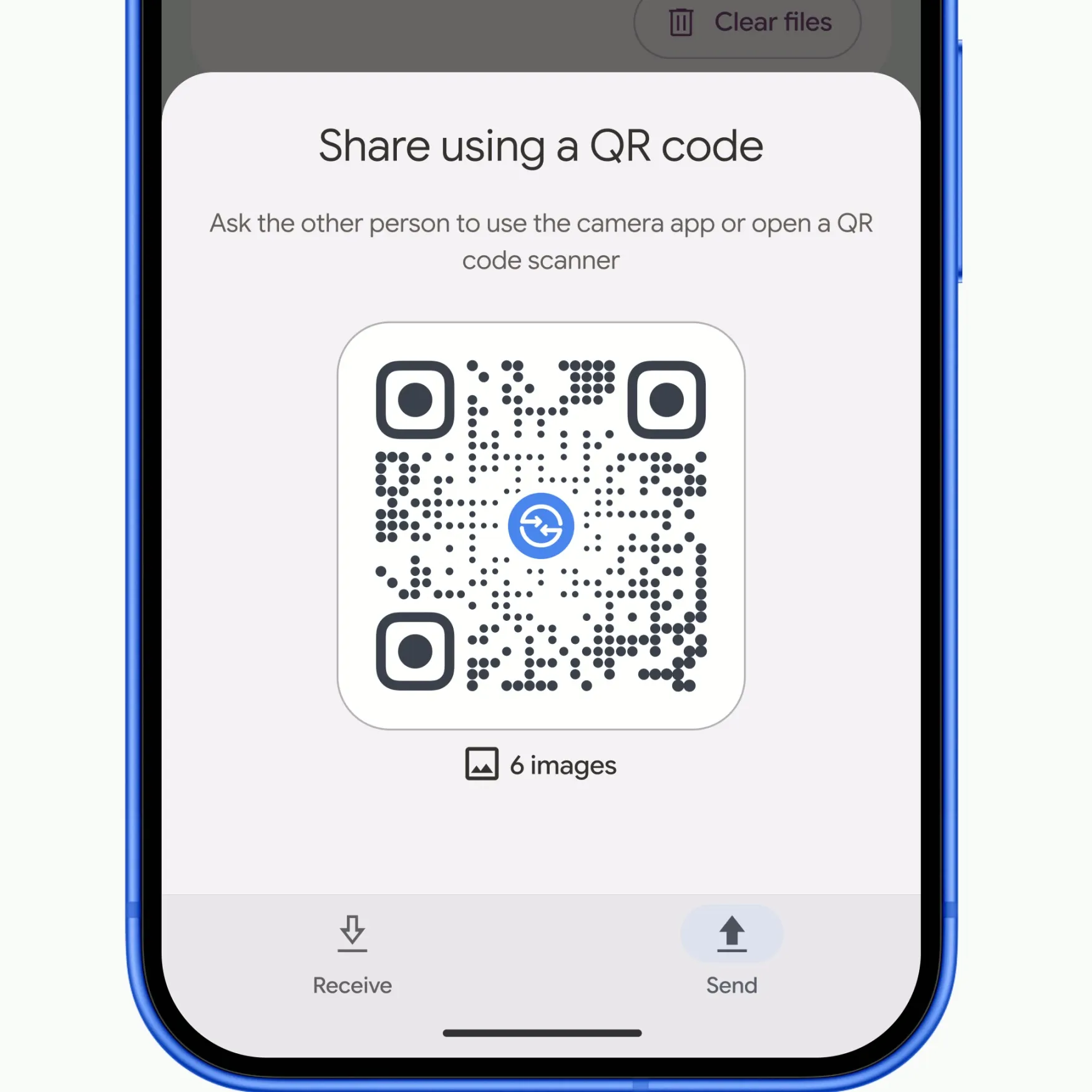
- Na tela do recurso, toque em Usar QR code ou no ícone correspondente.
- Mostre o código na tela do Android para a pessoa que vai receber os arquivos.
Também é possível encontrar o Quick Share pesquisando pelo nome nas configurações do Android ou pelo atalho nas configurações rápidas. A aparência dos menus pode variar conforme o fabricante.
Como receber as fotos no iPhone?
No iPhone, a câmera reconhece o código e oferece um endereço para abrir o conteúdo. O procedimento usa o navegador definido como padrão no aparelho:
- Abra o app Câmera do iPhone e aponte para o QR Code exibido no Android.
- Toque no link que aparecer na tela para acessar a página do Google.
- Aguarde o processamento da transferência, que começa automaticamente, e a indicação de que os arquivos estão prontos para salvar.
Se a câmera não reconhecer o código, tente o Scanner de Código da Central de Controle. Enquadre o QR Code inteiro e toque no endereço exibido; tirar uma fotografia da tela não abre a página.
Como salvar as fotos e onde encontrar o download?
A página do Quick Share oferece ações diferentes para guardar o conteúdo no iPhone. Escolha conforme o destino desejado:
| Destino | O que fazer |
|---|---|
| App Fotos | Use Salvar ou Compartilhar para guardar as imagens na fototeca. |
| App Arquivos | Use Salvar ou Compartilhar para guardar documentos. |
| Pasta de downloads | Escolha a opção de baixar e localize o conteúdo pelo navegador ou pelo app Arquivos. |
Para vídeos, a página oferece o download. Essa restrição se refere às ações daquela interface, não a uma proibição de guardar vídeos na fototeca do iPhone.
Se você escolheu baixar pelo Safari, abra o app Arquivos e toque em Explorar. Procure Downloads dentro do iCloud Drive ou de No Meu iPhone, conforme o local configurado. Quando o download é recente, o botão de downloads ao lado do campo de busca do Safari também dá acesso ao arquivo, como explica a orientação da Apple para encontrar downloads.
Para descobrir o destino usado pelo Safari, abra Ajustes, entre em Apps, depois em Safari e toque em Downloads. Essa tela permite escolher iCloud Drive, No Meu iPhone ou outra localização.
Se o conteúdo chegar em ZIP, localize o pacote no app Arquivos e toque nele. O iPhone cria uma pasta com os itens extraídos; abra essa pasta para acessá-los. O procedimento está documentado pela Apple no guia de arquivos ZIP.
Uma imagem guardada no app Arquivos e uma imagem adicionada ao Fotos têm destinos diferentes. Se a intenção era colocar as fotos na galeria, abra o Fotos ao terminar e verifique se elas estão lá.
Quais são os limites do envio por QR Code?
A Ajuda do Android estabelece limites específicos para o compartilhamento com iPhone, iPad e Mac:
| Regra | Limite |
|---|---|
| Volume compartilhado | Até 10 GB a cada 24 horas |
| Quantidade por sessão | Até 1.000 arquivos |
| Destinatários por vez | Até 20 dispositivos Apple |
| Disponibilidade para download | Até 24 horas |
Os arquivos ficam nos servidores do Google com criptografia de ponta a ponta, sem ocupar a cota pessoal do Google Drive. O limite de 10 GB corresponde ao total compartilhado em 24 horas, não a uma franquia renovada a cada envio.
Baixe o que deseja conservar antes do vencimento. O prazo temporário serve ao compartilhamento; quem precisa manter uma biblioteca de imagens deve planejar as cópias e o armazenamento do Google Fotos separadamente.
Qual é a diferença para enviar diretamente pelo AirDrop?
Na integração direta, um Android compatível identifica o aparelho Apple entre os dispositivos próximos. O dono do iPhone ajusta o AirDrop para Todos por 10 Minutos e aceita a solicitação de recebimento. Esse fluxo depende da compatibilidade do modelo.
Com o QR Code, o destinatário abre uma página no navegador e recebe o conteúdo pela internet. O caminho passa pelo armazenamento temporário do Google e serve como alternativa quando a integração direta não está disponível. Também existe QR Code para conectar dois Androids; o sinal de que você entrou no fluxo deste tutorial é a página de recebimento aberta no iPhone.
O que fazer se o QR Code não aparecer ou o envio falhar?
Comece verificando em qual etapa o processo parou:
- Não encontrou a opção: selecione uma foto e tente Compartilhar, depois Quick Share. O Google informa que a disponibilidade do envio por QR Code ao iPhone pode variar; ter o Quick Share no aparelho não garante que todos os modos estejam presentes.
- A página não abre ou a transferência para: verifique a conexão dos dois celulares. Esse modo usa a internet também no Android que envia. Se estiver usando dados móveis, o envio pode consumir a franquia.
- O arquivo não está mais disponível: peça um novo envio se o prazo tiver vencido.
- Quer encaminhar o endereço: o Google informa que esse link não pode ser compartilhado com outras pessoas. Para enviar a outra pessoa, volte ao compartilhamento no Android e peça que ela leia o QR Code.
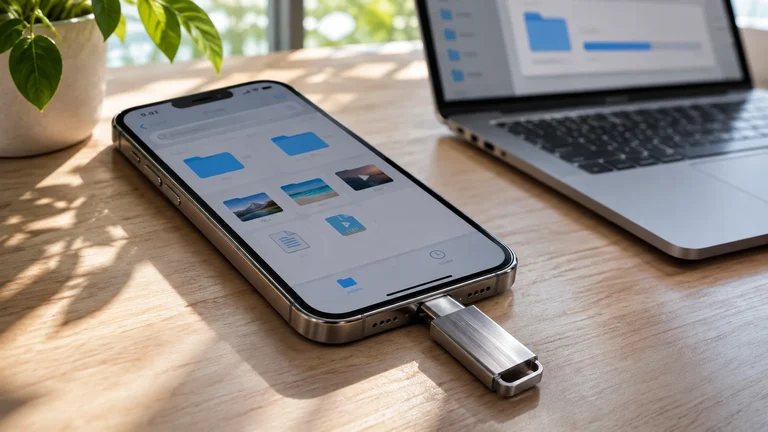
Se os aparelhos estiverem sem acesso à internet, considere uma alternativa física, como usar um pendrive USB-C no iPhone, desde que o acessório seja compatível. Antes de apagar qualquer original, abra os arquivos no destino e confirme que as cópias estão completas.
Fonte: Apple.
© Overdrive. A reprodução integral deste texto, inclusive por automação, depende de autorização. Compartilhe o link da matéria.

Comentários
Seja o primeiro a comentar