

Tópicos
- Como transformar GIF em figurinha do WhatsApp no Android
- Como transformar GIF em figurinha no iPhone
- Como transformar GIF em figurinha no Android usando outro aplicativo
- Quais são os limites das figurinhas animadas do WhatsApp?
- Como salvar uma figurinha animada nos favoritos?
- Por que o GIF vira uma figurinha parada?
- Perguntas frequentes sobre GIFs e figurinhas do WhatsApp
- É possível transformar qualquer GIF em figurinha?
- Preciso pagar para transformar GIF em figurinha?
- Mandar um GIF pelo WhatsApp já o transforma em figurinha?
- As figurinhas animadas funcionam no WhatsApp Business?
- Posso criar figurinhas com GIFs baixados da internet?
- Fontes e informações adicionais
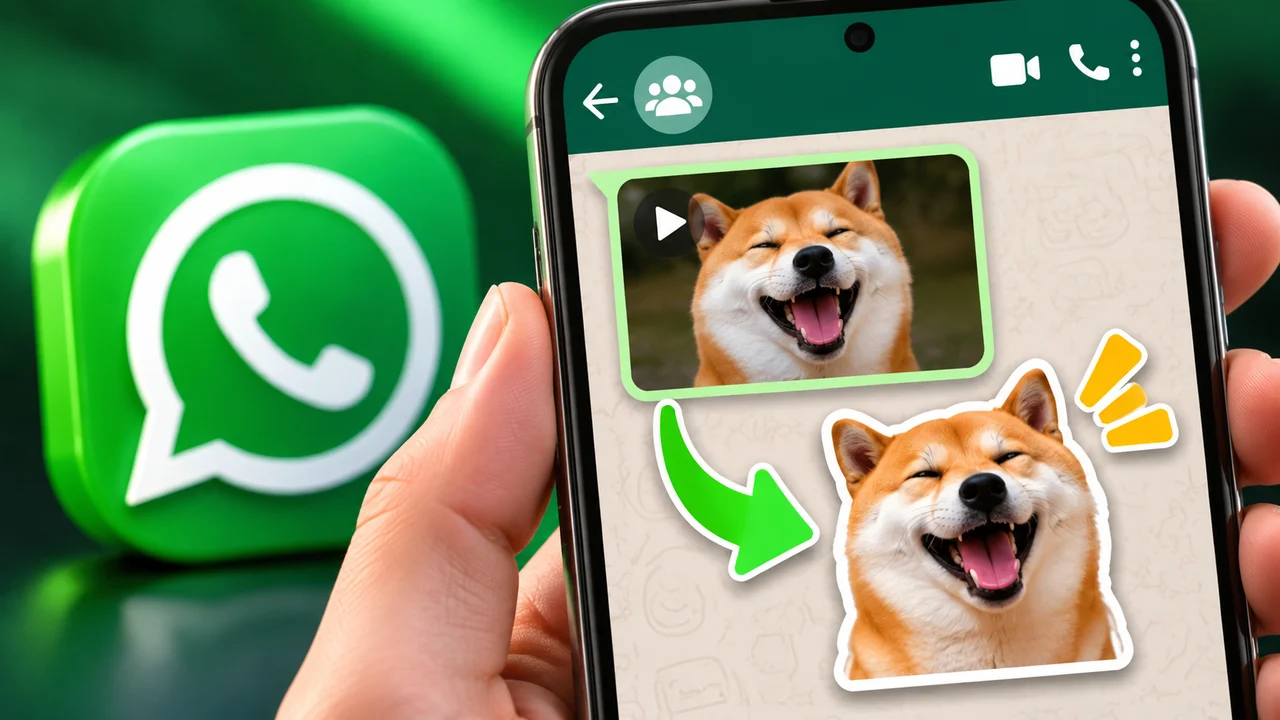
Transformar um GIF em figurinha animada do WhatsApp é uma maneira de reaproveitar memes, reações e animações encontradas na internet nas conversas do aplicativo. O procedimento pode ser feito diretamente pelo mensageiro em celulares Android que oferecem a opção de criação de stickers. No iPhone, uma alternativa é utilizar um aplicativo compatível com GIFs.
A diferença é que enviar um GIF pelo catálogo de animações não significa transformá-lo em figurinha. Para que o arquivo apareça na bandeja de stickers, é necessário utilizar uma ferramenta de criação e conversão.
Confira como transformar GIF em figurinha do WhatsApp, quais aplicativos podem ajudar e como guardar suas criações para utilizar posteriormente.
Como transformar GIF em figurinha do WhatsApp no Android
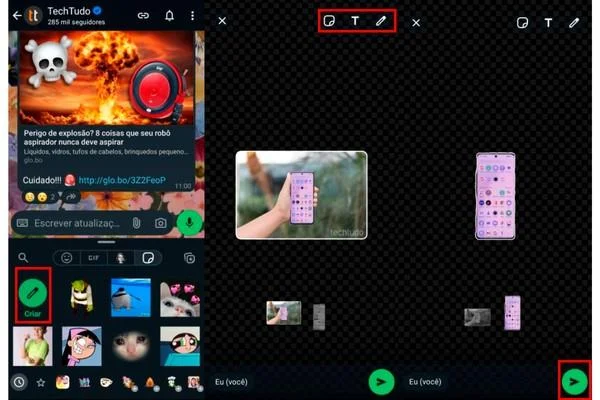
Em versões compatíveis do WhatsApp para Android, é possível criar uma figurinha animada diretamente a partir de um GIF enviado em uma conversa. O procedimento dispensa a instalação de outro aplicativo.
- Abra uma conversa no WhatsApp.
- Toque no ícone de emojis e selecione a opção GIF.
- Escolha a animação que deseja transformar em figurinha e envie na conversa.
- Toque no GIF enviado para abrir a animação.
- Selecione o menu de três pontos, no canto superior direito.
- Toque em Criar figurinha, caso a opção esteja disponível.
- Ajuste o recorte e personalize a imagem com textos, desenhos ou emojis, se desejar.
- Confirme a criação e toque no botão de envio.
A nova figurinha animada será enviada na conversa e poderá ser utilizada novamente pelo catálogo de stickers do WhatsApp.
Os nomes e a disponibilidade das opções podem variar conforme a versão do aplicativo. Se o comando Criar figurinha não aparecer, confira se existe uma atualização disponível na Google Play Store.
Como transformar GIF em figurinha no iPhone
No iPhone, o procedimento não é exatamente igual ao do Android. A ferramenta nativa de criação de figurinhas do WhatsApp documenta a utilização de fotos, mas não oferece o mesmo atalho de conversão de GIF encontrado em determinadas versões do Android.
Uma alternativa é utilizar um aplicativo de criação de stickers que aceite arquivos GIF. Uma opção disponível na App Store é o Sticker Maker: Criar Figurinha, da Mobivalley.
O aplicativo permite importar GIFs, criar figurinhas animadas e compartilhar o resultado com o WhatsApp. Veja como fazer:
- Salve o GIF desejado no aplicativo Fotos ou em Arquivos do iPhone.
- Instale e abra o Sticker Maker: Criar Figurinha.
- Escolha a opção de criar uma figurinha animada.
- Selecione o GIF salvo no aparelho ou importe uma animação de outro aplicativo.
- Ajuste o enquadramento e selecione o trecho da animação que deseja aproveitar.
- Adicione texto, emojis ou outros elementos, caso queira personalizar o sticker.
- Utilize a opção de envio ou exportação para compartilhar a criação com o WhatsApp.
- Confirme a operação no mensageiro e utilize a figurinha na conversa.
O aplicativo é gratuito para baixar, mas possui compras internas. A disponibilidade de determinados recursos pode variar conforme a versão instalada.
Baixar Sticker Maker na App Store.
Como transformar GIF em figurinha no Android usando outro aplicativo
Se o WhatsApp não apresentar a opção de criar figurinha diretamente a partir do GIF, também é possível recorrer a um aplicativo especializado.
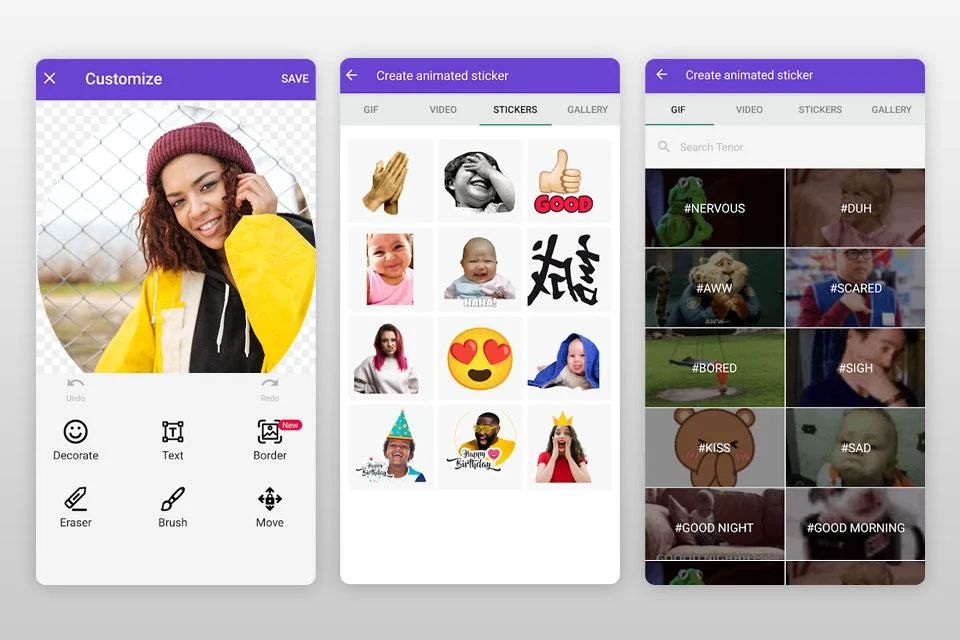
Uma alternativa é o Sticker Maker for WhatsApp, da runnableapps, disponível na Google Play Store. A ferramenta aceita arquivos GIF, permite editar animações e exportar pacotes de figurinhas para o mensageiro.
- Instale o Sticker Maker for WhatsApp pela Google Play Store.
- Abra o aplicativo e escolha a opção de criar um pacote de figurinhas.
- Importe o GIF da galeria do celular.
- Edite o enquadramento e a duração da animação.
- Salve a figurinha no pacote animado.
- Utilize a opção de adicionar ou exportar o pacote para o WhatsApp.
- Abra o mensageiro e confirme a importação, quando solicitado.
Depois da importação, as figurinhas ficam disponíveis no WhatsApp para serem enviadas em conversas individuais ou grupos.
Baixar Sticker Maker for WhatsApp na Google Play Store.
Quais são os limites das figurinhas animadas do WhatsApp?
As figurinhas animadas precisam seguir requisitos técnicos específicos para funcionar corretamente no WhatsApp. Segundo a Central de Ajuda do mensageiro, os arquivos devem respeitar os seguintes limites:
- Resolução: 512 x 512 pixels.
- Tamanho máximo: 500 KB por figurinha animada.
- Duração: até 10 segundos de animação.
- Quantidade: até 30 figurinhas por pacote.
- Formato do pacote: todas as figurinhas precisam ser animadas.
Por isso, GIFs muito longos ou com muitos detalhes podem precisar de cortes e ajustes antes da conversão. Reduzir a duração é uma maneira de facilitar a adequação aos limites de tamanho.
Essas exigências são importantes porque o GIF original precisa ser convertido para o formato compatível com as figurinhas animadas do WhatsApp.
Como salvar uma figurinha animada nos favoritos?
Depois de receber ou enviar uma figurinha, é possível guardá-la para utilizar novamente sem precisar procurar o arquivo original.
- Abra a conversa em que a figurinha foi enviada.
- Toque e segure o sticker desejado.
- Selecione a opção de adicionar às favoritas, quando disponível.
- Abra o catálogo de figurinhas para encontrar o item salvo.
Assim, você consegue reunir suas reações favoritas em um só lugar e enviá-las rapidamente em outras conversas.
Por que o GIF vira uma figurinha parada?
Isso pode acontecer quando o aplicativo utilizado importa apenas um quadro da animação, em vez do arquivo GIF completo. Também pode ocorrer quando a criação é feita como figurinha estática.
Para evitar o problema, confira se o arquivo original realmente é animado e se a ferramenta escolhida está configurada para criar stickers animados. Verifique também se a exportação foi realizada como pacote de figurinhas animadas.
Perguntas frequentes sobre GIFs e figurinhas do WhatsApp
É possível transformar qualquer GIF em figurinha?
Em geral, sim, desde que o arquivo seja compatível com a ferramenta de conversão e respeite os limites técnicos do WhatsApp. Animações muito longas ou pesadas podem precisar de ajustes.
Preciso pagar para transformar GIF em figurinha?
Não necessariamente. O WhatsApp oferece um recurso nativo de criação no Android em versões compatíveis. Aplicativos de terceiros também podem disponibilizar funções gratuitas, embora alguns tenham anúncios e compras internas.
Mandar um GIF pelo WhatsApp já o transforma em figurinha?
Não. O envio pelo catálogo de GIFs compartilha uma animação como mídia na conversa. Para criar uma figurinha que fique disponível na bandeja de stickers, é necessário utilizar o recurso de criação ou importar um pacote compatível.
As figurinhas animadas funcionam no WhatsApp Business?
Sim. Aplicativos de criação de figurinhas compatíveis também oferecem exportação para o WhatsApp Business, conforme a ferramenta utilizada.
Posso criar figurinhas com GIFs baixados da internet?
Sim. Basta salvar o arquivo no celular e importá-lo em uma ferramenta compatível. Utilize animações próprias ou materiais que você tenha autorização para compartilhar.



Comentários
Seja o primeiro a comentar