

Tópicos
- Como usar o Gemini no Apple CarPlay?
- Quais são os requisitos para usar o Gemini no CarPlay?
- O que o Gemini consegue fazer dentro do carro?
- 1. Consultar a agenda e organizar o dia
- 2. Resumir e-mails do Gmail
- 3. Encontrar lugares e receber recomendações
- 4. Estudar, aprender e preparar apresentações
- Gemini não aparece no CarPlay? Veja como resolver
- O Gemini no CarPlay funciona em português e no Brasil?
- Precisa pagar para usar o Gemini no CarPlay?
- O Gemini vai substituir a Siri no Apple CarPlay?
- Gemini no CarPlay é igual ao Gemini no Android Auto?
- É seguro conversar com o Gemini enquanto dirige?
- Perguntas frequentes sobre o Gemini no CarPlay
- Fontes
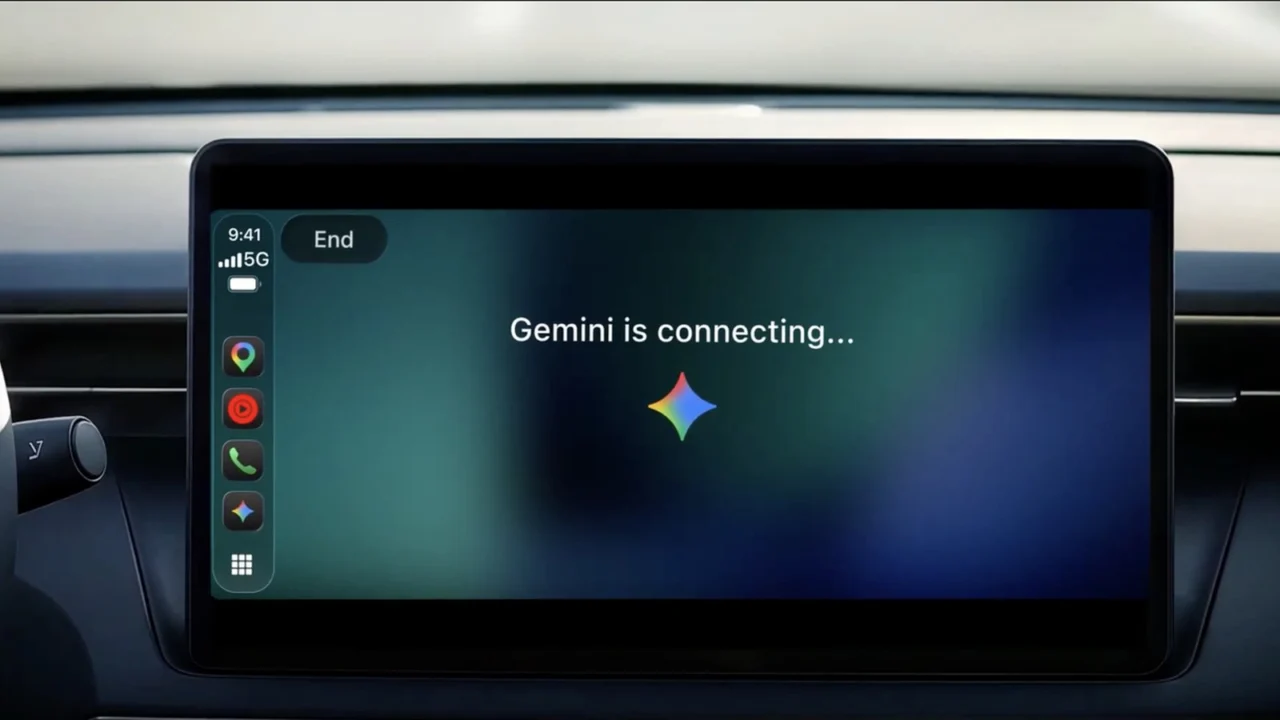
O Google anunciou nesta quarta-feira (11 de novembro de 2026) a chegada do Gemini ao Apple CarPlay. A novidade permite conversar com a inteligência artificial diretamente pela central multimídia do carro, usando o Gemini Live para consultar compromissos, resumir e-mails, pedir recomendações e tirar dúvidas por voz.
O aplicativo está sendo liberado globalmente, inclusive nos idiomas compatíveis com o Gemini Live, como o português brasileiro. Para começar, basta atualizar o Gemini no iPhone, autorizar o microfone e abrir o modo Live pelo menos uma vez antes de conectar o aparelho ao veículo.
A seguir, veja como instalar e usar o Gemini no CarPlay, quais são os requisitos e o que fazer se o aplicativo ainda não aparecer na tela do carro.
Como usar o Gemini no Apple CarPlay?
O Google estabeleceu um procedimento simples para ativar o recurso. A configuração inicial deve ser feita com o veículo estacionado.
- Atualize o Gemini: abra a App Store no iPhone e instale a versão mais recente do aplicativo Google Gemini.
- Autorize o microfone: permita o acesso quando solicitado. Caso a permissão tenha sido negada, procure Gemini em Ajustes > Apps e habilite o microfone.
- Ative o Gemini Live: abra o Gemini no iPhone, toque na opção Live e inicie uma conversa por voz. É necessário utilizar o recurso pelo menos uma vez no telefone.
- Conecte o iPhone ao carro: utilize o Apple CarPlay por cabo USB ou conexão sem fio, conforme a compatibilidade do veículo.
- Abra o aplicativo: encontre e toque no ícone do Gemini na tela inicial do CarPlay ou na barra lateral.
- Comece a conversar: inicie uma nova sessão do Gemini Live ou retome uma conversa recente.
Depois disso, o Gemini pode receber perguntas faladas e responder pelo sistema de áudio do veículo. O usuário também pode interromper uma resposta para acrescentar detalhes, mudar de assunto ou pausar a conversa.
Ao terminar o trajeto, as conversas ficam sincronizadas com o aplicativo Gemini no iPhone, permitindo consultar posteriormente as informações discutidas durante a viagem.
Quem ainda não conhece esse modo de voz pode consultar o guia do Overdrive sobre como usar o Gemini Live.
Quais são os requisitos para usar o Gemini no CarPlay?
O recurso depende de um iPhone compatível com o aplicativo Gemini e de um automóvel ou central multimídia com suporte ao Apple CarPlay.
- iPhone: o aplicativo Gemini exige iOS 18.2 ou posterior, conforme a App Store brasileira.
- Veículo: precisa oferecer Apple CarPlay, nativamente ou por uma central multimídia compatível.
- Aplicativo: é necessário instalar e atualizar o Google Gemini no iPhone.
- Permissões: o acesso ao microfone precisa estar autorizado.
- Primeira utilização: o Gemini Live deve ter sido aberto pelo menos uma vez no celular.
- Disponibilidade: o recurso precisa ter sido liberado para o aplicativo e a conta.
Não é necessário comprar um carro novo apenas para acessar o Gemini. Se o veículo já possui CarPlay compatível, o novo aplicativo pode aparecer depois da atualização no iPhone.
O Google não anunciou uma lista de marcas ou modelos de automóveis exclusivos para essa novidade. A compatibilidade depende do suporte existente ao CarPlay.
O que o Gemini consegue fazer dentro do carro?
A principal novidade é o acesso ao Gemini Live, modo de conversação que permite continuar um diálogo sem repetir uma pergunta completa a cada interação.
Entre os exemplos apresentados pelo Google estão:
1. Consultar a agenda e organizar o dia
O usuário pode perguntar quais compromissos estão marcados, descobrir o horário de uma reunião ou pedir ajuda para preparar uma apresentação.
Exemplo de comando: “Gemini, quais são meus compromissos de hoje?”
2. Resumir e-mails do Gmail
Com a integração autorizada aos aplicativos do Google Workspace, o Gemini pode consultar mensagens, apresentar resumos de conversas extensas e ajudar o usuário a preparar uma resposta.
Exemplo: “Resuma os e-mails importantes que recebi hoje.”
O acesso depende das integrações habilitadas e das permissões da conta. O Overdrive também explica como funcionam os aplicativos conectados ao Gemini.
3. Encontrar lugares e receber recomendações
É possível pedir sugestões de restaurantes, pontos de interesse e lugares para visitar durante um trajeto, usando perguntas em linguagem natural.
Exemplo: “Quais são as opções de almoço rápido perto do meu destino?”
É importante diferenciar recomendações conversacionais de comandos diretos de navegação. Nem todas as ações de um aplicativo de mapas foram anunciadas como funções do novo app Gemini Live para CarPlay.
4. Estudar, aprender e preparar apresentações
O Gemini também pode explicar conceitos, ajudar a organizar ideias e simular perguntas para uma reunião ou apresentação.
Exemplo: “Explique de forma simples como funcionam as baterias de estado sólido.”
Em conversas mais longas, o usuário pode fazer perguntas complementares sem precisar recomeçar a explicação.
Gemini não aparece no CarPlay? Veja como resolver
O Google iniciou a distribuição global em 11 de novembro de 2026. Portanto, o anúncio não significa que todos os usuários receberão imediatamente a mesma atualização.
Se o aplicativo não estiver visível na central multimídia, siga estas verificações com o carro parado:
- Abra a App Store e confira se existe atualização disponível para o Gemini.
- Abra o aplicativo Gemini no iPhone e confirme que o modo Live funciona normalmente.
- Verifique se o microfone está autorizado.
- No iPhone, entre em Ajustes > Geral > CarPlay.
- Selecione o veículo conectado e toque em Personalizar.
- Procure o Gemini entre os aplicativos compatíveis. Se ele estiver na seção de apps disponíveis para adicionar, inclua-o na tela do CarPlay.
- Desconecte e reconecte o iPhone ao veículo.
A documentação oficial da Apple explica que apenas os aplicativos compatíveis com CarPlay aparecem nessa área de personalização.
Se o Gemini não constar na lista mesmo depois da atualização, ainda pode ser necessário aguardar a liberação para o aplicativo ou conta. A instalação no iPhone, isoladamente, não garante que o ícone já esteja disponível no carro.
O Gemini no CarPlay funciona em português e no Brasil?
Sim, o lançamento contempla os idiomas compatíveis com o Gemini Live, incluindo o português. O Google confirmou a distribuição global iniciada em 11 de novembro, sem anunciar uma restrição específica ao Brasil para o aplicativo no CarPlay.
Isso não significa, porém, que todos os recursos conectados estejam necessariamente disponíveis para qualquer conta. Funções de personalização, integrações com outros aplicativos e ferramentas específicas podem ter requisitos próprios.
O recurso de resumo diário personalizado, por exemplo, precisa ser ativado previamente para funcionar. O Google também informa que determinadas funções de personalização possuem restrições relacionadas à idade e à região.
Precisa pagar para usar o Gemini no CarPlay?
O Google não anunciou uma assinatura exclusiva para o uso do Gemini Live no CarPlay. O aplicativo Gemini é oferecido gratuitamente na App Store, com opções de assinaturas pagas para funcionalidades adicionais.
O modo Gemini Live também está incluído no acesso gratuito do serviço, sujeito aos limites e às condições da conta. Isso não significa que todos os recursos avançados ou serviços conectados sejam gratuitos.
Para entender essas diferenças, confira o guia do Overdrive sobre como usar ChatGPT, Gemini e outras inteligências artificiais sem pagar.
O Gemini vai substituir a Siri no Apple CarPlay?
A chegada do Gemini ao CarPlay não representa uma substituição geral da Siri. A novidade anunciada pelo Google é um aplicativo dedicado à experiência de conversação do Gemini Live.
Na prática, a Siri continua sendo um assistente integrado ao ecossistema da Apple, enquanto o Gemini pode ser aberto no CarPlay para conversas, consultas e tarefas apoiadas pela inteligência artificial do Google.
Também não se deve confundir a novidade com a integração anterior do Gemini ao Google Maps no CarPlay, voltada à experiência de navegação. O lançamento de novembro amplia o acesso ao modo de conversa pelo aplicativo dedicado.
Gemini no CarPlay é igual ao Gemini no Android Auto?
Os dois sistemas passam a oferecer experiências do Gemini durante trajetos, mas não funcionam exatamente da mesma maneira.
No Android Auto, o Google vem integrando o Gemini às funções de assistente de voz do sistema, incluindo comandos relacionados a navegação, chamadas e outras tarefas compatíveis.
No CarPlay, o anúncio de novembro destaca principalmente o aplicativo de conversação Gemini Live, acessível pelo ícone na central multimídia.
O Overdrive já explicou como o Gemini está substituindo o Google Assistente nos dispositivos Android.
É seguro conversar com o Gemini enquanto dirige?
O Google afirma ter desenvolvido a experiência do CarPlay para reduzir distrações, privilegiando conversas por voz e uma interface simplificada.
Ainda assim, o motorista deve manter a atenção no trânsito. A configuração inicial, a escolha de permissões e a leitura de informações detalhadas devem ser feitas com o veículo parado.
Também vale considerar a privacidade dos dados. Ao solicitar resumos de e-mails ou informações da agenda, o Gemini pode falar sobre conteúdos pessoais pelo sistema de som do carro. Verifique quais aplicativos estão conectados e evite reproduzir informações confidenciais na presença de outras pessoas.
Perguntas frequentes sobre o Gemini no CarPlay
Quando o Gemini foi lançado para o CarPlay?
A distribuição global começou em 11 de novembro de 2026, conforme o anúncio oficial do Google.
Onde baixar o Gemini para CarPlay?
O download é feito pelo aplicativo Google Gemini na App Store. Não há necessidade de baixar um aplicativo separado exclusivamente para a central multimídia.
O Gemini funciona no CarPlay sem iPhone?
Não nesta modalidade anunciada. O recurso depende do aplicativo Gemini no iPhone conectado a um sistema Apple CarPlay compatível.
As conversas feitas no carro ficam salvas?
O Google informa que as conversas do CarPlay são sincronizadas com o aplicativo Gemini no iPhone, permitindo retomá-las posteriormente.
Posso ativar o Gemini dizendo “Ok Google” no CarPlay?
O procedimento oficial de lançamento orienta abrir o Gemini pelo ícone na tela do CarPlay. O Google não apresentou o comando “Ok Google” como método necessário para iniciar o novo aplicativo no sistema da Apple.
O que fazer se o Gemini ainda não aparecer?
Atualize o aplicativo, permita o microfone, use o Gemini Live no iPhone e verifique a seção Personalizar nas configurações do CarPlay. Se a novidade continuar ausente, a liberação pode ainda não ter chegado à conta ou à versão instalada.




Comentários
Seja o primeiro a comentar