

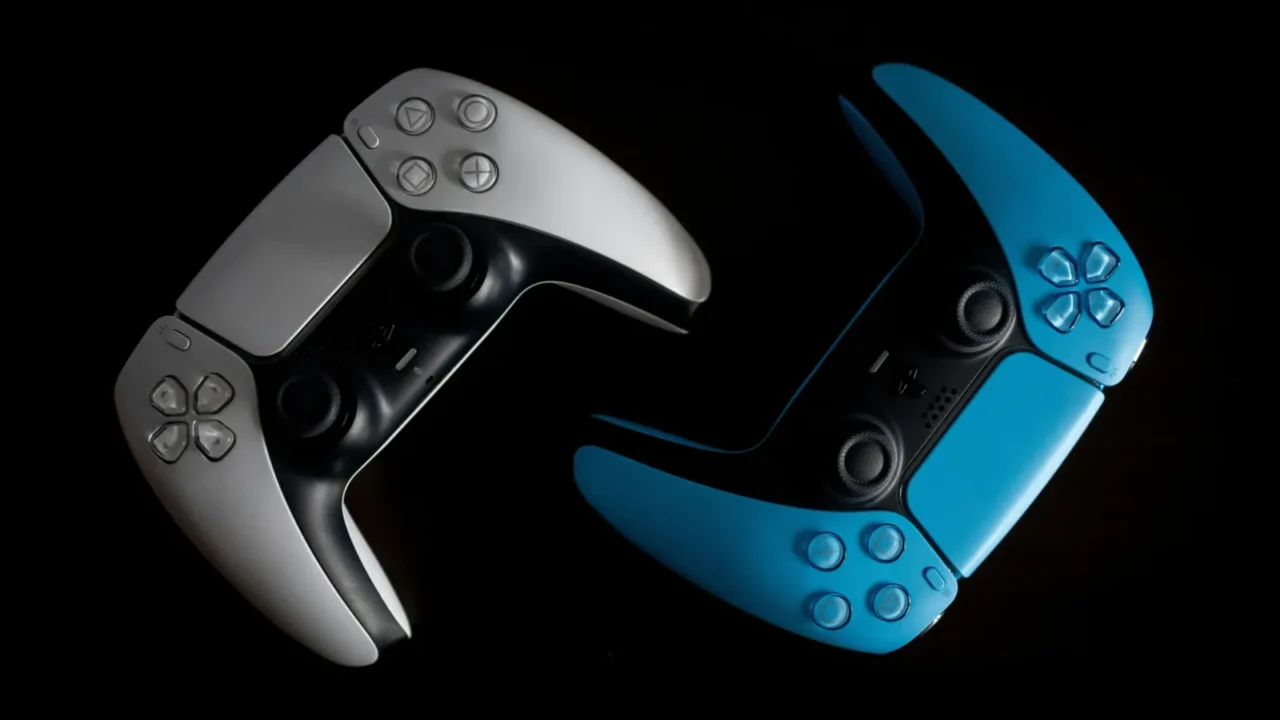
O aviso de bateria fraca aparece bem na hora em que a partida fica boa. Se isso virou rotina no seu PS5, vale revisar o que o DualSense faz além de registrar os botões: ele também vibra, aplica resistência nos gatilhos, acende indicadores e reproduz áudio. Dá para ajustar parte desse consumo sem abrir o controle ou comprar outro acessório.
Tópicos
- Os 7 ajustes, para consultar sem perder tempo
- 1. Faça o DualSense desligar sozinho nas pausas
- 2. Reduza a vibração antes de abrir mão dela por completo
- 3. Diminua a resistência dos gatilhos adaptáveis
- 4. Coloque o brilho dos indicadores no mínimo
- 5. Baixe o volume do alto-falante do controle
- 6. Tire o áudio do DualSense quando houver outra saída disponível
- 7. Desligue o controle quando terminar de usar
- Uma configuração equilibrada para começar
- O controle descarrega rápido ou não estava carregando?
- Como saber se os ajustes ajudaram no seu controle
- Quando a descarga rápida merece investigação
- Dúvidas rápidas sobre a bateria do DualSense
- Silenciar o microfone garante mais horas de bateria?
- Conectar o cabo desliga automaticamente o Bluetooth?
- Quantas horas o controle do PS5 deveria durar?
Para economizar bateria no controle do PS5, comece pelo desligamento automático e depois ajuste vibração, gatilhos, brilho e áudio. As sete mudanças abaixo incluem configurações e hábitos de uso. O resultado varia conforme o jogo e a condição da bateria; não há uma quantidade de horas extras garantida para essa combinação.
Os 7 ajustes, para consultar sem perder tempo
| Ajuste | O que experimentar | O que muda na prática |
|---|---|---|
| 1. Desligamento automático | Após 10 minutos | Evita deixar o controle ligado nas pausas |
| 2. Vibração | Fraca ou desativada | Reduz ou retira a resposta tátil |
| 3. Efeito dos gatilhos | Fraco ou desativado | Reduz ou retira a resistência de L2 e R2 |
| 4. Indicadores | Menor brilho disponível | Mantém a sinalização com menos luminosidade |
| 5. Alto-falante | Volume baixo ou zero | Diminui o som que sai do próprio controle |
| 6. Saída de áudio | TV ou headset USB compatível que você já tenha | Permite retirar o fone da entrada do DualSense |
| 7. Desligar ao encerrar o uso | Pelo centro de controle | Interrompe o consumo sem esperar o temporizador |
Atalho para quatro dos ajustes: na tela inicial, abra Configurações > Acessórios > Controle (Geral). A página oficial de configurações do controle reúne as opções de vibração, efeito gatilho, brilho dos indicadores e volume. A redação dos menus pode variar com a versão do sistema e o idioma.
1. Faça o DualSense desligar sozinho nas pausas
Abra Configurações > Sistema > Economia de energia > Definir o tempo até os controles serem desligados e experimente Após 10 minutos.
É um bom primeiro passo para quem costuma pausar o jogo, atender o celular ou deixar uma série rodando no console. O temporizador evita gastar a carga enquanto o controle fica esquecido no sofá. Ele não aumenta a autonomia durante uma partida contínua: o benefício aparece nos intervalos de inatividade.
Se estiver ouvindo um filme por um fone conectado ao controle, leve isso em conta antes de desligá-lo: o áudio depende dessa conexão.
2. Reduza a vibração antes de abrir mão dela por completo
Em Intensidade da vibração, teste a opção fraca. Se a prioridade for retirar o efeito, desative a função e compare o resultado no mesmo jogo.
A resposta tátil é parte do apelo do DualSense. Em Returnal, por exemplo, até as gotas de chuva recebem pequenos impulsos no controle, como os desenvolvedores explicam no PlayStation Blog. Por isso, a decisão também é de experiência: talvez faça sentido manter o efeito numa campanha e desligá-lo num jogo em que você pouco percebe a diferença.
Reduzir a intensidade é uma tentativa de diminuir o trabalho dos efeitos, não uma promessa de ganho proporcional. Colocar a vibração no mínimo não significa automaticamente dobrar o tempo entre recargas.
3. Diminua a resistência dos gatilhos adaptáveis
Procure Intensidade do efeito gatilho e experimente uma intensidade menor ou a desativação. Esse ajuste é separado da vibração: mudar um não substitui a mudança no outro.
Nos jogos compatíveis, L2 e R2 podem oferecer resistência ao acelerar, puxar um arco ou disparar uma arma. Com o efeito desligado, você perde essa sensação física. Teste por alguns minutos antes de decidir, especialmente se usa a resistência como referência durante o jogo.

4. Coloque o brilho dos indicadores no mínimo
Em Brilho dos indicadores do controle, escolha o nível mais baixo disponível. É uma mudança simples para quem não faz questão de luzes mais fortes, sobretudo ao jogar em um ambiente escuro.
Trate o ajuste como complemento. Não há, nas fontes consultadas, uma medição da Sony que permita converter essa mudança em minutos extras de jogo. Também não confunda reduzir o brilho com uma opção para apagar toda a iluminação do DualSense.
5. Baixe o volume do alto-falante do controle
Reduza Volume (alto-falante do controle) ou deixe-o em zero se não usa os efeitos que saem dali. Outra rota indicada pelo suporte é Configurações > Som > Volume.
Alguns jogos enviam pequenos sons e vozes para o DualSense. Antes de zerar, confira se você vai sentir falta dessas pistas sonoras. O objetivo é retirar um recurso dispensável para você, sem prejudicar a leitura do que acontece na partida.
6. Tire o áudio do DualSense quando houver outra saída disponível
Se costuma jogar com um fone de 3,5 mm conectado ao controle, experimente o som da TV ou um headset USB compatível que já tenha. Assim, o DualSense deixa de alimentar aquela saída de fones. É uma hipótese prática para comparar no seu uso, sem porcentagem de economia garantida.
Em Configurações > Áudio > Saída de áudio, selecione o dispositivo desejado. Também é possível trocar a saída pelo centro de controle, em Áudio, conforme o guia oficial de áudio do PS5.
Não precisa comprar um headset para testar a dica. Se o fone ligado ao controle é a opção mais confortável para você, mantenha-o e concentre os testes nos outros ajustes.
7. Desligue o controle quando terminar de usar
Vai assistir a um vídeo com o som da TV ou fazer uma pausa longa? Pressione o botão PS para abrir o centro de controle, entre em Acessórios, selecione o controle e escolha Desligar. Para voltar a usá-lo, pressione PS novamente.
O desligamento manual complementa o temporizador do primeiro item: você encerra o consumo naquele momento. Lembre também dos controles extras depois de uma sessão em dupla. Um segundo DualSense ligado sem uso não precisa passar o restante da noite esperando a próxima partida.
Uma configuração equilibrada para começar
Experimente desligamento após 10 minutos, indicadores no brilho mínimo e alto-falante baixo. Depois, compare vibração e gatilhos em intensidade fraca. Essa ordem ajuda a perceber quais concessões incomodam menos na sua rotina.
Se não gostar de uma mudança, volte à configuração anterior. Não há motivo para tirar todos os recursos de um jogo que os usa bem se a bateria já atende ao tempo que você costuma jogar.
O controle descarrega rápido ou não estava carregando?
Antes de culpar a bateria, confira se a recarga realmente terminou. Pressione PS e abra Acessórios: o ícone fica animado durante o carregamento e exibe três barras quando a carga está completa, segundo o suporte do DualSense.
Para carregar no modo de repouso, vá a Configurações > Sistema > Economia de energia > Recursos disponíveis no modo de repouso > Fornecer energia para as portas USB. As opções Sempre ou 3 horas mantêm alimentação para a recarga. Se a porta estiver sem energia, deixar o cabo conectado não resolve.
A Sony também oferece carregamento adaptável em modelos compatíveis. Ele administra a alimentação das portas durante a recarga; não deve ser confundido com um recurso para fazer a bateria durar mais enquanto você joga.
Como saber se os ajustes ajudaram no seu controle
Faça uma comparação simples, sem trocar tudo de uma vez:
- Complete a carga e anote o horário em que começou a jogar.
- Use o mesmo jogo, a mesma saída de áudio e sessões de duração parecida.
- Mude um grupo de ajustes, como vibração e gatilhos, e observe o tempo até o aviso de bateria fraca.
- Repita a comparação em outra sessão antes de tirar uma conclusão.
Isso não substitui um teste de laboratório, mas evita comparar uma tarde com muitas pausas a uma noite inteira de jogo. Anote também se houve uso de fone na entrada do controle. Não é necessário forçar a bateria a chegar a zero para fazer a comparação.
Quando a descarga rápida merece investigação
Uma queda persistente na duração, mesmo após uma carga completa e em condições parecidas, merece atenção. Se houver falha de recarga, teste outra porta do console e um cabo USB adequado. Mantenha o software do controle atualizado, sem esperar que uma atualização recupere uma bateria desgastada.
O manual brasileiro do DualSense informa que a duração diminui com o tempo e o uso, e recomenda carregar entre 10 °C e 30 °C. Se o problema continuar, procure o suporte PlayStation. A bateria interna deve ser substituída por profissional qualificado.
Dúvidas rápidas sobre a bateria do DualSense
Silenciar o microfone garante mais horas de bateria?
Não há, na documentação consultada, um ganho quantificado que sustente essa promessa. Silencie quando não quiser transmitir sua voz, mas não trate o botão de mute como solução garantida para autonomia.
Conectar o cabo desliga automaticamente o Bluetooth?
Não. A Sony informa que, se o método de comunicação estiver em Usar Bluetooth, o controle continua se comunicando assim mesmo conectado por USB. O cabo pode servir para a recarga; para comunicação por fio, escolha Usar cabo USB no menu correspondente.
Quantas horas o controle do PS5 deveria durar?
Não há um número único que diagnostique todos os casos. O jogo, os recursos utilizados e o desgaste alteram a comparação. Observe principalmente uma mudança consistente no comportamento do seu próprio controle, usando condições semelhantes.
Quer resolver outras dúvidas do console? Veja também como restaurar as licenças quando o PS5 não reconhece um jogo comprado.





Comentários
A redação quer saber
Quanto tempo a bateria do seu DualSense dura e qual jogo mais exige do controle?