

Você comprou um jogo, abre a biblioteca do PS5 e encontra um cadeado, uma página pedindo pagamento ou um título que simplesmente não aparece. Esse desencontro não deve levar direto a uma segunda compra. Antes, confira se o perfil conectado é o mesmo que recebeu a licença.
Tópicos
- O que uma licença tem a ver com o jogo comprado?
- Antes de começar, confira a conta e o produto
- Como restaurar licenças pelas configurações do PS5
- Também dá para restaurar a licença de um jogo pelo Options
- Restaurar licenças apaga saves, troféus ou jogos?
- Restaurou, mas o PS5 continua sem reconhecer a compra?
- Quando vale procurar o suporte
- Perguntas frequentes
Para restaurar licenças no PS5, acesse Configurações > Usuários e contas > Outros > Restaurar licenças. Selecione o conteúdo e conclua o processo. A função pode ajudar o console a reconhecer autorizações da sua conta e não apaga dados salvos, segundo a documentação oficial da Sony.
O que uma licença tem a ver com o jogo comprado?
O download entrega os arquivos do jogo ao armazenamento; a licença autoriza o acesso. Por isso, um título pode continuar instalado mesmo quando há um problema na verificação da compra. O contrário também merece atenção: ter uma autorização não significa que o download já terminou ou que a versão escolhida é a correta.
Restaurar licenças é uma etapa específica desse diagnóstico. Não transfere compras entre contas, não recupera um pagamento que não foi concluído e não transforma uma expansão em jogo completo. O melhor uso da ferramenta é depois de identificar qual produto deveria estar disponível e para quem.
Antes de começar, confira a conta e o produto
- Entre no perfil que fez a compra ou o resgate, e não apenas no usuário em que costuma jogar.
- Abra o histórico de transações e localize o registro do conteúdo.
- Compare o nome da edição e a plataforma: PS4, PS5, pacote com ambas as versões ou complemento.
- Confira se o acesso veio de compra avulsa, assinatura, teste ou mídia física.
O histórico fica em Configurações > Usuários e contas > Conta > Pagamento e assinaturas > Histórico de transações. Escolha o intervalo de datas e abra a transação. A página oficial sobre transações também explica como consultar a lista de serviços, útil para conteúdos que não aparecem como um aplicativo separado.
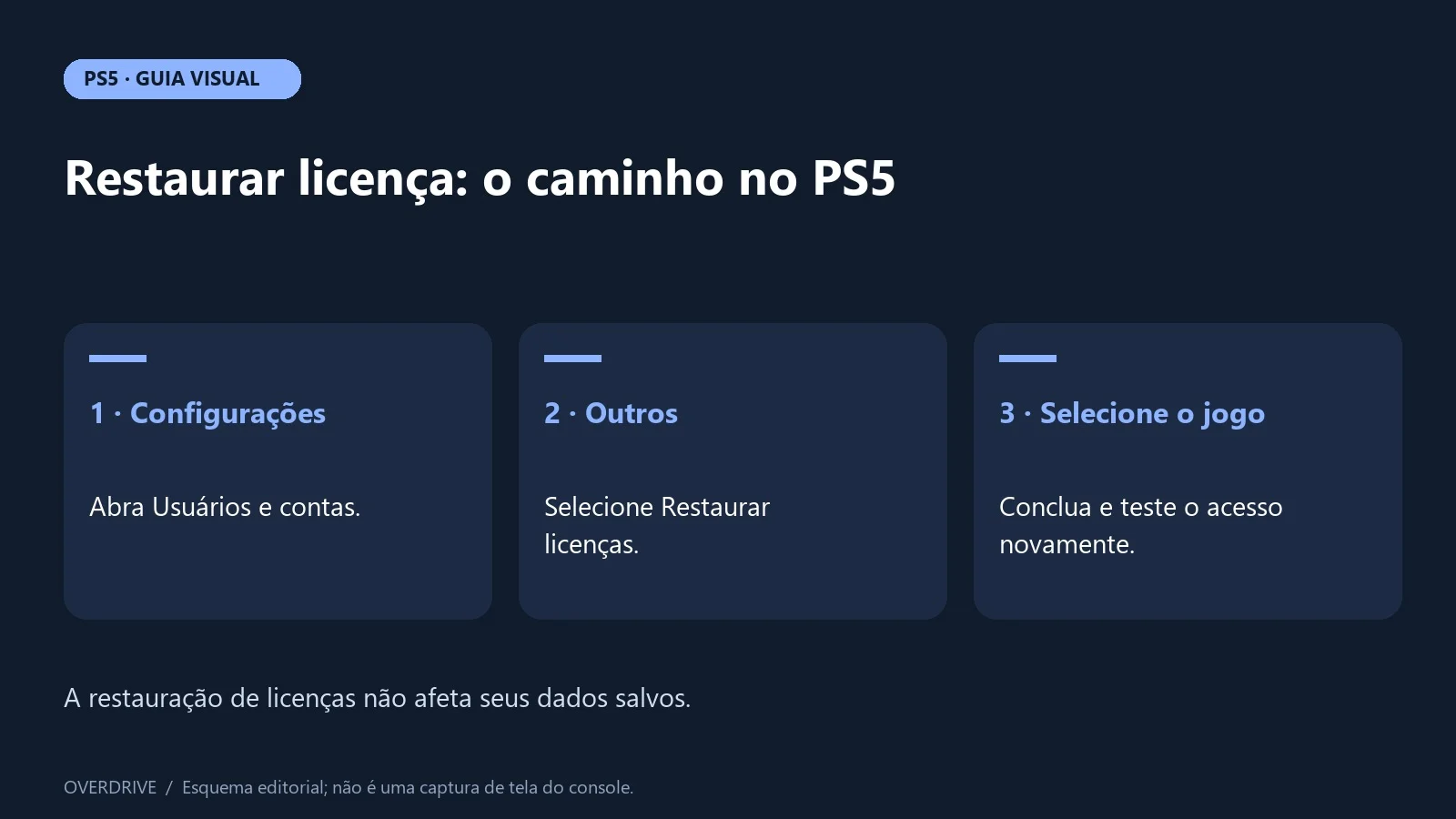
Como restaurar licenças pelas configurações do PS5
- Com o console conectado à internet, abra Configurações no perfil que possui o conteúdo.
- Selecione Usuários e contas e entre em Outros.
- Abra Restaurar licenças e selecione as licenças que deseja restaurar.
- Aguarde a conclusão e volte à biblioteca para testar o jogo ou a expansão.
Não é necessário apagar o aplicativo para executar esse procedimento. Observe o resultado antes de partir para outra tentativa: o jogo voltou a aparecer? O cadeado saiu? O botão Baixar está disponível? Cada resposta indica uma etapa diferente. Se o acesso foi liberado, você já pode encerrar o diagnóstico.
Também dá para restaurar a licença de um jogo pelo Options
Na tela inicial ou na Biblioteca de jogos, destaque o título, pressione Options no DualSense e escolha Restaurar licença, quando disponível. É o atalho para tratar um conteúdo específico sem percorrer o menu de contas. Se a opção não aparecer, use o caminho pelas configurações descrito acima.
Use o nome da opção como referência; não confunda Restaurar licença com excluir o aplicativo ou gerenciar dados salvos. A Sony pode alterar a apresentação dos menus em atualizações do sistema, mas o objetivo aqui continua sendo revisar a autorização daquele conteúdo.
Restaurar licenças apaga saves, troféus ou jogos?
A Sony informa que restaurar licenças não afeta seus dados. Você não precisa começar uma campanha de novo nem baixar todos os jogos apenas por realizar essa operação. Também não é necessário escolher uma opção de redefinição do console para restaurar uma licença.
Se o seu objetivo é só corrigir o reconhecimento de uma compra, fique nessa ferramenta. “Restaurar licenças” e “Redefinir PS5” são operações diferentes. A semelhança entre palavras de menus é motivo suficiente para ler a confirmação na tela antes de avançar.
Restaurou, mas o PS5 continua sem reconhecer a compra?
O registro está em outra conta. Faça a conferência no perfil titular. Se você acessa o jogo por compartilhamento, consulte o diagnóstico de jogos com cadeado no PS5; o ajuste precisa considerar a conta que possui o conteúdo.
O jogo era um benefício do PS Plus. Confira assinatura e disponibilidade do benefício na central oficial do serviço. Uma licença temporária não passa a ser uma compra permanente quando é restaurada.
A compra aparece, mas o botão de download continua ausente. Compare a edição no hub do jogo e use a biblioteca. Há um passo a passo próprio para jogo comprado que não baixa no PS5, inclusive quando o arquivo fica preso na fila.
O erro acontece em vários títulos ao mesmo tempo. Consulte o status do PlayStation. Uma indisponibilidade no serviço muda o contexto do teste: aguarde a normalização antes de atribuir a falha à instalação local.
Quando vale procurar o suporte
Se a transação está concluída na conta correta e o conteúdo correspondente segue indisponível, registre a edição, a data da compra, a mensagem exata e o que aconteceu após restaurar a licença. O suporte consegue analisar melhor “comprei esta edição nesta conta e o console mostra esta mensagem” do que apenas “sumiu da biblioteca”.
Guarde o comprovante e forneça os dados solicitados somente pelo atendimento oficial. Não compartilhe senha, código de verificação ou comprovante completo em comentários de sites e redes sociais.
Perguntas frequentes
Devo repetir a restauração todos os dias? Não há razão para transformar o procedimento em rotina se os jogos abrem normalmente. Use quando houver um sintoma compatível e verifique o resultado.
O procedimento libera qualquer jogo instalado? Não. A conta precisa ter uma autorização válida para o conteúdo, diretamente ou pelas condições de compartilhamento aplicáveis.
E se o jogo abre, mas fecha sozinho? Registre o erro. Depois de descartar acesso e licença, o diagnóstico deve considerar atualização, instalação e armazenamento; insistir na mesma operação não identifica essas outras causas.
Procedimentos conferidos em 15 de outubro de 2026 nas páginas oficiais citadas. Capa: ilustração editorial gerada com IA, sem reprodução da interface do PS5.






Comentários