

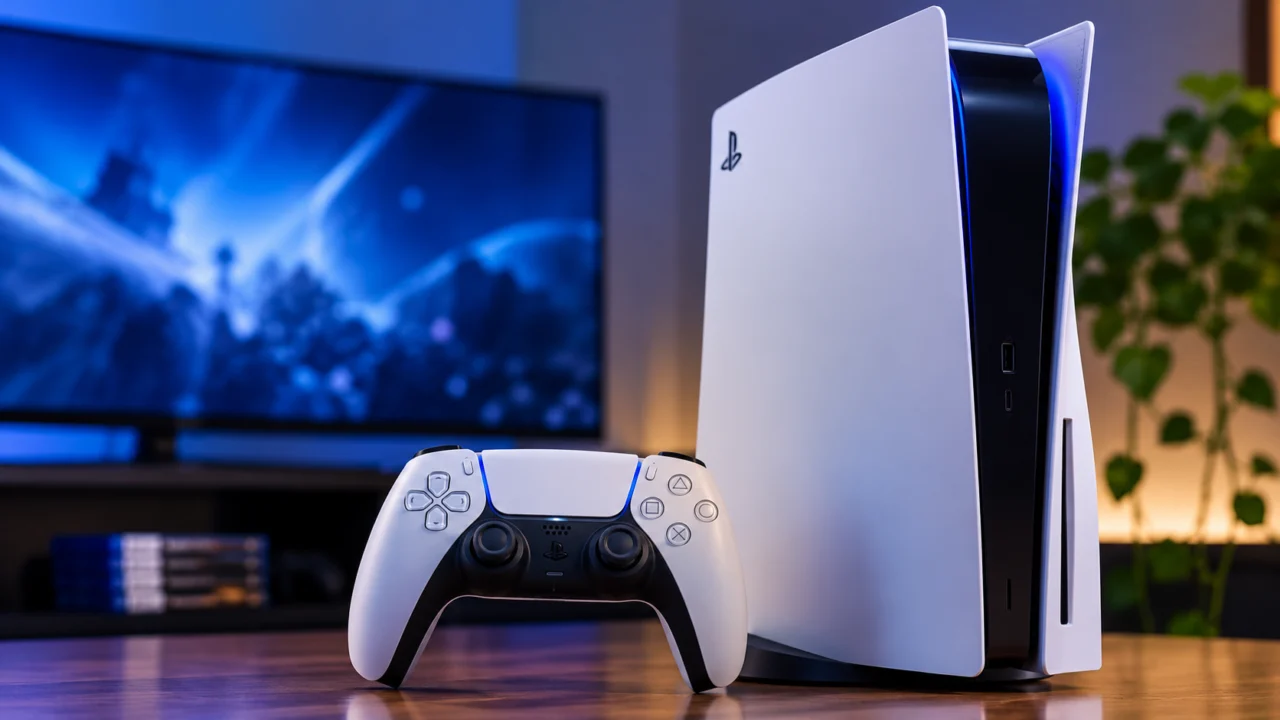
Para desativar as atualizações automáticas de jogos no PS5, acesse Configurações > Dados salvos e configurações de jogos/aplicativos > Atualizações automáticas e desligue Download automático e Instalação automática no modo de repouso. O procedimento vale para PS5, PS5 Slim e PS5 Pro.
Tópicos
- Como desativar as atualizações automáticas de jogos no PS5
- Como desativar as atualizações automáticas do sistema do PS5
- Por que o PS5 ainda tenta atualizar os jogos quando eles são abertos?
- Como impedir downloads enquanto o PS5 está em modo de repouso
- Como cancelar uma atualização que já começou
- Como atualizar um jogo ou o sistema manualmente
- Atualizar um jogo manualmente
- Atualizar o software do sistema manualmente
- Vale a pena deixar as atualizações automáticas desligadas?
- Perguntas frequentes
- Desativar atualizações automáticas apaga meus jogos?
- O mesmo procedimento funciona no PS5 Pro e no PS5 Slim?
- Posso impedir a atualização de um jogo específico?
- É preciso atualizar para jogar online?
- Como volto a ativar as atualizações automáticas?
- Apuração e fontes
O console também permite desligar as atualizações automáticas do software do sistema, mas essa função fica em outro menu. Há uma limitação importante: segundo a Sony, os jogos podem procurar atualizações quando são iniciados, mesmo com os downloads automáticos em repouso desativados. Veja como controlar cada situação.
Como desativar as atualizações automáticas de jogos no PS5
Para impedir que jogos e aplicativos recebam atualizações automaticamente durante o modo de repouso, siga as etapas:
- Na tela inicial do PS5, abra Configurações, identificada pelo ícone de engrenagem.
- Entre em Dados salvos e configurações de jogos/aplicativos.
- Selecione Atualizações automáticas.
- Desative Download automático.
- Desative também Instalação automática no modo de repouso.
As opções são independentes. A primeira controla o download automático; a segunda permite instalar arquivos de atualização durante o repouso. Desligar ambas dá mais controle sobre o momento em que os jogos serão atualizados, mas não impede todas as verificações feitas quando você abre um título conectado à internet.
Se a intenção é apenas evitar que um jogo suspenso seja fechado para receber uma atualização, existe uma alternativa: deixar o download automático ativado e desativar a instalação automática. Assim, o console pode baixar o arquivo no modo de repouso sem instalá-lo nesse período. Essa possibilidade aparece no suporte oficial da PlayStation.
Para revisar outros recursos que podem estar ativos sem você perceber, confira as configurações do PS5 que vale a pena ajustar.
Como desativar as atualizações automáticas do sistema do PS5
As atualizações de jogos não são a mesma coisa que as atualizações do software do sistema. Para interromper o download e a instalação automáticos do firmware durante o repouso, faça o seguinte:
- Acesse Configurações > Sistema.
- Abra Software do sistema.
- Selecione Atualização e configurações do software do sistema.
- Desative Baixar arquivos de atualização automaticamente.
- Desative Instalar arquivos de atualização automaticamente.
Isso permite escolher quando instalar novas versões do software do sistema. Entretanto, manter o firmware atualizado é recomendado por motivos de segurança, estabilidade e compatibilidade. Desativar a instalação automática não significa que você nunca mais precisará atualizar o console para acessar determinados serviços.
Por que o PS5 ainda tenta atualizar os jogos quando eles são abertos?
Porque a configuração acima controla principalmente as atualizações automáticas no modo de repouso. A documentação da PlayStation informa que, ao iniciar um jogo ou aplicativo, o console também pode iniciar a atualização para a versão mais recente disponível.
Portanto, quem deseja executar um jogo sem que o aparelho consulte os servidores pode desconectar o PS5 da internet antes de abri-lo. A medida é útil para títulos que funcionam offline, mas impede recursos online e pode inviabilizar o acesso a jogos que exigem conexão ou versões atualizadas.
Não há, nesses dois menus, um botão específico que bloqueie toda e qualquer verificação de atualização enquanto o PS5 permanece conectado.
Como impedir downloads enquanto o PS5 está em modo de repouso
Se a sua preocupação é com o uso da internet durante o repouso, existe uma configuração mais ampla:
- Abra Configurações > Sistema.
- Entre em Economia de energia > Recursos disponíveis no modo de repouso.
- Desative Permanecer conectado à Internet.
Com isso, o PS5 deixa de manter a conexão de rede disponível enquanto está em repouso. O ajuste também afeta funcionalidades que dependem dessa conexão, como downloads remotos pelo PlayStation App e o acesso remoto ao console. Se a sua intenção é somente desativar patches automáticos, prefira os controles específicos dos menus anteriores.
Quem utiliza a nuvem do PS Plus deve revisar suas opções de sincronização antes de mudar a conectividade do repouso. O Overdrive explica também como fazer backup dos saves do PS5 sem PS Plus.
Como cancelar uma atualização que já começou
Mudar as configurações não necessariamente cancela um arquivo que já entrou na fila. Para interromper um download em andamento:
- Pressione o botão PS do DualSense para abrir o Centro de controle.
- Selecione Downloads/Uploads.
- Escolha o download que deseja interromper.
- Use Cancelar e excluir, se a opção estiver disponível para o item selecionado.
Confira o nome do conteúdo antes de confirmar a exclusão. O procedimento remove o download selecionado da fila, não devendo ser confundido com a exclusão dos dados salvos de um jogo. Se o objetivo for liberar armazenamento, consulte o guia sobre como liberar espaço no PS5 sem perder seus saves.
Como atualizar um jogo ou o sistema manualmente
É possível continuar instalando as atualizações quando você quiser, mesmo com as opções automáticas desativadas.
Atualizar um jogo manualmente
- Na tela inicial, destaque o jogo.
- Pressione o botão Options do DualSense.
- Selecione Procurar atualização.
- Se houver uma nova versão disponível, siga as instruções na tela.
O procedimento também aparece no guia do Overdrive sobre como baixar uma atualização de The Witcher 3 no PS5.
Atualizar o software do sistema manualmente
Abra Configurações > Sistema > Software do sistema > Atualização e configurações do software do sistema. Se o aparelho mostrar que existe uma versão disponível, selecione Atualizar software do sistema.
Vale a pena deixar as atualizações automáticas desligadas?
Depende do uso. Desativar downloads em repouso pode ser interessante para quem tem internet limitada, prefere controlar arquivos grandes ou não quer uma instalação interrompendo um jogo suspenso. Em compensação, é possível encontrar downloads pendentes justamente quando for jogar.
Para a maioria dos usuários, um meio-termo é manter o software do sistema atualizado e ajustar separadamente os downloads e a instalação dos jogos. Se quiser explorar mais opções do console, acesse o guia completo do PS5.
Perguntas frequentes
Desativar atualizações automáticas apaga meus jogos?
Não. A configuração altera downloads e instalações automáticas, sem apagar jogos ou dados salvos já instalados.
O mesmo procedimento funciona no PS5 Pro e no PS5 Slim?
Sim. Os ajustes de atualizações de jogos e do sistema ficam nos mesmos menus do PS5.
Posso impedir a atualização de um jogo específico?
Os controles citados são gerais. Para evitar uma atualização ao abrir um jogo, desconecte a internet antes de iniciá-lo, desde que o título funcione offline.
É preciso atualizar para jogar online?
Em muitos jogos, sim. Partidas online e determinados serviços podem exigir a versão mais recente do jogo ou do software do console.
Como volto a ativar as atualizações automáticas?
Retorne aos mesmos menus e ligue novamente as opções de download e instalação automáticos que deseja utilizar.
Apuração e fontes
Este tutorial foi elaborado com base nas instruções oficiais da PlayStation para atualizações, verificação manual de versões, modo de repouso e gerenciamento de downloads, consultadas em 15 de outubro de 2026. Os caminhos foram conferidos na documentação da Sony; não foi realizado teste presencial de cada tela.





Comentários