

Tópicos
- Dá para fazer backup dos saves do PS5 sem PS Plus?
- A pegadinha do USB: você não consegue recuperar apenas um save
- Como fazer backup dos saves do PS5 em USB sem PS Plus
- Qual formato o pendrive precisa ter?
- Como restaurar o backup — e por que essa etapa exige cuidado
- Saves de PS4 são diferentes: eles podem ser copiados individualmente
- O que acontece com os saves se eu cancelar o PS Plus?
- SSD M.2 ou SSD externo resolvem o problema dos saves?
- Qual é a melhor forma de proteger os saves do PS5?
- Perguntas frequentes
- Dá para copiar save de jogo de PS5 para pendrive?
- Precisa de PS Plus para fazer backup dos saves do PS5?
- Posso fazer backup só dos saves e não dos jogos?
- Restaurar um backup apaga o PS5?
- Posso guardar saves de PS5 em SSD M.2?
- Cancelar o PS Plus apaga meus saves do console?
- Fontes
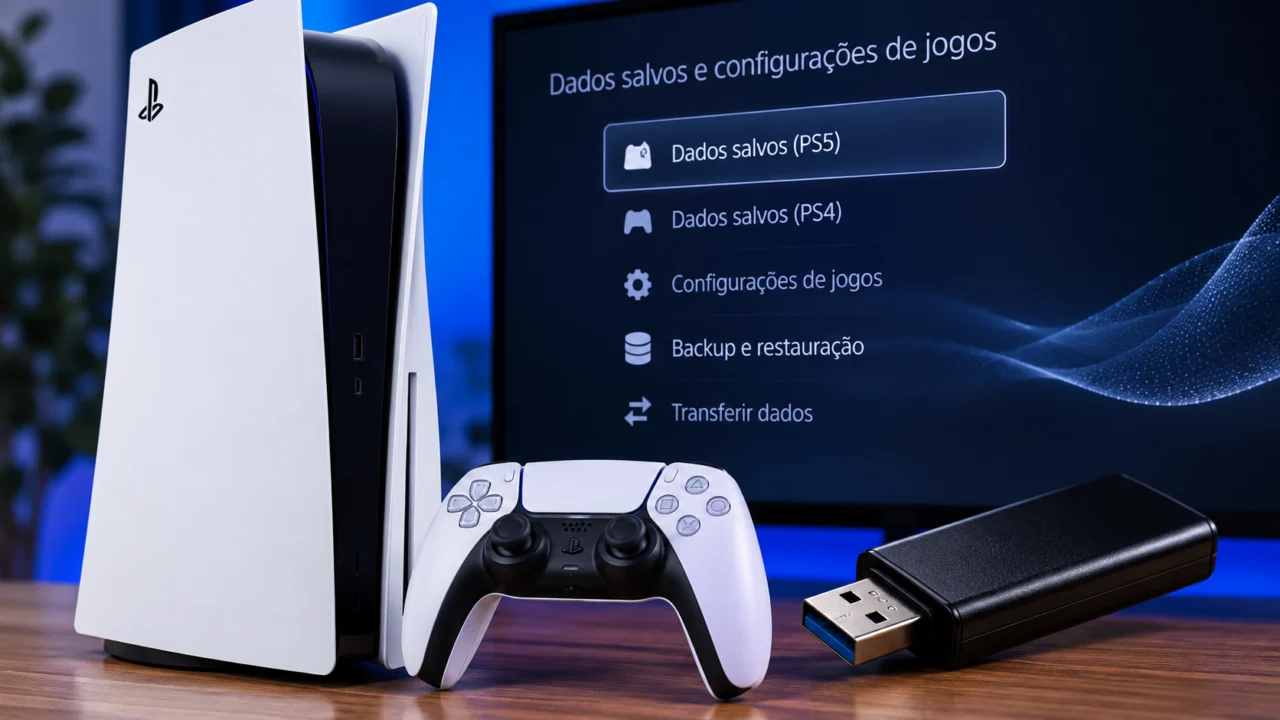
Sim, dá para fazer backup dos saves do PS5 sem assinar o PlayStation Plus, mas existe uma limitação importante: o console não permite copiar individualmente um save nativo de PS5 para um pendrive ou SSD USB, como acontece com dados salvos de jogos de PS4. A alternativa gratuita é usar o recurso de backup completo do console, que pode incluir os dados salvos.
A pegadinha aparece na hora de recuperar esses arquivos. Segundo a própria Sony, restaurar um backup apaga todos os dados que estiverem no PS5 naquele momento. Ou seja: o USB funciona como uma proteção contra perda total, mas não como uma pasta de saves da qual você pode puxar apenas o progresso de um jogo.

A dúvida ganhou força novamente entre jogadores depois que uma discussão no r/PS5 passou de 2,5 mil votos, com usuários discutindo o que fazer com os dados salvos antes de cancelar o PS Plus. O ponto que mais confunde é justamente a diferença entre copiar um save e fazer backup do console.
Dá para fazer backup dos saves do PS5 sem PS Plus?
Dá, desde que você use o recurso Fazer backup do PS5. A página oficial de suporte da PlayStation confirma que um backup em unidade USB pode incluir:
- jogos e aplicativos;
- dados salvos;
- capturas de tela e videoclipes;
- configurações.
A interface permite escolher quais tipos de dados serão incluídos. Na prática, isso significa que você pode desmarcar jogos e aplicativos e priorizar os saves, reduzindo bastante o tamanho necessário no pendrive ou SSD.
O procedimento está documentado no guia oficial de backup e restauração do PS5.
| Cenário | Funciona sem PS Plus? | Como funciona |
|---|---|---|
| Salvar dados de PS5 em USB | Sim | Somente dentro do backup do console |
| Copiar um save específico de PS5 para USB | Não | O PS5 não oferece essa opção |
| Copiar save de jogo de PS4 para USB usando o PS5 | Sim | Pode ser feito jogo por jogo |
| Salvar dados de PS5 na nuvem | Não | Exige PlayStation Plus |
| Guardar saves de PS5 em SSD M.2 | Não | O M.2 armazena jogos, não os dados salvos separadamente |
A pegadinha do USB: você não consegue recuperar apenas um save
É aqui que o método gratuito fica muito menos flexível do que parece.
No PS4, é possível escolher um jogo, localizar os dados salvos e copiá-los para uma unidade USB. No PS5, isso continua funcionando para saves de jogos de PS4, mas não para os arquivos de jogos nativos de PS5.
A própria Sony afirma no guia de transferência de dados que não é possível copiar dados salvos do PS5 do console para uma unidade USB. A exceção prática é o backup do sistema: o save entra em um pacote de backup, em vez de virar um arquivo que pode ser restaurado individualmente.

Nota editorial: para uma versão definitiva da matéria, vale substituir a imagem acima por uma captura própria do Overdrive no menu Fazer backup do PS5.
Como fazer backup dos saves do PS5 em USB sem PS Plus
O caminho é relativamente simples:
- Conecte um pendrive, HD ou SSD USB compatível ao PS5.
- Acesse Configurações > Sistema.
- Entre em Software do sistema > Fazer backup e restaurar.
- Selecione Fazer backup do PS5.
- Escolha a unidade USB.
- Na seleção de conteúdo, mantenha Dados salvos marcado. Se o objetivo for proteger apenas o progresso, você pode desmarcar jogos e aplicativos.
- Avance e confirme em Backup.
O PS5 será reiniciado durante o processo. A Sony alerta para não desligar o console enquanto o backup estiver em andamento.
Qual formato o pendrive precisa ter?
A unidade usada para o backup precisa estar formatada em FAT32 ou exFAT. Há outro detalhe fácil de errar: o mesmo armazenamento USB configurado como armazenamento estendido para jogos não pode ser usado diretamente para guardar o backup, porque o PS5 utiliza uma formatação diferente nesse modo.
Se a sua dúvida é sobre expansão de espaço para jogos, o Overdrive tem um guia com 7 pontos para conferir antes de comprar um SSD para PS5.
Como restaurar o backup — e por que essa etapa exige cuidado
Para restaurar:
- Conecte ao PS5 a unidade que contém o backup.
- Vá em Configurações > Sistema > Software do sistema > Fazer backup e restaurar.
- Escolha Restaurar seu PS5.
- Selecione o backup desejado.
- Confirme em Restaurar > Sim.
Atenção: a restauração apaga os dados atualmente salvos no console. Esse é o principal motivo para o backup via USB não substituir perfeitamente o armazenamento em nuvem do PS Plus.
A Sony também informa que a versão do software do sistema instalada no PS5 precisa ser igual ou mais recente do que a versão usada quando o backup foi criado.
Depois da restauração, o recurso Compartilhamento do console e jogo offline é desativado e pode precisar ser habilitado novamente para evitar problemas de acesso a assinaturas e conteúdo digital.
Saves de PS4 são diferentes: eles podem ser copiados individualmente
Quem joga títulos de PS4 no PS5 tem uma opção bem mais prática. A Sony permite copiar dados salvos de PS4 individualmente para uma unidade USB.
O caminho é:
Configurações > Dados salvos e configurações de jogos/aplicativos > Dados salvos (PS4) > Fazer upload ou excluir do armazenamento do console > Copiar para a unidade USB.
Nessa tela, você pode escolher o jogo e marcar os arquivos específicos que deseja copiar. O procedimento está no guia oficial de gerenciamento de armazenamento do PS5.
O que acontece com os saves se eu cancelar o PS Plus?
Cancelar a renovação não encerra os benefícios imediatamente. Segundo a PlayStation, o acesso ao PS Plus continua até o fim do período já pago. Quando a assinatura finalmente expira, o usuário perde acesso aos benefícios, incluindo o armazenamento online.
Os saves que já estão armazenados localmente no PS5 continuam no console. Por isso, antes de deixar a assinatura acabar, vale conferir se os jogos mais importantes estão com a versão mais recente dos dados no armazenamento local.
Quem ainda está assinando também pode verificar o status de sincronização em Configurações > Dados salvos e configurações de jogos/aplicativos > Dados salvos (PS5) > Sincronizar dados salvos.
A Sony oferece atualmente até 100 GB para dados salvos de PS5 e outros 100 GB para dados salvos de PS4 no armazenamento em nuvem do PlayStation Plus. O serviço exige assinatura ativa. Mais detalhes estão no suporte oficial de armazenamento em nuvem.
Se você está reavaliando a assinatura, o Overdrive acompanha as mudanças do serviço na página de PlayStation Plus e também mantém a lista dos jogos do PS Plus de setembro de 2026.
SSD M.2 ou SSD externo resolvem o problema dos saves?
Não. É importante separar armazenamento de jogos e armazenamento de dados salvos.
O SSD M.2 interno serve para instalar e executar jogos de PS5, enquanto o armazenamento USB estendido pode guardar jogos de PS5 e executar jogos de PS4. Mas a tabela oficial da Sony indica que dados salvos de jogos de PS5 não são armazenados no SSD M.2 nem no armazenamento USB estendido.
Para saves nativos de PS5, as opções são:
- armazenamento interno do console;
- nuvem do PS Plus;
- backup geral do PS5 para USB.
Se você estiver trocando de aparelho, também vale conferir o comparativo do Overdrive entre PS5 e PS5 Pro. O backup em USB pode ser restaurado em outro PS5 usando a mesma conta do PlayStation, respeitando as regras descritas pela Sony.
Qual é a melhor forma de proteger os saves do PS5?
Depende do que você quer evitar.
| Objetivo | Melhor opção |
|---|---|
| Backup automático e recuperação jogo por jogo | PS Plus |
| Ter uma cópia gratuita dos saves fora do console | Backup completo em USB |
| Copiar um save de PS4 específico | USB individual |
| Aumentar espaço para instalar jogos | SSD M.2 ou armazenamento USB estendido, conforme o caso |
Para quem não quer pagar PS Plus apenas pela nuvem, o backup em USB é uma saída real — e pouco conhecida. Só não deve ser confundido com o sistema de cópia individual do PS4.
Em resumo: é possível proteger os saves do PS5 sem PS Plus, mas o USB funciona como um backup de recuperação do console. Se você perder ou corromper apenas o save de um jogo, não existe uma opção oficial para pegar somente aquele arquivo do backup e recolocá-lo no PS5.
Perguntas frequentes
Dá para copiar save de jogo de PS5 para pendrive?
Não individualmente. Dados salvos de jogos nativos de PS5 podem ser incluídos em um backup do console para USB, mas não podem ser copiados jogo por jogo para um pendrive.
Precisa de PS Plus para fazer backup dos saves do PS5?
Não para o backup geral em USB. O PS Plus é necessário para usar o armazenamento em nuvem e sincronizar ou baixar saves individualmente pelo serviço online.
Posso fazer backup só dos saves e não dos jogos?
Sim. Na tela de backup, o PS5 permite escolher os tipos de dados que serão incluídos. É possível deixar Dados salvos selecionado e desmarcar Jogos e aplicativos.
Restaurar um backup apaga o PS5?
Sim. A Sony informa que, ao restaurar um backup, todos os dados salvos atualmente no console são apagados antes da restauração.
Posso guardar saves de PS5 em SSD M.2?
Não como arquivos de save independentes. O SSD M.2 expande o espaço para jogos e aplicativos, mas os dados salvos de PS5 continuam no armazenamento interno, na nuvem do PS Plus ou dentro de um backup geral do console.
Cancelar o PS Plus apaga meus saves do console?
Não. O término da assinatura encerra o acesso ao armazenamento online e a outros benefícios do PS Plus, mas não funciona como um comando para apagar os dados salvos localmente no PS5.






Comentários