

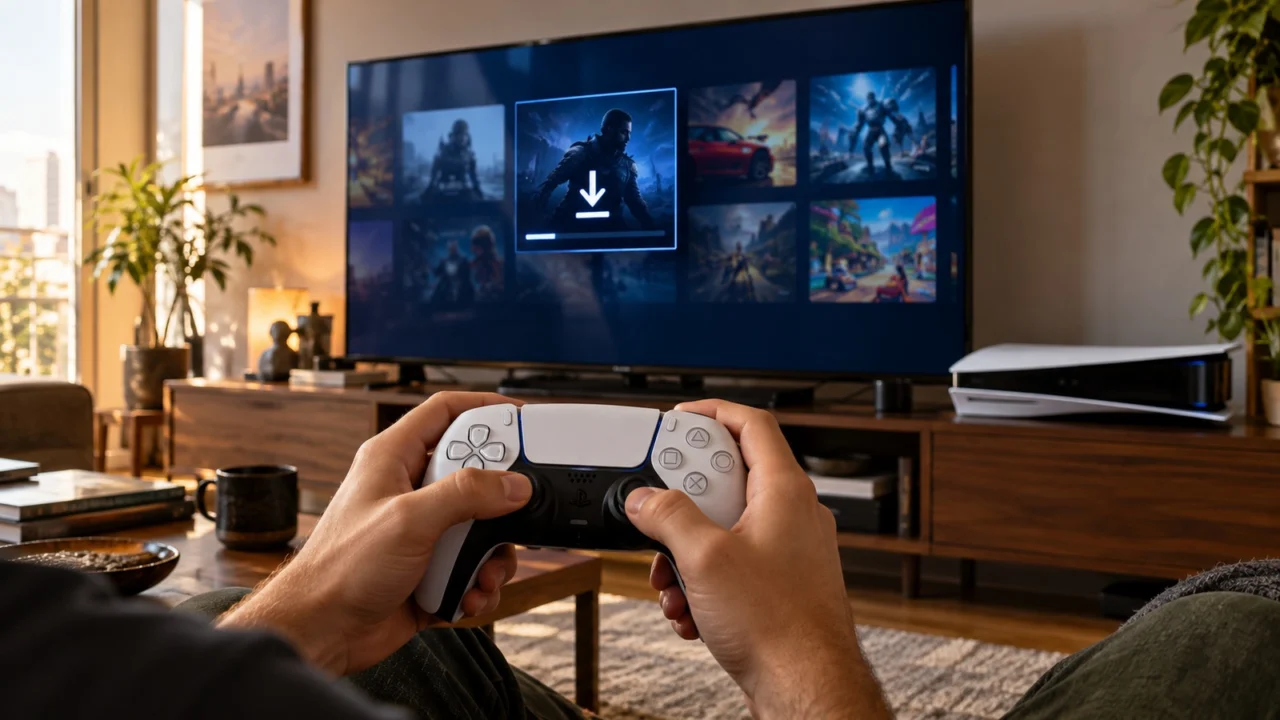
A PlayStation Store mostra “Comprado”, mas o PS5 não oferece o download. Ou o botão aparece, você confirma e nada sai da fila. As duas situações parecem iguais à primeira vista, mas pedem verificações diferentes: uma envolve qual conteúdo está liberado; a outra, como os arquivos chegam ao console.
Tópicos
- O botão Baixar não aparece ou o download não anda?
- 1. Abra o jogo pela biblioteca da conta da compra
- 2. Selecione a versão correta do jogo
- 3. Verifique se o item comprado é um complemento
- 4. Se a compra está correta, revise a licença
- 5. Se o download está na fila, pause e retome
- 6. Confira armazenamento, conexão e serviço
- Posso tentar baixar pelo PlayStation App?
- Quando parar de tentar e chamar o suporte
Se um jogo comprado não baixa no PS5, comece pela Biblioteca de jogos, confirme a edição e confira se você adquiriu o jogo completo. Se o download já entrou na fila, examine o espaço disponível e a mensagem em Downloads/Uploads antes de tentar novamente. Não refaça a compra só para testar.
O botão Baixar não aparece ou o download não anda?
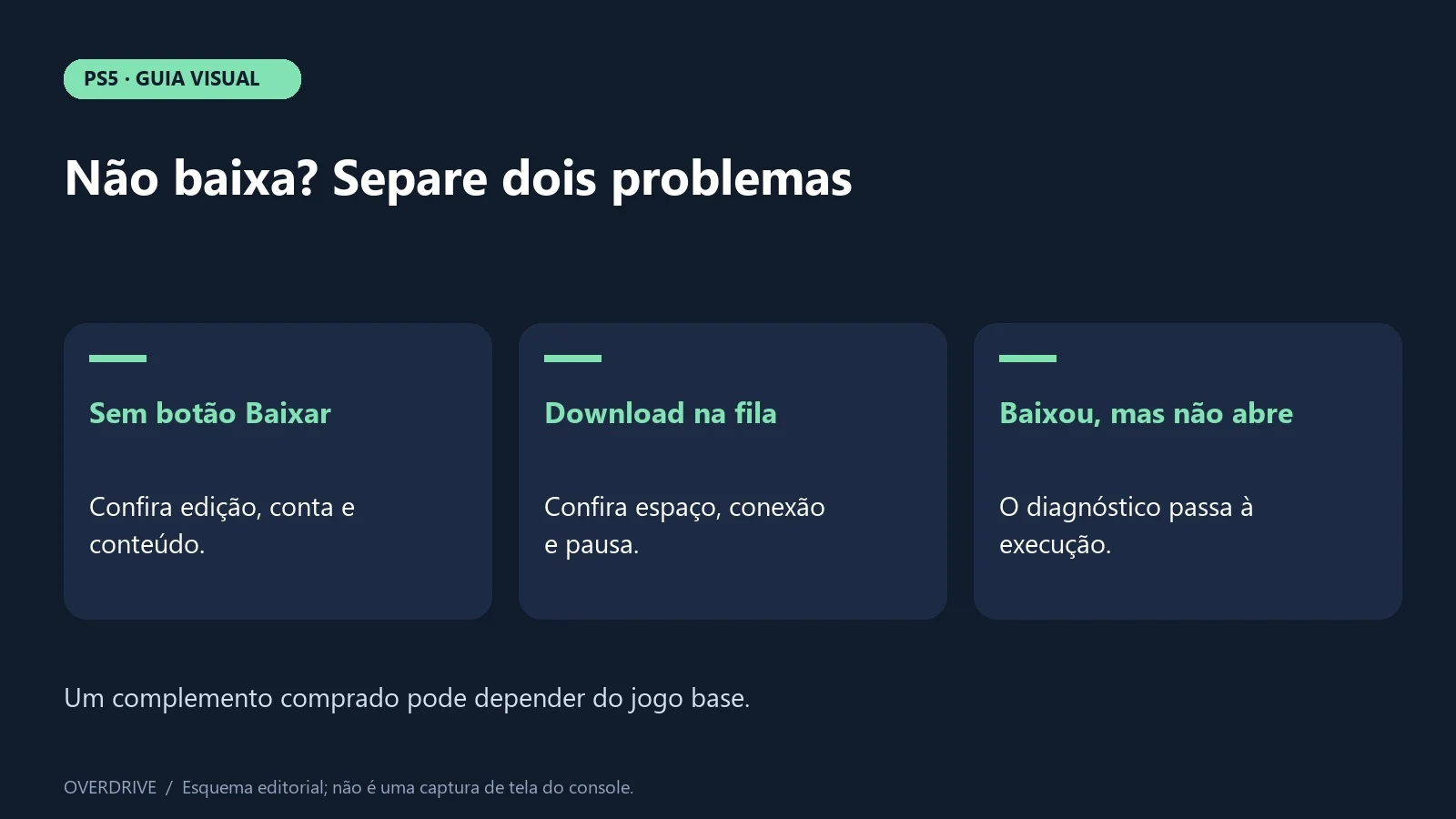
Essa é a primeira pergunta útil. Se não existe botão Baixar, repetir testes de velocidade não esclarece se aquela página corresponde à sua licença. Se há uma transferência parada em 0%, procurar outra edição também pode desviar a atenção do aviso que o próprio console está mostrando.
- Sem botão de download: priorize conta, biblioteca, edição e tipo de produto.
- Na fila, mas sem progresso: priorize mensagem de erro, armazenamento e conexão.
- Download concluído, mas o jogo não abre: o problema passou a ser de execução, instalação ou autorização.
1. Abra o jogo pela biblioteca da conta da compra
No PS5, entre no usuário que comprou ou resgatou o conteúdo e abra a Biblioteca de jogos. Procure o título na coleção da conta. A página encontrada pela busca da loja pode mostrar outra edição, enquanto a biblioteca ajuda a partir do que você já possui.
Confira o nome completo: versão padrão, pacote de PS4 e PS5, edição especial e teste não são rótulos intercambiáveis. Se o produto está ausente da biblioteca, confirme o registro no histórico de transações da PlayStation Store. Um débito na fatura, isoladamente, não identifica qual edição foi aplicada àquela conta.
2. Selecione a versão correta do jogo
No hub do jogo, abra … para examinar as versões disponíveis. Quem possui PS4 e PS5 pode alternar entre elas. A orientação oficial sobre versões e upgrades explica essa escolha e lembra que upgrades dependem das condições de cada jogo.
Comprar uma edição de PS4 não garante automaticamente todos os produtos de PS5 com nome semelhante. Antes de concluir que o console perdeu sua compra, compare a plataforma e o conteúdo incluído no comprovante. Em um upgrade baseado em disco, confira ainda a necessidade da mídia física e a elegibilidade daquela oferta.
3. Verifique se o item comprado é um complemento
Uma expansão, um passe de temporada, moedas e um upgrade podem aparecer como adquiridos sem oferecer um jogo completo para baixar. Abra a descrição do produto e confira a exigência de jogo base. Quando o conteúdo depende de outro aplicativo, instalar esse complemento isoladamente não resolve a falta da licença do jogo principal.
Há itens que nem sequer geram um download separado. A lista Serviços de jogos e aplicativos, dentro de Pagamento e assinaturas, ajuda a conferir conteúdos aplicados à conta. Para DLCs, a Sony reúne as orientações na página de downloads de jogos e expansões.
4. Se a compra está correta, revise a licença
Quando o produto e a conta conferem, mas o acesso continua incoerente, tente restaurar as licenças no PS5. Depois, volte à biblioteca e veja se o botão de download mudou. Se aparece um cadeado, use também o guia de bloqueios de jogos no PS5 para distinguir compra, PS Plus e compartilhamento.
Faça uma mudança por vez e teste. Assim fica mais fácil perceber se a dificuldade era o reconhecimento do acesso ou se o console já autorizava o conteúdo e estava falhando somente na transferência.
5. Se o download está na fila, pause e retome
Aperte o botão PS, abra Downloads/Uploads no Centro de controle e selecione a transferência. Use Pausa e depois Retomar. Se persistir, a Sony orienta cancelar e excluir aquele download da lista e solicitá-lo novamente pela biblioteca. Leia a confirmação para ter certeza de que está tratando a transferência desejada.
Esse procedimento faz parte do guia oficial de falhas de download. Não entre no menu de dados salvos para “limpar” a fila: os saves não são o arquivo de instalação que está sendo baixado.
6. Confira armazenamento, conexão e serviço
Abra Configurações > Armazenamento e confira o espaço livre no destino escolhido. Compare com os requisitos mostrados no produto e com a mensagem da instalação. Uma edição com pacotes extras pode exigir mais espaço do que você esperava; use a informação exibida para aquele conteúdo, sem adotar uma margem fixa para todos os jogos.
Se precisar abrir espaço, gerencie jogos e aplicativos. Preserve a seção de dados salvos. O guia de armazenamento do PS5 explica os destinos e a diferença entre arquivos de jogos e progresso.
Para uma transferência que trava, teste a conexão em Configurações > Rede > Status de conexão. Consulte também o status do PlayStation. Registre o código de erro: ele é mais útil do que cancelar a mesma transferência repetidamente sem saber por quê.
Posso tentar baixar pelo PlayStation App?
Sim. No aplicativo, use Biblioteca de jogos > Comprado, selecione o título e peça o download no console vinculado. O PS5 precisa estar corretamente associado à conta; o início remoto depende das configurações do aparelho. É uma alternativa de solicitação, não uma forma de contornar licença, espaço insuficiente ou falta do jogo base.
Quando parar de tentar e chamar o suporte
Se a compra concluída corresponde ao produto, a conta está certa e o PS5 ainda não permite baixar, envie ao suporte a edição, o registro da transação, a mensagem na loja e o resultado do teste pela biblioteca. Se o arquivo entra na fila, acrescente o código de erro e o espaço livre no destino.
Isso separa duas conversas: “tenho a compra, mas não recebo acesso ao produto” e “tenho acesso, mas a transferência falha”. O atendimento pode seguir a causa certa sem que você precise comprar outra cópia ou apagar seu progresso.
Procedimentos conferidos em 15 de outubro de 2026 nas fontes oficiais citadas. Capa: ilustração editorial gerada com IA; a tela mostrada é conceitual.





Comentários