

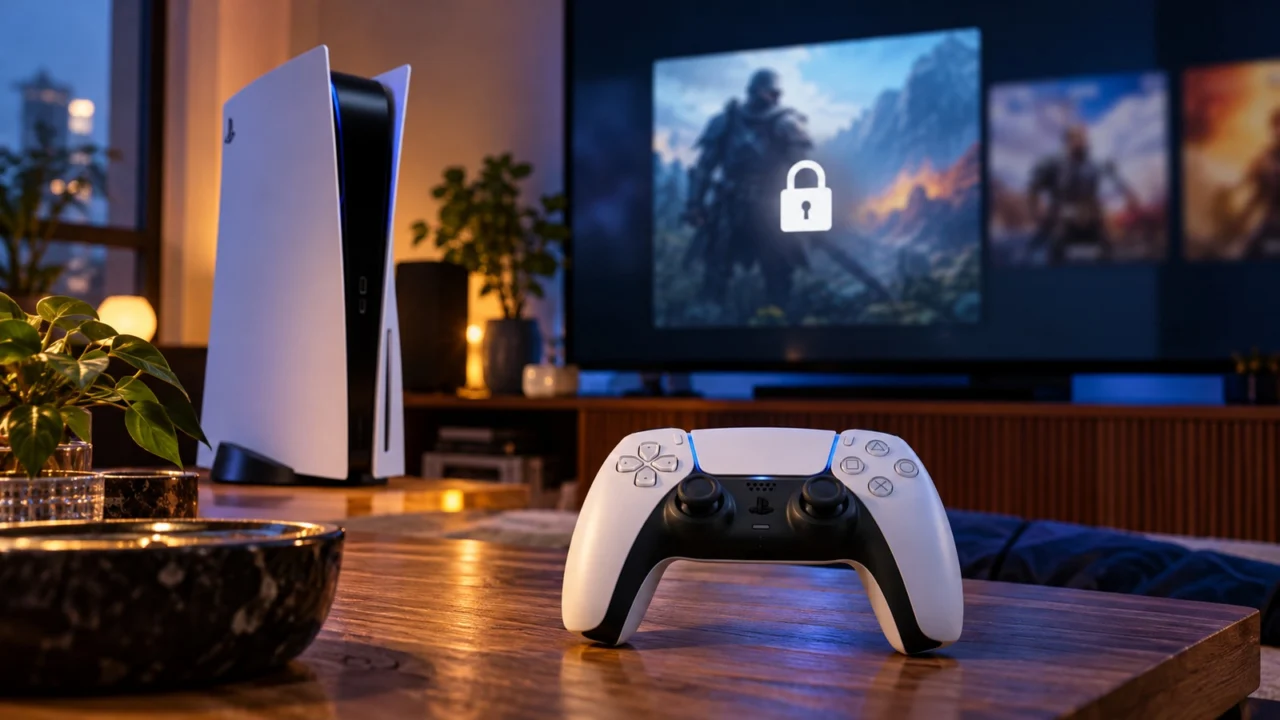
O cadeado apareceu na capa de um jogo que você já jogava? Antes de apagar a instalação, descubra de onde vem o acesso àquele título. Uma compra da sua conta, um benefício do PS Plus e um jogo instalado por outro usuário podem aparecer na mesma biblioteca, mas dependem de autorizações diferentes.
Tópicos
- Primeiro: qual tipo de cadeado apareceu?
- 1. Confira em qual conta o jogo foi comprado
- 2. Restaure a licença antes de reinstalar
- 3. Se o jogo veio do PS Plus, confira o benefício correto
- 4. Se outra pessoa comprou, confira o compartilhamento
- 5. O jogo é em disco ou veio de um upgrade?
- O que fazer se o cadeado continuar
- Dúvidas rápidas
Para tentar liberar um jogo com cadeado no PS5, confira a conta da compra e a validade do acesso; depois, restaure a licença. Se o título é compartilhado por outro perfil, verifique também o Compartilhamento do console e jogo offline. Esses ajustes de licença não exigem apagar seus saves.
Primeiro: qual tipo de cadeado apareceu?
Anote a mensagem exibida ao tentar abrir o jogo. O desenho na biblioteca é só o começo do diagnóstico: o texto pode pedir um disco, indicar restrição de idade ou informar que não foi possível verificar a licença. Guarde também qualquer código de erro.
- Só um jogo está bloqueado: investigue primeiro a origem e a edição desse título.
- Vários jogos do mesmo perfil estão bloqueados: confira a conta que possui as compras e o acesso dela ao console.
- O problema só aparece sem internet: examine a configuração de jogo offline e os requisitos do próprio jogo.
- O cadeado cobre toda a imagem: a Sony orienta conferir as restrições com o gerente da família.
A distinção entre cadeado de licença e bloqueio familiar consta no guia oficial de problemas ao iniciar jogos. Não altere o controle parental ao acaso: peça ao responsável para analisar a mensagem.
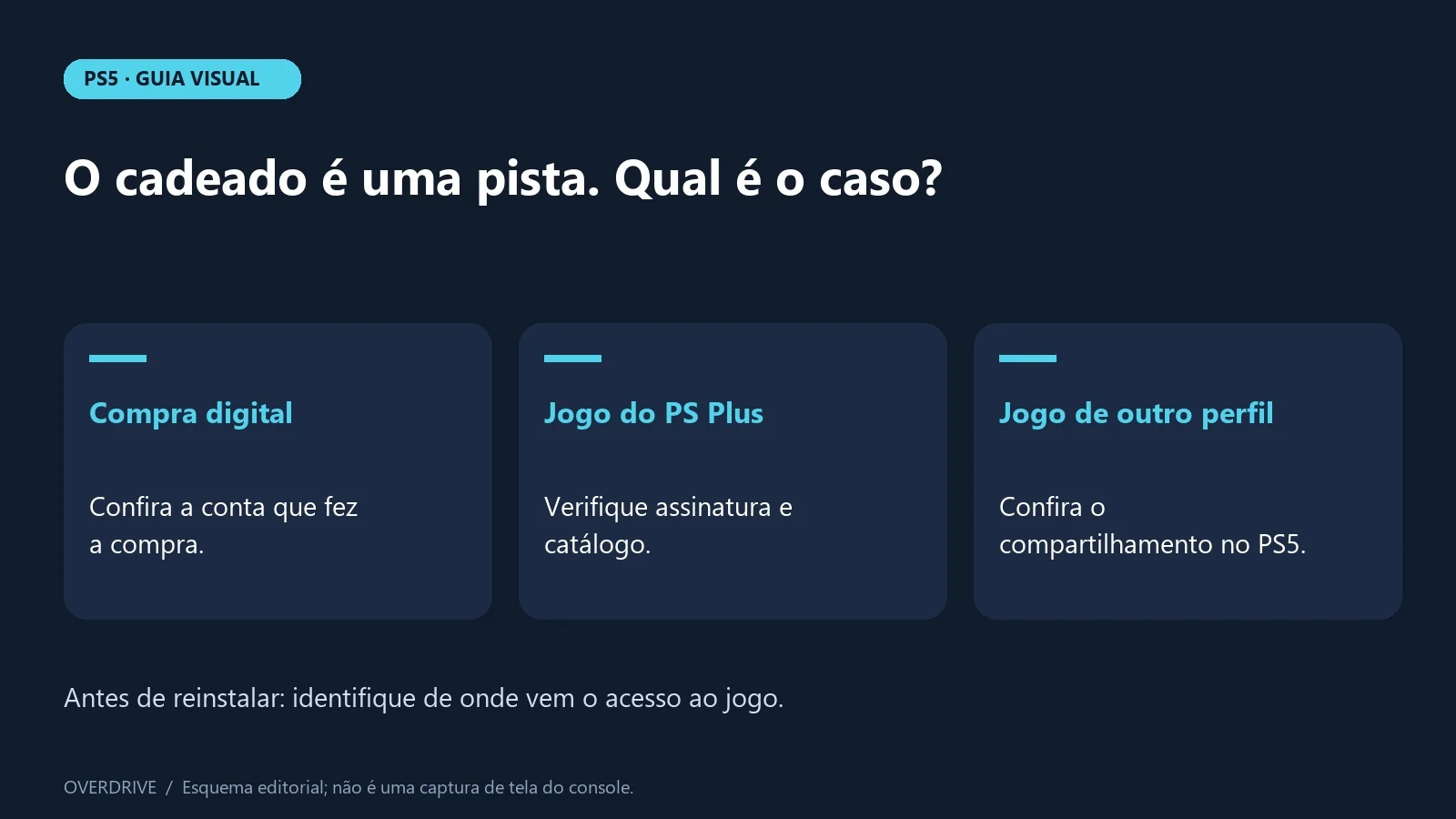
1. Confira em qual conta o jogo foi comprado
Entre no usuário que fez a compra ou resgatou o código. Ter o jogo instalado no SSD não significa que todos os perfis do aparelho possuem uma licença própria. Pense em uma casa com dois usuários: se a compra foi feita no perfil de um deles, restaurar licenças no outro não transforma aquela compra em uma licença da segunda conta.
Consulte o histórico em Configurações > Usuários e contas > Conta > Pagamento e assinaturas > Histórico de transações. Ajuste o período da busca, abra o registro e confira o nome completo do produto. O histórico oficial de compras ajuda a diferenciar jogo completo, expansão e outro conteúdo.
2. Restaure a licença antes de reinstalar
Na conta que possui o conteúdo, abra Configurações > Usuários e contas > Outros > Restaurar licenças e selecione o que deseja restaurar. Também é possível destacar o jogo, apertar Options e usar Restaurar licença, quando a opção estiver disponível. Ao terminar, tente abrir o título novamente.
Segundo o suporte do PlayStation, essa restauração não afeta seus dados. Ela trata a autorização de acesso; não é uma formatação nem uma reinstalação. O procedimento está detalhado em como restaurar licenças quando o PS5 não reconhece um jogo comprado.
3. Se o jogo veio do PS Plus, confira o benefício correto
O PS Plus não é uma compra única de todos os jogos que você já baixou pelo serviço. Confira se a assinatura está ativa e de qual benefício veio aquele título. Jogos mensais resgatados e jogos de catálogo têm condições de acesso diferentes; no catálogo, a permanência do título também importa.
Se a assinatura ou a disponibilidade exigida para aquele benefício terminou, repetir a restauração de licença não muda essa condição. Consulte a central do PlayStation Plus antes de concluir que a compra desapareceu. Se você comprou o mesmo jogo separadamente, procure o registro dessa compra e a edição correspondente.
4. Se outra pessoa comprou, confira o compartilhamento
No perfil que possui o jogo, examine Configurações > Usuários e contas > Outros > Compartilhamento do console e jogo offline. O recurso permite compartilhar compras elegíveis no PS5 habilitado e só pode ficar ativo em um PS5 por conta de cada vez. Confira o funcionamento oficial do compartilhamento.
Se o bloqueio começou depois de trocar de console, essa é uma informação útil para o diagnóstico. Não remova usuários ou exclua seus dados para testar: primeiro identifique quem é o titular da licença e qual aparelho está habilitado.
5. O jogo é em disco ou veio de um upgrade?
Se o acesso depende de mídia física, insira o disco correto. Um upgrade elegível de PS4 em disco para a versão PS5 continua exigindo o disco de PS4 na unidade durante o uso, conforme as regras de upgrade da Sony. A instalação digital baixada nesse processo não vira uma compra digital independente.
Observe também qual versão está selecionada. Uma edição de PS4, uma de PS5, um teste e uma expansão podem ter páginas parecidas. Se a dificuldade é encontrar o botão de download, siga o guia de jogo comprado que não deixa baixar no PS5.
O que fazer se o cadeado continuar
Consulte o status dos serviços do PlayStation e teste novamente quando não houver um alerta relacionado ao acesso. Se o histórico comprova a compra e o conteúdo permanece bloqueado, reúna o nome da edição, a data da transação, o código de erro e uma captura da mensagem para o suporte. Não publique comprovantes com dados pessoais nos comentários.
Dúvidas rápidas
Preciso comprar o jogo outra vez? Não faça uma segunda compra apenas porque apareceu um cadeado. Primeiro confronte a conta, a edição e o registro da transação.
O cadeado significa que perdi meu save? Ele indica um impedimento de acesso, não comprova perda de progresso. Não exclua dados salvos para tentar liberar uma licença.
Apagar e baixar de novo resolve qualquer bloqueio? Não. Reinstalar os arquivos não corrige, por si só, assinatura encerrada, perfil errado ou necessidade de inserir o disco.
Procedimentos conferidos na documentação oficial do PlayStation em 15 de outubro de 2026. Os nomes de opções podem variar com a versão do sistema. Capa: ilustração editorial gerada com IA; não é captura de tela do PS5.




Comentários