

Você abre a biblioteca e encontra o botão Instalar em um jogo que ocupava dezenas de gigabytes no SSD até ontem. A primeira reação costuma ser achar que tudo foi apagado. Antes de aceitar outro download, vale conferir a pasta: os arquivos podem continuar no disco, enquanto a Steam perdeu a referência da instalação.
Tópicos
- O que conferir antes de clicar em Instalar
- 1. Veja se o Windows consegue abrir a unidade
- 2. Encontre a pasta certa: biblioteca não é a pasta do jogo
- 3. Adicione a biblioteca existente à Steam
- 4. Se ainda aparecer Instalar, use o mesmo destino
- 5. Entenda os manifestos sem sair apagando arquivos
- O jogo voltou à biblioteca, mas não funciona
- Como evitar que isso aconteça novamente
- Perguntas frequentes
- Clicar em Instalar apaga os arquivos que já estão na pasta?
- Posso reaproveitar uma pasta copiada de outro PC?
- Por que a Steam quer baixar tudo de novo?
- Reinstalar o cliente inteiro resolve?
- Fontes e atualização
Quando a Steam não reconhece um jogo instalado, confirme se o disco está acessível, adicione a biblioteca existente em Configurações > Armazenamento e tente instalar o título nessa mesma biblioteca. O cliente pode verificar os arquivos presentes e baixar apenas o conteúdo que faltar. Isso depende de a pasta corresponder ao jogo e à versão que a Steam espera encontrar.
O procedimento abaixo se concentra no Windows. Os nomes de alguns botões mudam conforme a versão e o idioma do cliente. A lógica é localizar a biblioteca principal, preservar os arquivos e deixar a Steam verificar a instalação, sem apagar pastas para tentar “forçar” o reconhecimento.
O que conferir antes de clicar em Instalar
| O que você encontrou | O que isso sugere | Por onde começar |
|---|---|---|
| O SSD não aparece no Explorador | A biblioteca pode estar indisponível | Reconectar e conferir o disco no Windows |
| A pasta do jogo existe e ocupa espaço | Há arquivos que talvez possam ser reaproveitados | Adicionar a biblioteca e verificar a instalação |
| A pasta está vazia ou não existe | O conteúdo pode ter sido removido ou estar em outro local | Procurar em outras unidades antes de baixar |
| O jogo aparece como instalado, mas não abre | A instalação já foi reconhecida | Investigar a inicialização, não o local da biblioteca |
Há uma diferença entre ter a licença na conta e ter os arquivos no computador. Um jogo comprado aparece na biblioteca mesmo sem estar instalado. Já uma pasta copiada de outro computador não concede a licença necessária para executá-lo. Confirme que entrou na conta certa, principalmente em PCs usados por mais de uma pessoa.
1. Veja se o Windows consegue abrir a unidade
Abra o Explorador de Arquivos e entre em Este Computador. Localize o SSD ou HD em que o jogo foi instalado e tente abrir suas pastas. Se o disco sumiu, a Steam não terá como encontrar uma biblioteca que depende dele. Reiniciar o cliente repetidamente não resolve a ausência da unidade no sistema.
Em um SSD externo, confira o cabo, a alimentação e a conexão. Evite hubs instáveis e confirme se outros arquivos do mesmo disco abrem normalmente. Observe também a letra da unidade: uma biblioteca criada em D: pode deixar de ser encontrada se o Windows passar a montar o mesmo disco em E:.
Se o Windows pedir para formatar ou inicializar um disco que contém seus jogos e outros dados, interrompa a tentativa. Formatar não é uma etapa de recuperação da biblioteca. Quando há erro de leitura ou desconexões frequentes, preserve primeiro os dados importantes e investigue a unidade.
2. Encontre a pasta certa: biblioteca não é a pasta do jogo
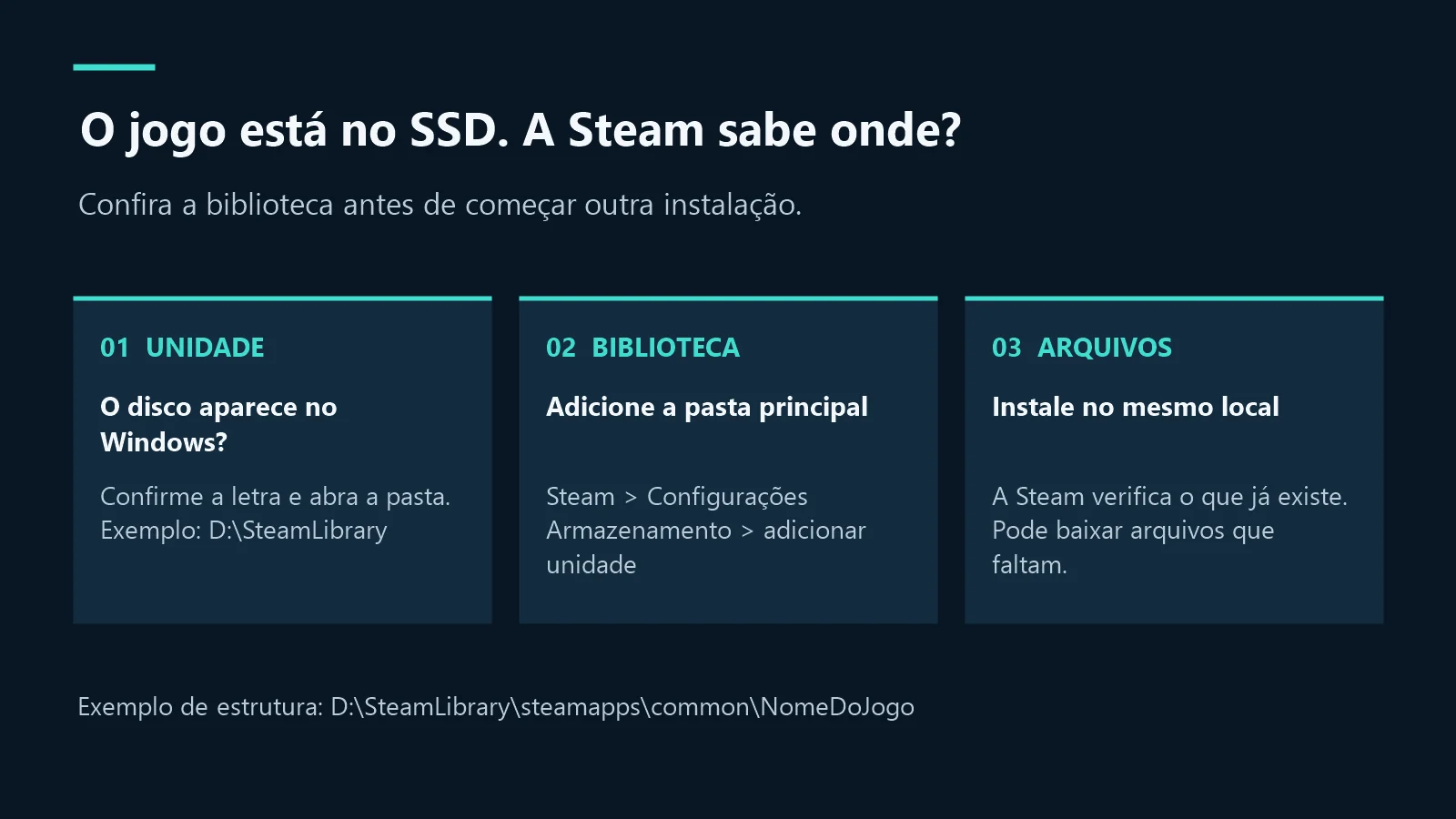
Uma instalação comum tem esta estrutura: D:\SteamLibrary\steamapps\common\NomeDoJogo. Nesse exemplo, a biblioteca é D:\SteamLibrary. A pasta common reúne os diretórios dos jogos, enquanto steamapps também guarda informações usadas pela Steam para acompanhar as instalações.
Na biblioteca padrão do Windows, um caminho frequente é C:\Program Files (x86)\Steam\steamapps\common. Isso é um exemplo, não uma obrigação: a Steam pode estar em outro endereço, e cada unidade pode ter sua própria biblioteca.
Comece pelos discos que você costumava usar para jogos. Encontrou a pasta? Abra suas propriedades e observe o tamanho. Ter apenas um diretório com o nome do título não prova que a instalação está completa. Se ele tem poucos arquivos ou um tamanho muito menor que o esperado, pode ter restado apenas conteúdo de mods ou configuração.
Não crie uma segunda estrutura steamapps/common dentro da pasta do próprio jogo. Esse erro deixa os arquivos um nível abaixo do local esperado e pode fazer a Steam tratar o destino como uma instalação nova.
3. Adicione a biblioteca existente à Steam
- Abra o cliente e entre em Steam > Configurações > Armazenamento.
- Abra o seletor de unidades na parte superior e procure Adicionar unidade ou o botão +.
- Se precisar escolher uma pasta manualmente, indique a biblioteca existente. No exemplo anterior, selecione
D:\SteamLibrary. - Confirme a seleção e volte à Biblioteca para conferir se o botão do jogo mudou para Jogar.
Evite escolher um diretório vazio apenas porque ele está no mesmo SSD. A biblioteca precisa corresponder ao endereço em que os arquivos estão. Se o cliente oferecer a criação de uma pasta nova, confira o caminho antes de confirmar: criar outra biblioteca ao lado da antiga não transfere os jogos automaticamente.
Às vezes o reconhecimento já acontece nessa etapa. Nesse caso, abra o jogo e confira se a instalação funciona. Não é preciso continuar mexendo em arquivos se a biblioteca voltou a aparecer corretamente.
4. Se ainda aparecer Instalar, use o mesmo destino
A orientação do suporte da Steam para jogos que aparecem como desinstalados é iniciar a instalação com os arquivos no local correto. Isso permite que o cliente reconheça o conteúdo existente durante o processo.
- Selecione o jogo e clique em Instalar.
- Escolha a biblioteca em que a pasta original está, conferindo o endereço e a unidade.
- Acompanhe a página de Downloads: a Steam pode verificar os arquivos antes de buscar conteúdo na rede.
- Deixe a análise terminar. Arquivos ausentes, danificados ou de outra versão podem precisar de download.
Um total grande exibido na instalação não significa, sozinho, que o mesmo volume será transferido pela internet. Observe a etapa e a quantidade efetivamente baixada. Se o cliente começa um download completo sem sinal de reconhecer o que já está no disco, pause e confira o caminho; continuar no destino errado só consome tempo e espaço.
A Steam ainda pode exigir espaço livre para preparar ou atualizar o jogo. A presença dos arquivos antigos não elimina todas as necessidades de armazenamento. Se surgir uma mensagem de espaço insuficiente, veja quanto está livre na unidade escolhida e qual espaço o cliente solicita.
5. Entenda os manifestos sem sair apagando arquivos
Na pasta steamapps, arquivos com nomes como appmanifest_123456.acf ajudam o cliente a registrar instalações. O número identifica um aplicativo. Eles são diferentes da pasta com os dados do jogo em common.
Se alguém copiou somente a pasta do jogo de um disco para outro, os dados podem estar presentes sem os registros que a Steam usava antes. Isso ajuda a explicar a situação, mas não transforma a edição manual desses arquivos em uma solução recomendada para todo caso. Não baixe manifestos aleatórios e não troque identificadores de um jogo por outro.
Antes de qualquer intervenção manual, guarde uma cópia da biblioteca. Para a maioria dos leitores, adicionar o local correto e deixar a Steam detectar os arquivos é uma primeira tentativa mais previsível do que reconstruir arquivos de configuração por conta própria.
O jogo voltou à biblioteca, mas não funciona
Depois do reconhecimento, clique com o botão direito no título e entre em Propriedades > Arquivos instalados > Verificar integridade dos arquivos. A análise pode reparar conteúdo original que ficou incompleto. Faça backup de mods e arquivos personalizados antes, pois eles podem exigir ajustes depois da verificação.
Se o botão Jogar aparece, mas o título fecha sozinho, o problema já é outro. Veja o guia Steam não abre jogos: o que testar antes de reinstalar, que aborda drivers, processos travados, componentes do Windows e launchers de editoras.
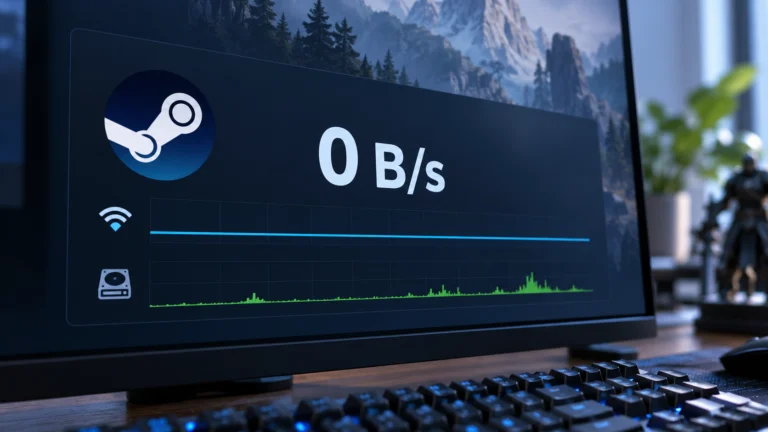
Se a instalação foi reconhecida, mas o download parece ter parado, confira como interpretar 0 bytes na Steam e corrigir a transferência. O trabalho no disco pode continuar mesmo quando a velocidade de rede está em zero.
Como evitar que isso aconteça novamente
Encerre a Steam antes de desligar ou desconectar uma unidade e evite mover pastas enquanto o cliente está atualizando jogos. Se o problema volta sempre no mesmo SSD externo, a estabilidade da conexão merece atenção antes de qualquer nova reinstalação.
Os saves merecem uma cópia separada. Eles podem ficar em Documentos, AppData, userdata ou em outra pasta definida pela desenvolvedora. Recuperar a instalação não garante recuperar uma partida apagada, e a presença do Steam Cloud varia de jogo para jogo.
Perguntas frequentes
Clicar em Instalar apaga os arquivos que já estão na pasta?
A tentativa de instalação no local correto permite à Steam detectar arquivos existentes. Mesmo assim, preserve uma cópia dos arquivos importantes antes de corrigir uma biblioteca com problemas. O cliente pode atualizar ou substituir conteúdo original durante a análise.
Posso reaproveitar uma pasta copiada de outro PC?
É possível reaproveitar arquivos compatíveis, desde que a conta tenha acesso ao jogo e o conteúdo esteja na estrutura correta. Diferenças de versão, sistema operacional e componentes podem exigir novos downloads. A cópia não substitui a licença.
Por que a Steam quer baixar tudo de novo?
Pode haver um destino diferente, arquivos incompletos ou conteúdo incompatível com a versão atual. Confira o endereço completo antes de concluir que a instalação antiga foi ignorada. Nem toda pasta com o nome do jogo contém o pacote completo.
Reinstalar o cliente inteiro resolve?
Não é o primeiro passo quando os arquivos estão presentes e o problema é a localização da biblioteca. Preserve os dados e confira o armazenamento antes. Desinstalar a Steam sem preparar um backup pode remover conteúdo que você pretendia recuperar.
Fontes e atualização
Procedimentos revisados em 16 de outubro de 2026, com base no suporte sobre jogos instalados que aparecem como desinstalados e no guia oficial de problemas de instalação. Os exemplos de caminhos usam Windows e podem variar conforme a instalação.



Comentários