 scale(1.0)%22%3E%3Cg transform=%22translate(0 0) scale(1.82)%22%3E%3Cdefs%3E%3CclipPath id=%22od-spectrum-1-clip%22 clipPathUnits=%22userSpaceOnUse%22%3E%3Cpath d=%22M83.54307596272014 16.073126206702106C66.79435401935054 -2.8024773671848067 38.25660907163116 -5.403803611249657 18.371112862359798 10.132448753007864C-1.5143833469115506 25.66870111726539 -5.894232963537952 53.98807085362926 8.368801953672723 74.80570597304838L23.482407872274567 62.99766290415789C15.698370900671726 50.550677768246715 18.572204113468143 34.235006451666294 30.140638663250094 25.196754816737943C41.70907321303204 16.158503181809593 58.235342541310885 17.31715323029148 68.42947004411829 27.88116927559259L83.54307596272014 16.073126206702106Z%22/%3E%3Cpath d=%22M81.57193800159959 25.194294026951617C95.83497291881025 46.01192914637073 91.45512330218386 74.33129888273459 71.56962709291251 89.86755124699212C51.684130883641146 105.40380361124966 23.146385935921764 102.80247736718479 6.397663992552161 83.92687379329787L21.511269911154002 72.1188307244074C31.70539741396142 82.6828467697085 48.231666742240265 83.8414968181904 59.800101292022205 74.80324518326205C71.36853584180416 65.76499354833369 74.24236905460057 49.44932223175327 66.45833208299773 37.0023370958421L81.57193800159959 25.194294026951617Z%22/%3E%3C/clipPath%3E%3CradialGradient id=%22od-spectrum-1-0%22 gradientUnits=%22userSpaceOnUse%22 cx=%220%22 cy=%220%22 r=%221%22 gradientTransform=%22translate(66 46) scale(61 110)%22%3E%3Cstop offset=%220%22 stop-color=%22%23F008E9%22 stop-opacity=%221%22/%3E%3Cstop offset=%22.15%22 stop-color=%22%23F008E9%22 stop-opacity=%220.95%22/%3E%3Cstop offset=%22.30%22 stop-color=%22%23F008E9%22 stop-opacity=%220.8%22/%3E%3Cstop offset=%22.45%22 stop-color=%22%23F008E9%22 stop-opacity=%220.57%22/%3E%3Cstop offset=%22.60%22 stop-color=%22%23F008E9%22 stop-opacity=%220.32%22/%3E%3Cstop offset=%22.75%22 stop-color=%22%23F008E9%22 stop-opacity=%220.13%22/%3E%3Cstop offset=%22.90%22 stop-color=%22%23F008E9%22 stop-opacity=%220.025%22/%3E%3Cstop offset=%221%22 stop-color=%22%23F008E9%22 stop-opacity=%220%22/%3E%3C/radialGradient%3E%3CradialGradient id=%22od-spectrum-1-1%22 gradientUnits=%22userSpaceOnUse%22 cx=%220%22 cy=%220%22 r=%221%22 gradientTransform=%22translate(55 2) scale(41 50)%22%3E%3Cstop offset=%220%22 stop-color=%22%23F008E9%22 stop-opacity=%221%22/%3E%3Cstop offset=%22.15%22 stop-color=%22%23F008E9%22 stop-opacity=%220.95%22/%3E%3Cstop offset=%22.30%22 stop-color=%22%23F008E9%22 stop-opacity=%220.8%22/%3E%3Cstop offset=%22.45%22 stop-color=%22%23F008E9%22 stop-opacity=%220.57%22/%3E%3Cstop offset=%22.60%22 stop-color=%22%23F008E9%22 stop-opacity=%220.32%22/%3E%3Cstop offset=%22.75%22 stop-color=%22%23F008E9%22 stop-opacity=%220.13%22/%3E%3Cstop offset=%22.90%22 stop-color=%22%23F008E9%22 stop-opacity=%220.025%22/%3E%3Cstop offset=%221%22 stop-color=%22%23F008E9%22 stop-opacity=%220%22/%3E%3C/radialGradient%3E%3CradialGradient id=%22od-spectrum-1-2%22 gradientUnits=%22userSpaceOnUse%22 cx=%220%22 cy=%220%22 r=%221%22 gradientTransform=%22translate(77 16) scale(30 42)%22%3E%3Cstop offset=%220%22 stop-color=%22%23FFD3A1%22 stop-opacity=%221%22/%3E%3Cstop offset=%22.15%22 stop-color=%22%23FFD3A1%22 stop-opacity=%220.95%22/%3E%3Cstop offset=%22.30%22 stop-color=%22%23FFD3A1%22 stop-opacity=%220.8%22/%3E%3Cstop offset=%22.45%22 stop-color=%22%23FFD3A1%22 stop-opacity=%220.57%22/%3E%3Cstop offset=%22.60%22 stop-color=%22%23FFD3A1%22 stop-opacity=%220.32%22/%3E%3Cstop offset=%22.75%22 stop-color=%22%23FFD3A1%22 stop-opacity=%220.13%22/%3E%3Cstop offset=%22.90%22 stop-color=%22%23FFD3A1%22 stop-opacity=%220.025%22/%3E%3Cstop offset=%221%22 stop-color=%22%23FFD3A1%22 stop-opacity=%220%22/%3E%3C/radialGradient%3E%3CradialGradient id=%22od-spectrum-1-3%22 gradientUnits=%22userSpaceOnUse%22 cx=%220%22 cy=%220%22 r=%221%22 gradientTransform=%22translate(86 76) scale(39 43)%22%3E%3Cstop offset=%220%22 stop-color=%22%23FFBC88%22 stop-opacity=%221%22/%3E%3Cstop offset=%22.15%22 stop-color=%22%23FFBC88%22 stop-opacity=%220.95%22/%3E%3Cstop offset=%22.30%22 stop-color=%22%23FFBC88%22 stop-opacity=%220.8%22/%3E%3Cstop offset=%22.45%22 stop-color=%22%23FFBC88%22 stop-opacity=%220.57%22/%3E%3Cstop offset=%22.60%22 stop-color=%22%23FFBC88%22 stop-opacity=%220.32%22/%3E%3Cstop offset=%22.75%22 stop-color=%22%23FFBC88%22 stop-opacity=%220.13%22/%3E%3Cstop offset=%22.90%22 stop-color=%22%23FFBC88%22 stop-opacity=%220.025%22/%3E%3Cstop offset=%221%22 stop-color=%22%23FFBC88%22 stop-opacity=%220%22/%3E%3C/radialGradient%3E%3CradialGradient id=%22od-spectrum-1-4%22 gradientUnits=%22userSpaceOnUse%22 cx=%220%22 cy=%220%22 r=%221%22 gradientTransform=%22translate(4 40) scale(28 35)%22%3E%3Cstop offset=%220%22 stop-color=%22%2342E5F5%22 stop-opacity=%221%22/%3E%3Cstop offset=%22.15%22 stop-color=%22%2342E5F5%22 stop-opacity=%220.95%22/%3E%3Cstop offset=%22.30%22 stop-color=%22%2342E5F5%22 stop-opacity=%220.8%22/%3E%3Cstop offset=%22.45%22 stop-color=%22%2342E5F5%22 stop-opacity=%220.57%22/%3E%3Cstop offset=%22.60%22 stop-color=%22%2342E5F5%22 stop-opacity=%220.32%22/%3E%3Cstop offset=%22.75%22 stop-color=%22%2342E5F5%22 stop-opacity=%220.13%22/%3E%3Cstop offset=%22.90%22 stop-color=%22%2342E5F5%22 stop-opacity=%220.025%22/%3E%3Cstop offset=%221%22 stop-color=%22%2342E5F5%22 stop-opacity=%220%22/%3E%3C/radialGradient%3E%3CradialGradient id=%22od-spectrum-1-5%22 gradientUnits=%22userSpaceOnUse%22 cx=%220%22 cy=%220%22 r=%221%22 gradientTransform=%22translate(5 44) scale(25 27)%22%3E%3Cstop offset=%220%22 stop-color=%22%23A4F6FC%22 stop-opacity=%220.45%22/%3E%3Cstop offset=%22.15%22 stop-color=%22%23A4F6FC%22 stop-opacity=%220.4275%22/%3E%3Cstop offset=%22.30%22 stop-color=%22%23A4F6FC%22 stop-opacity=%220.36000000000000004%22/%3E%3Cstop offset=%22.45%22 stop-color=%22%23A4F6FC%22 stop-opacity=%220.2565%22/%3E%3Cstop offset=%22.60%22 stop-color=%22%23A4F6FC%22 stop-opacity=%220.14400000000000002%22/%3E%3Cstop offset=%22.75%22 stop-color=%22%23A4F6FC%22 stop-opacity=%220.0585%22/%3E%3Cstop offset=%22.90%22 stop-color=%22%23A4F6FC%22 stop-opacity=%220.011250000000000001%22/%3E%3Cstop offset=%221%22 stop-color=%22%23A4F6FC%22 stop-opacity=%220%22/%3E%3C/radialGradient%3E%3CradialGradient id=%22od-spectrum-1-6%22 gradientUnits=%22userSpaceOnUse%22 cx=%220%22 cy=%220%22 r=%221%22 gradientTransform=%22translate(48 81) scale(33 40)%22%3E%3Cstop offset=%220%22 stop-color=%22%23F008E9%22 stop-opacity=%220.65%22/%3E%3Cstop offset=%22.15%22 stop-color=%22%23F008E9%22 stop-opacity=%220.6174999999999999%22/%3E%3Cstop offset=%22.30%22 stop-color=%22%23F008E9%22 stop-opacity=%220.52%22/%3E%3Cstop offset=%22.45%22 stop-color=%22%23F008E9%22 stop-opacity=%220.3705%22/%3E%3Cstop offset=%22.60%22 stop-color=%22%23F008E9%22 stop-opacity=%220.20800000000000002%22/%3E%3Cstop offset=%22.75%22 stop-color=%22%23F008E9%22 stop-opacity=%220.0845%22/%3E%3Cstop offset=%22.90%22 stop-color=%22%23F008E9%22 stop-opacity=%220.01625%22/%3E%3Cstop offset=%221%22 stop-color=%22%23F008E9%22 stop-opacity=%220%22/%3E%3C/radialGradient%3E%3C/defs%3E%3Cg clip-path=%22url(%23od-spectrum-1-clip)%22%3E%3Crect x=%22-2%22 y=%22-2%22 width=%22104%22 height=%22104%22 rx=%220%22 fill=%22%237900FF%22/%3E%3Crect x=%22-2%22 y=%22-2%22 width=%22104%22 height=%22104%22 rx=%220%22 fill=%22url(%23od-spectrum-1-0)%22/%3E%3Crect x=%22-2%22 y=%22-2%22 width=%22104%22 height=%22104%22 rx=%220%22 fill=%22url(%23od-spectrum-1-1)%22/%3E%3Crect x=%22-2%22 y=%22-2%22 width=%22104%22 height=%22104%22 rx=%220%22 fill=%22url(%23od-spectrum-1-2)%22/%3E%3Crect x=%22-2%22 y=%22-2%22 width=%22104%22 height=%22104%22 rx=%220%22 fill=%22url(%23od-spectrum-1-3)%22/%3E%3Crect x=%22-2%22 y=%22-2%22 width=%22104%22 height=%22104%22 rx=%220%22 fill=%22url(%23od-spectrum-1-4)%22/%3E%3Crect x=%22-2%22 y=%22-2%22 width=%22104%22 height=%22104%22 rx=%220%22 fill=%22url(%23od-spectrum-1-5)%22/%3E%3Crect x=%22-2%22 y=%22-2%22 width=%22104%22 height=%22104%22 rx=%220%22 fill=%22url(%23od-spectrum-1-6)%22/%3E%3C/g%3E%3C/g%3E%3Cg fill=%22%23FFFFFF%22 fill-rule=%22evenodd%22 transform=%22translate(187.69215 41.00000) scale(0.5651341) translate(-0.379694 -0.457663)%22%3E%3Cpath d=%22M 742.365 0.955 C 728.306 4.297, 725.001 24.441, 737.300 31.818 C 749.085 38.887, 764 30.943, 764 17.597 C 764 6.454, 753.431 -1.675, 742.365 0.955 M 603 25.918 C 603 38.523, 602.741 49.511, 602.425 50.335 C 601.964 51.536, 600.585 51.040, 595.468 47.832 C 583.144 40.105, 566.066 36.205, 549.581 37.353 C 536.978 38.231, 529.063 40.315, 518 45.668 C 510.023 49.529, 507.103 51.660, 499.786 58.962 C 492.669 66.064, 490.337 69.201, 487.062 76.079 C 481.613 87.520, 479.975 94.556, 479.860 107 C 479.603 134.954, 493.097 156.957, 518.273 169.637 C 528.623 174.850, 540.238 177.313, 554.500 177.321 C 571.672 177.330, 583.787 173.917, 596.127 165.596 L 601.500 161.972 601.796 168.486 L 602.091 175 618.546 175 L 635 175 635 89 L 635 3 619 3 L 603 3 603 25.918 M 60.107 38.094 C 44.032 40.562, 31.906 46.852, 20 58.899 C 10.798 68.210, 5.589 77.105, 2.232 89.240 C -0.471 99.010, -0.170 118.315, 2.836 128 C 9.904 150.777, 28.698 168.805, 51.784 174.954 C 60.134 177.179, 72.202 177.996, 81.486 176.966 C 99.884 174.925, 113.356 168.669, 125.628 156.468 C 138.837 143.335, 145.195 127.577, 145.184 108 C 145.167 78.767, 130.539 55.662, 104.687 44.035 C 92.107 38.377, 73.990 35.962, 60.107 38.094 M 312.330 38.488 C 288.588 43.950, 269.644 60.920, 261.294 84.205 C 257.478 94.846, 256.859 113.284, 259.941 124.516 C 263.456 137.330, 268.204 145.302, 278.448 155.593 C 298.769 176.006, 323.821 182.304, 349.477 173.450 C 372.578 165.478, 391.587 140.454, 394.570 114.087 C 395.118 109.243, 394.977 108.004, 393.879 108.021 C 393.121 108.032, 387.100 108.693, 380.500 109.490 C 373.900 110.286, 368.015 110.952, 367.422 110.969 C 366.829 110.986, 365.819 113.272, 365.178 116.048 C 362.190 128.995, 354.708 139.049, 344.218 144.213 C 338.088 147.231, 336.764 147.500, 328.021 147.500 C 319.735 147.500, 317.742 147.145, 312.658 144.763 L 306.815 142.026 309.658 139.691 C 311.221 138.406, 324.650 127.924, 339.500 116.396 C 380.981 84.196, 388.275 78.554, 389.350 77.834 C 390.924 76.781, 382.218 64.207, 374.924 57 C 362.207 44.435, 347.275 38.073, 329 37.435 C 322.227 37.199, 316.310 37.573, 312.330 38.488 M 943.500 38.408 C 917.805 44.323, 897.599 64.183, 891.324 89.689 C 889.085 98.788, 889.130 115.414, 891.417 123.920 C 896.714 143.625, 911.194 161.145, 929.500 169.999 C 940.604 175.370, 948.650 177.292, 960 177.287 C 981.823 177.276, 1000.418 167.833, 1013.956 149.889 C 1022.370 138.736, 1026.241 128.867, 1026.801 117.141 L 1027.248 107.782 1023.374 108.362 C 1021.243 108.680, 1015.107 109.461, 1009.738 110.096 C 1000.390 111.201, 999.952 111.362, 999.427 113.875 C 996.597 127.431, 988.308 138.755, 977.225 144.209 C 971.001 147.271, 969.837 147.499, 960.518 147.487 C 951.719 147.475, 949.787 147.141, 944.641 144.742 L 938.782 142.011 966.145 120.755 C 990.298 101.994, 1016.512 81.704, 1020.946 78.340 C 1022.269 77.336, 1021.828 76.231, 1017.671 70.148 C 1008.057 56.077, 993.928 45.338, 978.500 40.375 C 968.602 37.192, 952.674 36.296, 943.500 38.408 M 134.353 42.250 C 134.667 43.487, 145.693 73.750, 158.855 109.500 L 182.786 174.500 201.905 174.772 C 220.952 175.042, 221.027 175.035, 221.997 172.772 C 225.867 163.749, 272 41.976, 272 40.786 C 272 40.353, 264.665 40, 255.699 40 L 239.399 40 237.200 46.250 C 235.991 49.688, 227.695 72.389, 218.764 96.698 L 202.528 140.897 193.724 114.698 C 182.662 81.782, 170.157 45.203, 168.957 42.250 C 168.059 40.040, 167.740 40, 150.913 40 L 133.783 40 134.353 42.250 M 434.105 41.583 C 421.700 44.918, 410.970 54.152, 404.449 67.102 C 398.445 79.025, 398.055 82.416, 397.554 127.143 C 397.305 149.339, 397.361 169.188, 397.678 171.250 L 398.256 175 413.628 175 L 429 175 429.075 151.250 C 429.117 138.188, 429.484 117.825, 429.893 106 C 430.724 81.913, 431.478 79.049, 438.510 73.253 C 444.094 68.650, 448.059 67.810, 466.750 67.271 L 484 66.773 484 53.387 L 484 40 461.750 40.066 C 445.632 40.113, 438.013 40.531, 434.105 41.583 M 680.348 41.420 C 662.969 45.635, 649.145 60.553, 644.549 80.053 C 643.311 85.306, 643.027 94.697, 643.015 130.750 L 643 175 658.500 175 L 674 175 674.096 160.750 C 674.149 152.912, 674.490 132.550, 674.855 115.500 C 675.509 84.911, 675.550 84.441, 678.009 80.039 C 680.779 75.079, 685.458 71.464, 690.901 70.081 C 692.880 69.578, 700.237 68.859, 707.250 68.483 L 720 67.799 720 53.899 L 720 40 702.750 40.085 C 692.675 40.135, 683.357 40.690, 680.348 41.420 M 731 107.500 L 731 175 747 175 L 763 175 763 107.500 L 763 40 747 40 L 731 40 731 107.500 M 767.002 40.726 C 767.004 41.501, 771.329 53.694, 787.493 98.500 C 792.255 111.700, 798.802 129.925, 802.041 139 C 805.281 148.075, 809.474 159.775, 811.359 165 L 814.788 174.500 834.017 174.500 L 853.247 174.500 862.135 151 C 892.010 72.006, 903 42.401, 903 40.914 C 903 40.400, 896.077 40, 887.194 40 L 871.389 40 860.241 70.750 C 854.109 87.662, 846.183 109.600, 842.627 119.500 C 839.071 129.400, 835.833 138.337, 835.432 139.360 C 834.932 140.634, 829.453 125.354, 818.043 90.860 L 801.385 40.500 784.193 40.226 C 774.737 40.076, 767.001 40.301, 767.002 40.726 M 61.746 67.031 C 55.710 68.542, 48.242 72.758, 43.885 77.115 C 35.353 85.647, 30.768 101.246, 32.919 114.418 C 36.659 137.316, 53.115 150.299, 76.385 148.709 C 98.060 147.229, 112.882 130.519, 112.976 107.460 C 113.046 89.974, 103.452 74.414, 89.202 68.902 C 82.798 66.426, 68.150 65.427, 61.746 67.031 M 314.286 67.451 C 304.042 70.652, 295.740 77.992, 291.177 87.880 C 288.044 94.672, 287.012 109.669, 289.190 116.766 L 290.500 121.031 299.148 114.266 C 303.904 110.545, 317.280 100.300, 328.871 91.500 C 340.462 82.700, 349.955 75.275, 349.966 75 C 350.011 73.882, 342.527 69.530, 337.679 67.855 C 331.549 65.737, 320.388 65.544, 314.286 67.451 M 543 67.603 C 527.177 71.836, 516.702 83.808, 513.883 100.878 C 511.041 118.086, 518.907 135.733, 532.786 143.287 C 555.907 155.871, 585.840 147.268, 596.413 125 C 599.281 118.961, 599.500 117.720, 599.500 107.500 C 599.500 97.275, 599.282 96.042, 596.410 90 C 592.465 81.702, 589.352 78.069, 581.965 73.136 C 572.030 66.501, 555.756 64.190, 543 67.603 M 945.624 67.637 C 931.972 71.829, 922.437 83.566, 919.699 99.549 C 918.639 105.739, 919.734 115.913, 921.872 119.735 C 922.343 120.576, 926.568 117.867, 935.131 111.235 C 947.247 101.849, 965.214 88.020, 976.591 79.322 L 982.055 75.144 978.558 72.477 C 970.885 66.624, 956.030 64.441, 945.624 67.637%22/%3E%3C/g%3E%3C/g%3E%3C/svg%3E)
 scale(1.0)%22%3E%3Cg transform=%22translate(0 0) scale(1.82)%22%3E%3Cdefs%3E%3CclipPath id=%22od-spectrum-2-clip%22 clipPathUnits=%22userSpaceOnUse%22%3E%3Cpath d=%22M83.54307596272014 16.073126206702106C66.79435401935054 -2.8024773671848067 38.25660907163116 -5.403803611249657 18.371112862359798 10.132448753007864C-1.5143833469115506 25.66870111726539 -5.894232963537952 53.98807085362926 8.368801953672723 74.80570597304838L23.482407872274567 62.99766290415789C15.698370900671726 50.550677768246715 18.572204113468143 34.235006451666294 30.140638663250094 25.196754816737943C41.70907321303204 16.158503181809593 58.235342541310885 17.31715323029148 68.42947004411829 27.88116927559259L83.54307596272014 16.073126206702106Z%22/%3E%3Cpath d=%22M81.57193800159959 25.194294026951617C95.83497291881025 46.01192914637073 91.45512330218386 74.33129888273459 71.56962709291251 89.86755124699212C51.684130883641146 105.40380361124966 23.146385935921764 102.80247736718479 6.397663992552161 83.92687379329787L21.511269911154002 72.1188307244074C31.70539741396142 82.6828467697085 48.231666742240265 83.8414968181904 59.800101292022205 74.80324518326205C71.36853584180416 65.76499354833369 74.24236905460057 49.44932223175327 66.45833208299773 37.0023370958421L81.57193800159959 25.194294026951617Z%22/%3E%3C/clipPath%3E%3CradialGradient id=%22od-spectrum-2-0%22 gradientUnits=%22userSpaceOnUse%22 cx=%220%22 cy=%220%22 r=%221%22 gradientTransform=%22translate(66 46) scale(61 110)%22%3E%3Cstop offset=%220%22 stop-color=%22%23F008E9%22 stop-opacity=%221%22/%3E%3Cstop offset=%22.15%22 stop-color=%22%23F008E9%22 stop-opacity=%220.95%22/%3E%3Cstop offset=%22.30%22 stop-color=%22%23F008E9%22 stop-opacity=%220.8%22/%3E%3Cstop offset=%22.45%22 stop-color=%22%23F008E9%22 stop-opacity=%220.57%22/%3E%3Cstop offset=%22.60%22 stop-color=%22%23F008E9%22 stop-opacity=%220.32%22/%3E%3Cstop offset=%22.75%22 stop-color=%22%23F008E9%22 stop-opacity=%220.13%22/%3E%3Cstop offset=%22.90%22 stop-color=%22%23F008E9%22 stop-opacity=%220.025%22/%3E%3Cstop offset=%221%22 stop-color=%22%23F008E9%22 stop-opacity=%220%22/%3E%3C/radialGradient%3E%3CradialGradient id=%22od-spectrum-2-1%22 gradientUnits=%22userSpaceOnUse%22 cx=%220%22 cy=%220%22 r=%221%22 gradientTransform=%22translate(55 2) scale(41 50)%22%3E%3Cstop offset=%220%22 stop-color=%22%23F008E9%22 stop-opacity=%221%22/%3E%3Cstop offset=%22.15%22 stop-color=%22%23F008E9%22 stop-opacity=%220.95%22/%3E%3Cstop offset=%22.30%22 stop-color=%22%23F008E9%22 stop-opacity=%220.8%22/%3E%3Cstop offset=%22.45%22 stop-color=%22%23F008E9%22 stop-opacity=%220.57%22/%3E%3Cstop offset=%22.60%22 stop-color=%22%23F008E9%22 stop-opacity=%220.32%22/%3E%3Cstop offset=%22.75%22 stop-color=%22%23F008E9%22 stop-opacity=%220.13%22/%3E%3Cstop offset=%22.90%22 stop-color=%22%23F008E9%22 stop-opacity=%220.025%22/%3E%3Cstop offset=%221%22 stop-color=%22%23F008E9%22 stop-opacity=%220%22/%3E%3C/radialGradient%3E%3CradialGradient id=%22od-spectrum-2-2%22 gradientUnits=%22userSpaceOnUse%22 cx=%220%22 cy=%220%22 r=%221%22 gradientTransform=%22translate(77 16) scale(30 42)%22%3E%3Cstop offset=%220%22 stop-color=%22%23FFD3A1%22 stop-opacity=%221%22/%3E%3Cstop offset=%22.15%22 stop-color=%22%23FFD3A1%22 stop-opacity=%220.95%22/%3E%3Cstop offset=%22.30%22 stop-color=%22%23FFD3A1%22 stop-opacity=%220.8%22/%3E%3Cstop offset=%22.45%22 stop-color=%22%23FFD3A1%22 stop-opacity=%220.57%22/%3E%3Cstop offset=%22.60%22 stop-color=%22%23FFD3A1%22 stop-opacity=%220.32%22/%3E%3Cstop offset=%22.75%22 stop-color=%22%23FFD3A1%22 stop-opacity=%220.13%22/%3E%3Cstop offset=%22.90%22 stop-color=%22%23FFD3A1%22 stop-opacity=%220.025%22/%3E%3Cstop offset=%221%22 stop-color=%22%23FFD3A1%22 stop-opacity=%220%22/%3E%3C/radialGradient%3E%3CradialGradient id=%22od-spectrum-2-3%22 gradientUnits=%22userSpaceOnUse%22 cx=%220%22 cy=%220%22 r=%221%22 gradientTransform=%22translate(86 76) scale(39 43)%22%3E%3Cstop offset=%220%22 stop-color=%22%23FFBC88%22 stop-opacity=%221%22/%3E%3Cstop offset=%22.15%22 stop-color=%22%23FFBC88%22 stop-opacity=%220.95%22/%3E%3Cstop offset=%22.30%22 stop-color=%22%23FFBC88%22 stop-opacity=%220.8%22/%3E%3Cstop offset=%22.45%22 stop-color=%22%23FFBC88%22 stop-opacity=%220.57%22/%3E%3Cstop offset=%22.60%22 stop-color=%22%23FFBC88%22 stop-opacity=%220.32%22/%3E%3Cstop offset=%22.75%22 stop-color=%22%23FFBC88%22 stop-opacity=%220.13%22/%3E%3Cstop offset=%22.90%22 stop-color=%22%23FFBC88%22 stop-opacity=%220.025%22/%3E%3Cstop offset=%221%22 stop-color=%22%23FFBC88%22 stop-opacity=%220%22/%3E%3C/radialGradient%3E%3CradialGradient id=%22od-spectrum-2-4%22 gradientUnits=%22userSpaceOnUse%22 cx=%220%22 cy=%220%22 r=%221%22 gradientTransform=%22translate(4 40) scale(28 35)%22%3E%3Cstop offset=%220%22 stop-color=%22%2342E5F5%22 stop-opacity=%221%22/%3E%3Cstop offset=%22.15%22 stop-color=%22%2342E5F5%22 stop-opacity=%220.95%22/%3E%3Cstop offset=%22.30%22 stop-color=%22%2342E5F5%22 stop-opacity=%220.8%22/%3E%3Cstop offset=%22.45%22 stop-color=%22%2342E5F5%22 stop-opacity=%220.57%22/%3E%3Cstop offset=%22.60%22 stop-color=%22%2342E5F5%22 stop-opacity=%220.32%22/%3E%3Cstop offset=%22.75%22 stop-color=%22%2342E5F5%22 stop-opacity=%220.13%22/%3E%3Cstop offset=%22.90%22 stop-color=%22%2342E5F5%22 stop-opacity=%220.025%22/%3E%3Cstop offset=%221%22 stop-color=%22%2342E5F5%22 stop-opacity=%220%22/%3E%3C/radialGradient%3E%3CradialGradient id=%22od-spectrum-2-5%22 gradientUnits=%22userSpaceOnUse%22 cx=%220%22 cy=%220%22 r=%221%22 gradientTransform=%22translate(5 44) scale(25 27)%22%3E%3Cstop offset=%220%22 stop-color=%22%23A4F6FC%22 stop-opacity=%220.45%22/%3E%3Cstop offset=%22.15%22 stop-color=%22%23A4F6FC%22 stop-opacity=%220.4275%22/%3E%3Cstop offset=%22.30%22 stop-color=%22%23A4F6FC%22 stop-opacity=%220.36000000000000004%22/%3E%3Cstop offset=%22.45%22 stop-color=%22%23A4F6FC%22 stop-opacity=%220.2565%22/%3E%3Cstop offset=%22.60%22 stop-color=%22%23A4F6FC%22 stop-opacity=%220.14400000000000002%22/%3E%3Cstop offset=%22.75%22 stop-color=%22%23A4F6FC%22 stop-opacity=%220.0585%22/%3E%3Cstop offset=%22.90%22 stop-color=%22%23A4F6FC%22 stop-opacity=%220.011250000000000001%22/%3E%3Cstop offset=%221%22 stop-color=%22%23A4F6FC%22 stop-opacity=%220%22/%3E%3C/radialGradient%3E%3CradialGradient id=%22od-spectrum-2-6%22 gradientUnits=%22userSpaceOnUse%22 cx=%220%22 cy=%220%22 r=%221%22 gradientTransform=%22translate(48 81) scale(33 40)%22%3E%3Cstop offset=%220%22 stop-color=%22%23F008E9%22 stop-opacity=%220.65%22/%3E%3Cstop offset=%22.15%22 stop-color=%22%23F008E9%22 stop-opacity=%220.6174999999999999%22/%3E%3Cstop offset=%22.30%22 stop-color=%22%23F008E9%22 stop-opacity=%220.52%22/%3E%3Cstop offset=%22.45%22 stop-color=%22%23F008E9%22 stop-opacity=%220.3705%22/%3E%3Cstop offset=%22.60%22 stop-color=%22%23F008E9%22 stop-opacity=%220.20800000000000002%22/%3E%3Cstop offset=%22.75%22 stop-color=%22%23F008E9%22 stop-opacity=%220.0845%22/%3E%3Cstop offset=%22.90%22 stop-color=%22%23F008E9%22 stop-opacity=%220.01625%22/%3E%3Cstop offset=%221%22 stop-color=%22%23F008E9%22 stop-opacity=%220%22/%3E%3C/radialGradient%3E%3C/defs%3E%3Cg clip-path=%22url(%23od-spectrum-2-clip)%22%3E%3Crect x=%22-2%22 y=%22-2%22 width=%22104%22 height=%22104%22 rx=%220%22 fill=%22%237900FF%22/%3E%3Crect x=%22-2%22 y=%22-2%22 width=%22104%22 height=%22104%22 rx=%220%22 fill=%22url(%23od-spectrum-2-0)%22/%3E%3Crect x=%22-2%22 y=%22-2%22 width=%22104%22 height=%22104%22 rx=%220%22 fill=%22url(%23od-spectrum-2-1)%22/%3E%3Crect x=%22-2%22 y=%22-2%22 width=%22104%22 height=%22104%22 rx=%220%22 fill=%22url(%23od-spectrum-2-2)%22/%3E%3Crect x=%22-2%22 y=%22-2%22 width=%22104%22 height=%22104%22 rx=%220%22 fill=%22url(%23od-spectrum-2-3)%22/%3E%3Crect x=%22-2%22 y=%22-2%22 width=%22104%22 height=%22104%22 rx=%220%22 fill=%22url(%23od-spectrum-2-4)%22/%3E%3Crect x=%22-2%22 y=%22-2%22 width=%22104%22 height=%22104%22 rx=%220%22 fill=%22url(%23od-spectrum-2-5)%22/%3E%3Crect x=%22-2%22 y=%22-2%22 width=%22104%22 height=%22104%22 rx=%220%22 fill=%22url(%23od-spectrum-2-6)%22/%3E%3C/g%3E%3C/g%3E%3Cg fill=%22%23111015%22 fill-rule=%22evenodd%22 transform=%22translate(187.69215 41.00000) scale(0.5651341) translate(-0.379694 -0.457663)%22%3E%3Cpath d=%22M 742.365 0.955 C 728.306 4.297, 725.001 24.441, 737.300 31.818 C 749.085 38.887, 764 30.943, 764 17.597 C 764 6.454, 753.431 -1.675, 742.365 0.955 M 603 25.918 C 603 38.523, 602.741 49.511, 602.425 50.335 C 601.964 51.536, 600.585 51.040, 595.468 47.832 C 583.144 40.105, 566.066 36.205, 549.581 37.353 C 536.978 38.231, 529.063 40.315, 518 45.668 C 510.023 49.529, 507.103 51.660, 499.786 58.962 C 492.669 66.064, 490.337 69.201, 487.062 76.079 C 481.613 87.520, 479.975 94.556, 479.860 107 C 479.603 134.954, 493.097 156.957, 518.273 169.637 C 528.623 174.850, 540.238 177.313, 554.500 177.321 C 571.672 177.330, 583.787 173.917, 596.127 165.596 L 601.500 161.972 601.796 168.486 L 602.091 175 618.546 175 L 635 175 635 89 L 635 3 619 3 L 603 3 603 25.918 M 60.107 38.094 C 44.032 40.562, 31.906 46.852, 20 58.899 C 10.798 68.210, 5.589 77.105, 2.232 89.240 C -0.471 99.010, -0.170 118.315, 2.836 128 C 9.904 150.777, 28.698 168.805, 51.784 174.954 C 60.134 177.179, 72.202 177.996, 81.486 176.966 C 99.884 174.925, 113.356 168.669, 125.628 156.468 C 138.837 143.335, 145.195 127.577, 145.184 108 C 145.167 78.767, 130.539 55.662, 104.687 44.035 C 92.107 38.377, 73.990 35.962, 60.107 38.094 M 312.330 38.488 C 288.588 43.950, 269.644 60.920, 261.294 84.205 C 257.478 94.846, 256.859 113.284, 259.941 124.516 C 263.456 137.330, 268.204 145.302, 278.448 155.593 C 298.769 176.006, 323.821 182.304, 349.477 173.450 C 372.578 165.478, 391.587 140.454, 394.570 114.087 C 395.118 109.243, 394.977 108.004, 393.879 108.021 C 393.121 108.032, 387.100 108.693, 380.500 109.490 C 373.900 110.286, 368.015 110.952, 367.422 110.969 C 366.829 110.986, 365.819 113.272, 365.178 116.048 C 362.190 128.995, 354.708 139.049, 344.218 144.213 C 338.088 147.231, 336.764 147.500, 328.021 147.500 C 319.735 147.500, 317.742 147.145, 312.658 144.763 L 306.815 142.026 309.658 139.691 C 311.221 138.406, 324.650 127.924, 339.500 116.396 C 380.981 84.196, 388.275 78.554, 389.350 77.834 C 390.924 76.781, 382.218 64.207, 374.924 57 C 362.207 44.435, 347.275 38.073, 329 37.435 C 322.227 37.199, 316.310 37.573, 312.330 38.488 M 943.500 38.408 C 917.805 44.323, 897.599 64.183, 891.324 89.689 C 889.085 98.788, 889.130 115.414, 891.417 123.920 C 896.714 143.625, 911.194 161.145, 929.500 169.999 C 940.604 175.370, 948.650 177.292, 960 177.287 C 981.823 177.276, 1000.418 167.833, 1013.956 149.889 C 1022.370 138.736, 1026.241 128.867, 1026.801 117.141 L 1027.248 107.782 1023.374 108.362 C 1021.243 108.680, 1015.107 109.461, 1009.738 110.096 C 1000.390 111.201, 999.952 111.362, 999.427 113.875 C 996.597 127.431, 988.308 138.755, 977.225 144.209 C 971.001 147.271, 969.837 147.499, 960.518 147.487 C 951.719 147.475, 949.787 147.141, 944.641 144.742 L 938.782 142.011 966.145 120.755 C 990.298 101.994, 1016.512 81.704, 1020.946 78.340 C 1022.269 77.336, 1021.828 76.231, 1017.671 70.148 C 1008.057 56.077, 993.928 45.338, 978.500 40.375 C 968.602 37.192, 952.674 36.296, 943.500 38.408 M 134.353 42.250 C 134.667 43.487, 145.693 73.750, 158.855 109.500 L 182.786 174.500 201.905 174.772 C 220.952 175.042, 221.027 175.035, 221.997 172.772 C 225.867 163.749, 272 41.976, 272 40.786 C 272 40.353, 264.665 40, 255.699 40 L 239.399 40 237.200 46.250 C 235.991 49.688, 227.695 72.389, 218.764 96.698 L 202.528 140.897 193.724 114.698 C 182.662 81.782, 170.157 45.203, 168.957 42.250 C 168.059 40.040, 167.740 40, 150.913 40 L 133.783 40 134.353 42.250 M 434.105 41.583 C 421.700 44.918, 410.970 54.152, 404.449 67.102 C 398.445 79.025, 398.055 82.416, 397.554 127.143 C 397.305 149.339, 397.361 169.188, 397.678 171.250 L 398.256 175 413.628 175 L 429 175 429.075 151.250 C 429.117 138.188, 429.484 117.825, 429.893 106 C 430.724 81.913, 431.478 79.049, 438.510 73.253 C 444.094 68.650, 448.059 67.810, 466.750 67.271 L 484 66.773 484 53.387 L 484 40 461.750 40.066 C 445.632 40.113, 438.013 40.531, 434.105 41.583 M 680.348 41.420 C 662.969 45.635, 649.145 60.553, 644.549 80.053 C 643.311 85.306, 643.027 94.697, 643.015 130.750 L 643 175 658.500 175 L 674 175 674.096 160.750 C 674.149 152.912, 674.490 132.550, 674.855 115.500 C 675.509 84.911, 675.550 84.441, 678.009 80.039 C 680.779 75.079, 685.458 71.464, 690.901 70.081 C 692.880 69.578, 700.237 68.859, 707.250 68.483 L 720 67.799 720 53.899 L 720 40 702.750 40.085 C 692.675 40.135, 683.357 40.690, 680.348 41.420 M 731 107.500 L 731 175 747 175 L 763 175 763 107.500 L 763 40 747 40 L 731 40 731 107.500 M 767.002 40.726 C 767.004 41.501, 771.329 53.694, 787.493 98.500 C 792.255 111.700, 798.802 129.925, 802.041 139 C 805.281 148.075, 809.474 159.775, 811.359 165 L 814.788 174.500 834.017 174.500 L 853.247 174.500 862.135 151 C 892.010 72.006, 903 42.401, 903 40.914 C 903 40.400, 896.077 40, 887.194 40 L 871.389 40 860.241 70.750 C 854.109 87.662, 846.183 109.600, 842.627 119.500 C 839.071 129.400, 835.833 138.337, 835.432 139.360 C 834.932 140.634, 829.453 125.354, 818.043 90.860 L 801.385 40.500 784.193 40.226 C 774.737 40.076, 767.001 40.301, 767.002 40.726 M 61.746 67.031 C 55.710 68.542, 48.242 72.758, 43.885 77.115 C 35.353 85.647, 30.768 101.246, 32.919 114.418 C 36.659 137.316, 53.115 150.299, 76.385 148.709 C 98.060 147.229, 112.882 130.519, 112.976 107.460 C 113.046 89.974, 103.452 74.414, 89.202 68.902 C 82.798 66.426, 68.150 65.427, 61.746 67.031 M 314.286 67.451 C 304.042 70.652, 295.740 77.992, 291.177 87.880 C 288.044 94.672, 287.012 109.669, 289.190 116.766 L 290.500 121.031 299.148 114.266 C 303.904 110.545, 317.280 100.300, 328.871 91.500 C 340.462 82.700, 349.955 75.275, 349.966 75 C 350.011 73.882, 342.527 69.530, 337.679 67.855 C 331.549 65.737, 320.388 65.544, 314.286 67.451 M 543 67.603 C 527.177 71.836, 516.702 83.808, 513.883 100.878 C 511.041 118.086, 518.907 135.733, 532.786 143.287 C 555.907 155.871, 585.840 147.268, 596.413 125 C 599.281 118.961, 599.500 117.720, 599.500 107.500 C 599.500 97.275, 599.282 96.042, 596.410 90 C 592.465 81.702, 589.352 78.069, 581.965 73.136 C 572.030 66.501, 555.756 64.190, 543 67.603 M 945.624 67.637 C 931.972 71.829, 922.437 83.566, 919.699 99.549 C 918.639 105.739, 919.734 115.913, 921.872 119.735 C 922.343 120.576, 926.568 117.867, 935.131 111.235 C 947.247 101.849, 965.214 88.020, 976.591 79.322 L 982.055 75.144 978.558 72.477 C 970.885 66.624, 956.030 64.441, 945.624 67.637%22/%3E%3C/g%3E%3C/g%3E%3C/svg%3E)

Você acabou de comprar um jogo na Steam, esperou o download terminar e, quando finalmente clicou em Jogar, nada aconteceu. Em alguns casos, o botão muda para Executando por alguns segundos e depois volta ao normal. Em outros, o jogo abre uma tela preta, fecha sozinho ou apresenta uma mensagem de erro antes mesmo de chegar ao menu principal.
Antes de desinstalar tudo ou pedir reembolso, vale tentar algumas soluções. Arquivos corrompidos, drivers desatualizados, programas em segundo plano e até processos que ficaram abertos depois de um travamento podem impedir que um jogo funcione corretamente.
Mas atenção: se você acabou de comprar o jogo, não passe horas tentando fazê-lo funcionar. A política padrão de reembolso da Steam permite solicitar a devolução dentro de 14 dias da compra, desde que o tempo de jogo seja inferior a duas horas. Mesmo fora dessas condições, a Valve aceita solicitações para análise.
1. Reinicie a Steam e encerre processos que ficaram abertos
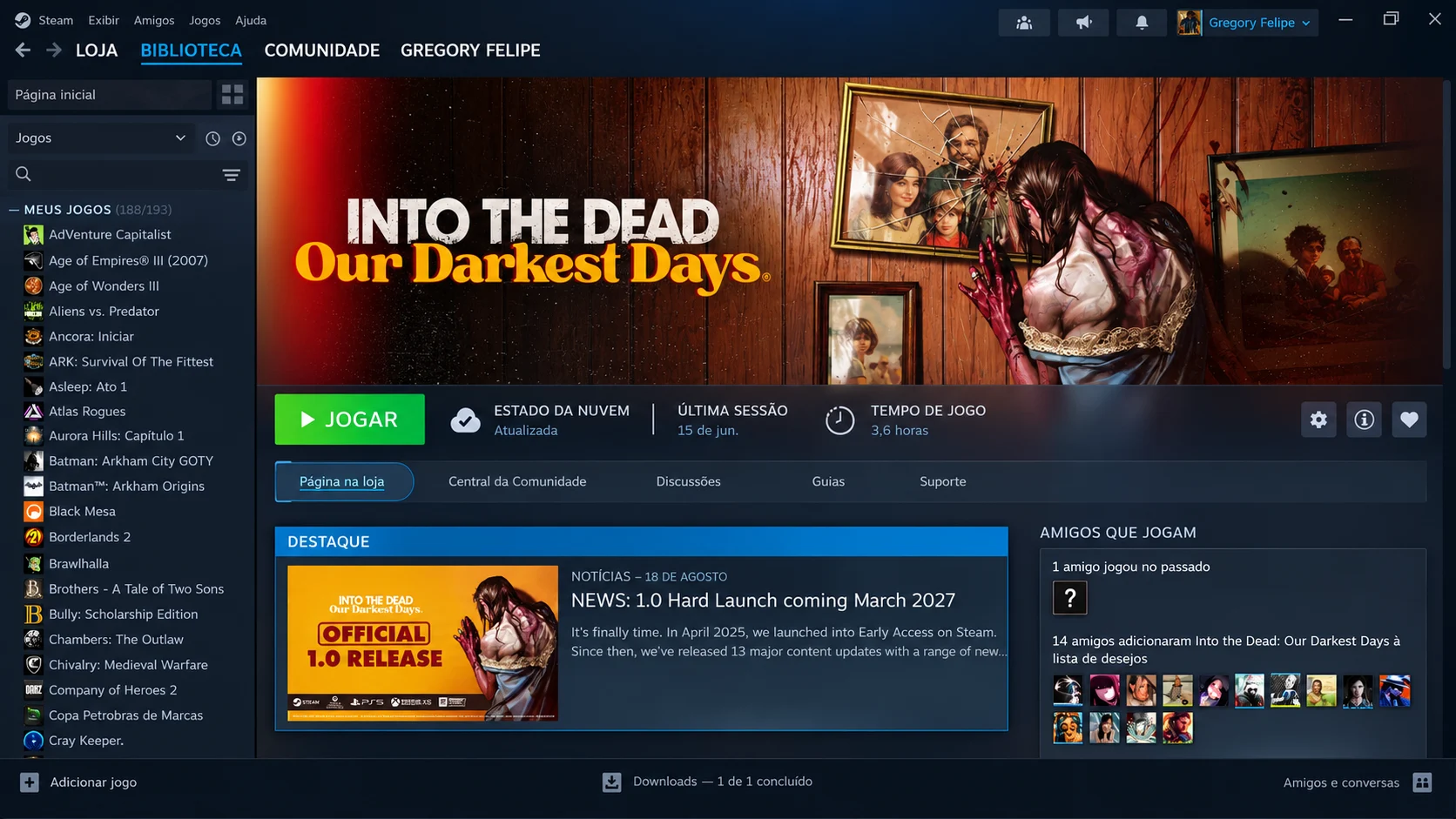
O primeiro teste também é um dos mais rápidos. Às vezes, o jogo parece fechado, mas algum processo continua funcionando em segundo plano. Quando você tenta abri-lo novamente, a Steam pode entender que ele já está em execução.
Isso costuma acontecer depois de um travamento ou quando o jogo é encerrado incorretamente. Se o botão Jogar muda para Executando e depois volta ao normal, vale começar por aqui.
- Feche a Steam completamente pelo menu Steam > Sair.
- Pressione Ctrl + Shift + Esc para abrir o Gerenciador de Tarefas do Windows.
- Procure pelo nome do jogo e verifique se algum processo relacionado continua aberto.
- Se encontrar um processo travado, selecione-o e clique em Finalizar tarefa.
- Abra a Steam novamente e tente iniciar o jogo.
Se nada mudar, reinicie o computador. O procedimento encerra processos que podem ter ficado presos na memória e permite que a Steam e os serviços necessários ao jogo sejam carregados novamente.
Não é necessário encerrar processos desconhecidos do Windows. Concentre-se no jogo e em aplicativos que você reconhece.
2. Verifique a integridade dos arquivos do jogo
Se o jogo foi instalado recentemente e não abre, existe a possibilidade de algum arquivo ter sido corrompido ou não ter sido baixado corretamente. Felizmente, a própria Steam oferece uma ferramenta para verificar a instalação sem precisar baixar o jogo inteiro novamente.
Para utilizá-la, siga estas etapas:
- Abra a Steam e entre na Biblioteca.
- Clique com o botão direito no jogo que apresenta o problema.
- Selecione Propriedades.
- Acesse a seção Arquivos instalados.
- Clique em Verificar integridade dos arquivos.
- Aguarde a conclusão da verificação e tente abrir o jogo novamente.
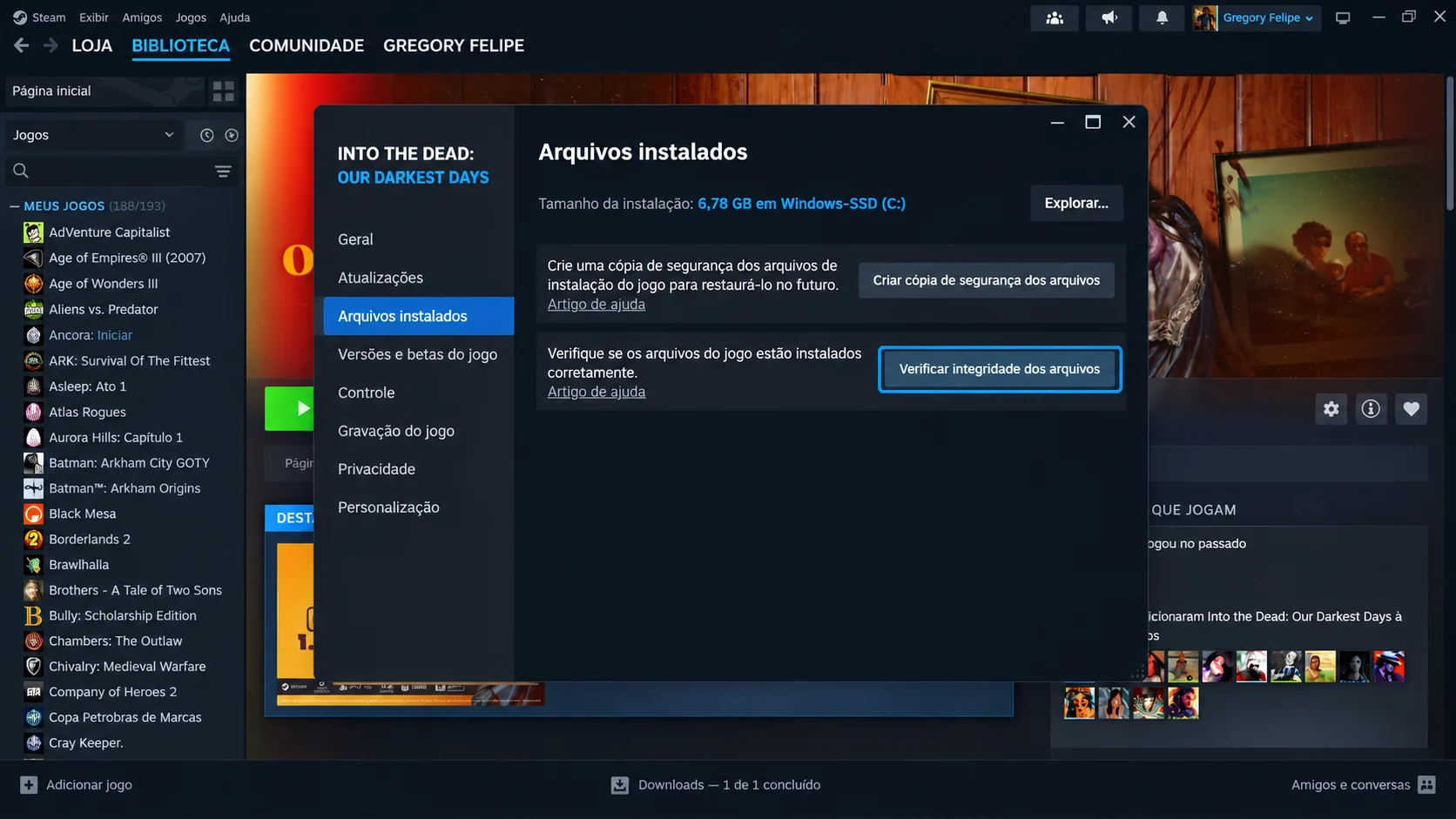
A Steam vai comparar os arquivos instalados com os esperados para aquela versão do jogo. Caso encontre arquivos ausentes ou danificados, poderá baixar novamente o conteúdo necessário.
O procedimento pode demorar alguns minutos, dependendo do tamanho do jogo e da velocidade da unidade de armazenamento. Também é normal que determinados arquivos locais de configuração não passem na verificação, sem que isso represente um defeito.
Quando tentar: esta é uma das primeiras soluções recomendadas quando o jogo não inicia, apresenta erros de arquivos ou começou a travar depois de uma atualização.
3. Atualize os drivers da placa de vídeo e o Windows
Um jogo recém-lançado pode exigir recursos que não funcionam corretamente com drivers antigos. Em determinadas situações, isso provoca uma tela preta, uma mensagem de erro gráfico ou o encerramento do programa logo depois da inicialização.
O primeiro passo é identificar a fabricante da sua placa de vídeo e procurar os drivers mais recentes no site oficial:
- NVIDIA: drivers para placas GeForce.
- AMD: drivers para placas Radeon.
- Intel: drivers para gráficos integrados e dedicados.
Evite programas desconhecidos que prometem atualizar todos os drivers automaticamente. É mais seguro utilizar os canais oficiais da fabricante ou, no caso de notebooks, verificar também os drivers disponibilizados pelo fabricante do equipamento.
Depois, confira se existem atualizações pendentes do Windows:
- Abra as Configurações do Windows.
- Entre em Windows Update.
- Clique em Verificar se há atualizações.
- Instale as atualizações disponíveis e reinicie o computador, caso seja solicitado.
Se o problema começou imediatamente depois de uma atualização de driver, também vale consultar a fabricante para verificar a existência de uma correção ou de uma versão anterior estável.
4. Desative temporariamente overlays e programas em segundo plano
Nem sempre o problema está no jogo. Aplicativos que exibem informações sobre a partida, gravam a tela ou monitoram o desempenho do computador podem entrar em conflito com determinados títulos.
Entre os programas que vale testar estão os overlays do Discord e da Steam, ferramentas de monitoramento de hardware, gravadores de tela e utilitários de personalização gráfica.
Para desativar o overlay da própria Steam em um jogo específico:
- Abra a Biblioteca da Steam.
- Clique com o botão direito no jogo e entre em Propriedades.
- Na seção Geral, procure a opção para ativar o Painel Steam durante o jogo.
- Desative a opção e tente iniciar o título novamente.
Feche também os outros programas não essenciais antes de testar. Se o jogo funcionar, reative os aplicativos individualmente até identificar qual deles estava causando o conflito.
Não é necessário desinstalar todos os programas. A ideia é descobrir se algum deles interfere na inicialização.
5. Confira se o antivírus bloqueou algum arquivo
Se a Steam apresenta a mensagem de executável ausente, mesmo depois de concluir a instalação, vale conferir o histórico de proteção do antivírus.
Alguns sistemas de segurança podem identificar incorretamente arquivos legítimos de jogos como ameaças. Quando isso acontece, o executável pode ser bloqueado ou enviado para a quarentena, impedindo a inicialização.
No Windows 11, você pode verificar a situação da seguinte maneira:
- Abra Segurança do Windows.
- Entre em Proteção contra vírus e ameaças.
- Acesse o Histórico de proteção.
- Procure por notificações relacionadas à pasta ou ao executável do jogo.
Se encontrar um bloqueio, confira o nome do arquivo e sua localização. Antes de restaurá-lo, certifique-se de que ele pertence à instalação legítima do jogo. Em caso de dúvida, procure o suporte da desenvolvedora ou da fabricante do antivírus.
Depois de resolver um eventual falso positivo, execute novamente a verificação de integridade dos arquivos pela Steam.
Importante: não desative permanentemente o antivírus nem crie exceções para arquivos desconhecidos. A presença de um alerta de segurança precisa ser investigada, não simplesmente ignorada.
6. Instale ou repare os componentes necessários para executar o jogo
Alguns jogos dependem de componentes adicionais do Windows para funcionar. Entre eles estão bibliotecas do Microsoft Visual C++, versões específicas do DirectX e componentes do .NET.
Normalmente, a Steam instala os requisitos necessários automaticamente. Entretanto, uma instalação interrompida ou um componente danificado pode impedir que o jogo seja iniciado.
Se aparecer uma mensagem mencionando arquivos DLL ausentes, Visual C++, DirectX ou .NET, anote o erro antes de tentar qualquer correção.
Os componentes podem ser obtidos pelos canais oficiais da Microsoft:
- Microsoft Visual C++ Redistributable.
- DirectX End-User Runtime Web Installer.
- Microsoft .NET Framework.
Instale apenas o componente exigido pelo jogo. Alguns títulos precisam das versões x86 e x64 do Visual C++, mesmo quando o computador utiliza um Windows de 64 bits.
Evite baixar arquivos DLL avulsos de sites desconhecidos. Além de não corrigir necessariamente a origem do problema, essa prática pode comprometer a segurança do computador.
7. Confira os requisitos mínimos e as configurações de inicialização
Se nenhuma das soluções anteriores funcionar, volte à página do jogo na Steam e confira os requisitos mínimos. Um computador capaz de executar jogos antigos não necessariamente terá suporte aos recursos exigidos por um lançamento recente.
Verifique especialmente o sistema operacional, a placa de vídeo, a memória RAM e o espaço disponível. Também é importante observar se o jogo exige recursos gráficos específicos, como uma determinada versão do DirectX.
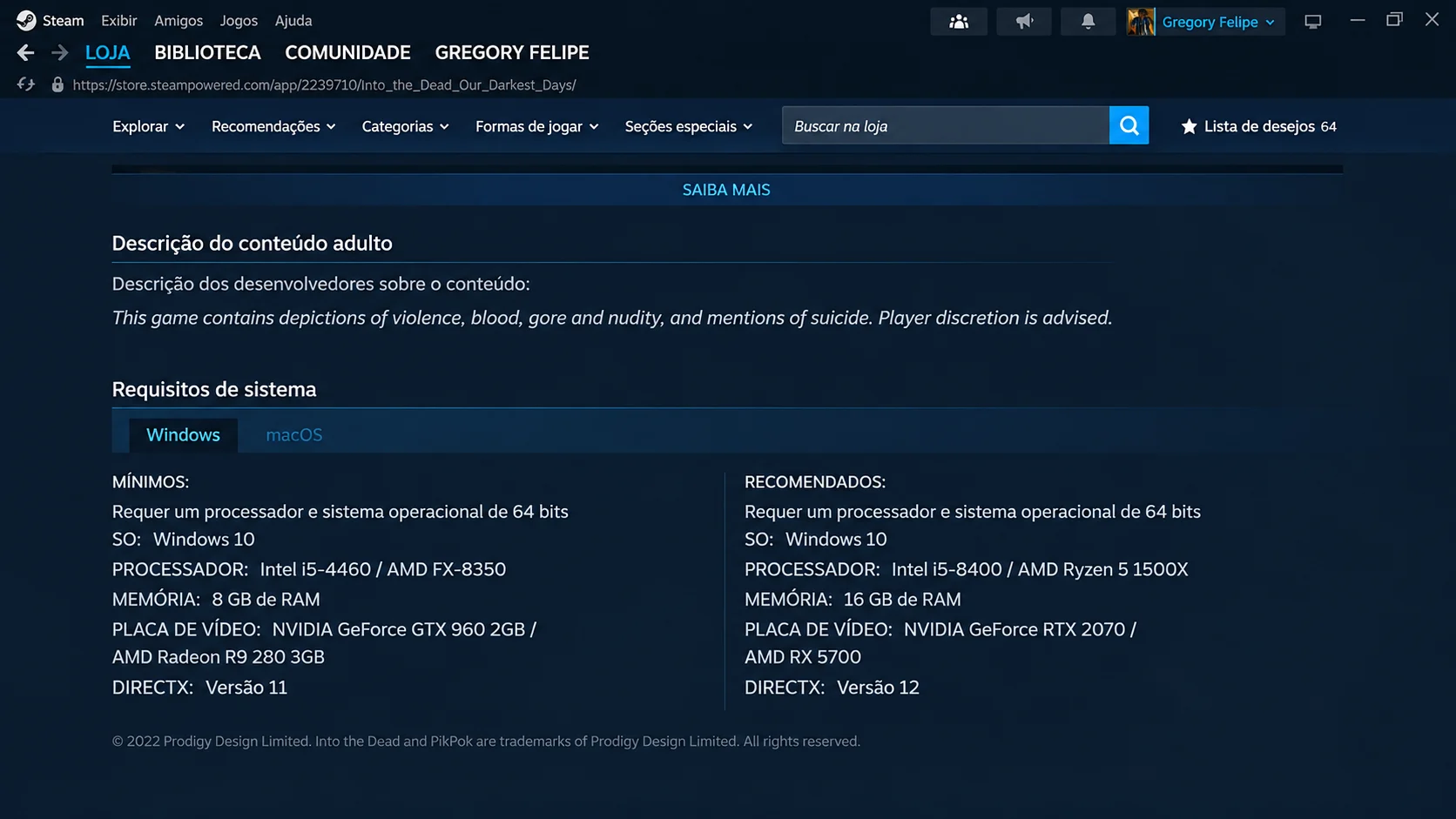
Se o seu computador atende aos requisitos e o jogo apresenta uma tela preta, confira se existem opções de inicialização recomendadas pela desenvolvedora.
Para acessar esse campo:
- Clique com o botão direito no jogo na Biblioteca.
- Abra Propriedades.
- Na seção Geral, localize Opções de inicialização.
- Insira apenas os parâmetros indicados oficialmente para aquele jogo.
Não existe um comando universal capaz de corrigir a inicialização de todos os jogos da Steam. Parâmetros como os utilizados por títulos desenvolvidos com a engine Source podem não funcionar em outros jogos.
Se você já havia adicionado comandos personalizados, remova-os temporariamente e tente abrir o jogo com as configurações padrão.
Nos jogos que utilizam um launcher adicional, como os de determinadas editoras, confira também se ele está atualizado e se a conta necessária está conectada corretamente.
8. Reinstale o jogo e verifique a unidade de armazenamento
Se a verificação de integridade não resolveu o problema, reinstalar o jogo pode ser uma alternativa. Entretanto, antes de apagar tudo, confira se existem arquivos de configuração ou partidas salvas armazenados localmente.
Nem todos os jogos utilizam o Steam Cloud, e alguns mantêm arquivos importantes em pastas separadas da instalação principal. Faça uma cópia de segurança dos dados que não deseja perder.
Depois, siga estas etapas:
- Abra a Biblioteca da Steam.
- Clique com o botão direito no jogo.
- Entre em Gerenciar e selecione Desinstalar.
- Aguarde a remoção e reinicie o computador.
- Instale o jogo novamente e teste sua inicialização.
Se o problema persistir, confira o espaço livre e o funcionamento do SSD ou HD utilizado. Também é possível verificar se a pasta da biblioteca da Steam apresenta problemas.
Para isso, entre em Steam > Configurações > Armazenamento, selecione a unidade correspondente e procure a opção de reparar a pasta da biblioteca, quando disponível.
Se vários jogos instalados na mesma unidade começaram a apresentar erros, o problema pode estar relacionado ao armazenamento, e não necessariamente a cada jogo individualmente.
Qual solução tentar primeiro? Veja o que fazer em cada situação
| Problema | Primeiro teste recomendado |
|---|---|
| O botão Jogar muda para Executando e volta ao normal | Reiniciar a Steam e verificar processos abertos |
| O jogo fecha imediatamente depois de abrir | Verificar os arquivos e atualizar os drivers |
| A Steam informa que o executável está ausente | Conferir o antivírus e a integridade dos arquivos |
| O jogo apresenta erro de DLL | Identificar e reparar o componente necessário |
| O jogo abre uma tela preta | Atualizar drivers e testar sem overlays |
| Vários jogos apresentam o mesmo problema | Verificar o Windows, a Steam e a unidade de armazenamento |
Esses procedimentos não garantem uma solução em todos os casos. Problemas específicos de determinados jogos podem exigir atualizações da desenvolvedora, especialmente quando o erro afeta muitos jogadores depois de um lançamento ou patch.
Quando vale a pena pedir reembolso de um jogo na Steam?
Se você tentou as soluções mais simples e o jogo continua sem funcionar, não precisa esgotar todas as possibilidades antes de solicitar o reembolso.
A política padrão da Steam permite pedir a devolução de um jogo comprado há menos de 14 dias, desde que ele tenha sido jogado por menos de duas horas. A Valve também analisa solicitações que não atendem a essas condições, embora a aprovação não seja garantida.
Para solicitar o reembolso:
- Acesse o Suporte Steam e entre na sua conta.
- Selecione Compras.
- Escolha o jogo que deseja devolver.
- Indique o problema encontrado.
- Selecione a opção de solicitar um reembolso.
- Escolha uma das formas de devolução disponíveis e envie o pedido.
Vale lembrar que um jogo que não abre pode continuar registrando tempo de execução enquanto permanece ativo em segundo plano. Por isso, se você está considerando pedir reembolso, confira o tempo registrado na sua biblioteca e evite deixar o processo aberto desnecessariamente.
Se o prazo de 14 dias estiver perto de terminar, solicitar a devolução pode ser mais prudente do que continuar tentando corrigir um problema sem solução conhecida.
Perguntas frequentes
Por que a Steam mostra que o jogo está rodando, mas ele não abre?
Isso pode acontecer quando o jogo trava durante a inicialização, permanece aberto em segundo plano ou entra em conflito com outro programa. Verifique o Gerenciador de Tarefas, reinicie a Steam e confira a integridade dos arquivos.
Verificar a integridade dos arquivos apaga os jogos salvos?
Normalmente, não. O procedimento verifica os arquivos da instalação e baixa novamente aqueles que precisam ser reparados. Entretanto, jogos que armazenam dados modificados dentro da própria pasta de instalação podem exigir cuidados adicionais. Fazer backup é recomendado.
Preciso reinstalar a Steam se um jogo não abrir?
Não necessariamente. Se apenas um jogo apresenta problemas, comece verificando seus arquivos, os drivers e possíveis conflitos com outros programas. Reinstalar o cliente inteiro costuma ser desnecessário nessa situação.
Posso pedir reembolso de um jogo que não funciona no meu PC?
Sim. A Steam permite solicitar reembolso dentro de 14 dias da compra e com menos de duas horas de jogo. Pedidos fora dessas condições também podem ser enviados para análise.
Fontes
- Steam Support: jogos que não iniciam após a preparação para execução.
- Steam Support: verificação da integridade dos arquivos.
- Steam Support: erro de aplicativo já aberto.
- Steam Support: erro de executável ausente.
- Steam Support: programas que podem interferir no funcionamento da Steam.
- Steam Support: como solicitar reembolso.


Comentários