

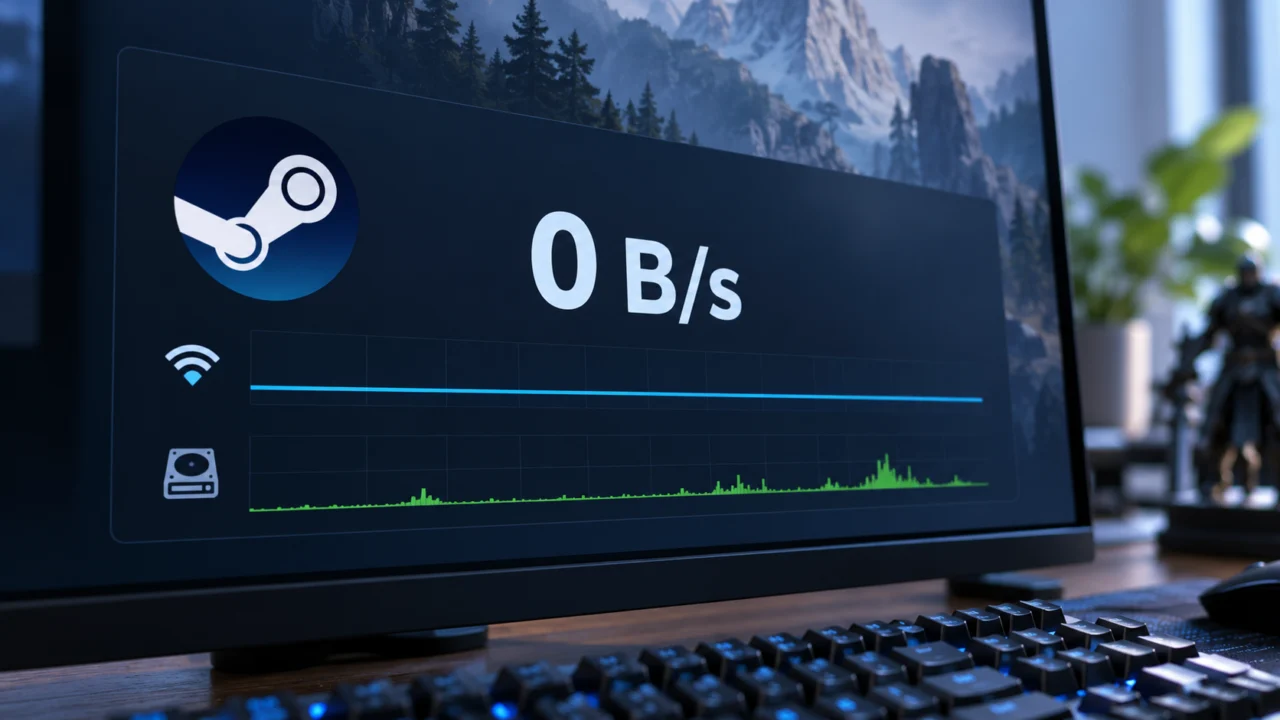
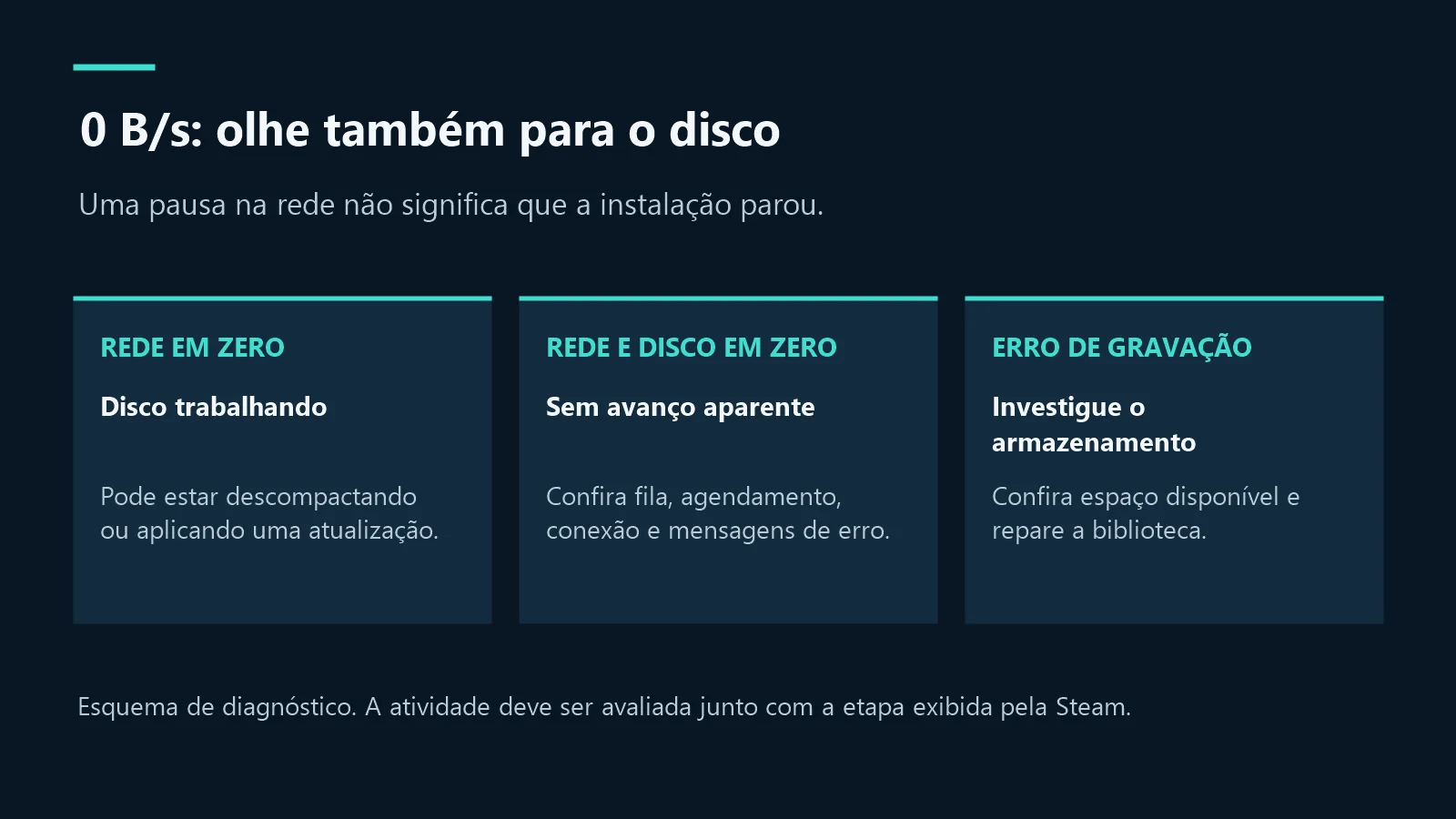
O download vinha rápido, caiu para 0 B/s e não voltou. Antes de culpar a internet, olhe a outra parte do gráfico: o disco. A Steam baixa arquivos, descompacta pacotes, verifica o conteúdo e aplica atualizações. Durante algumas dessas etapas, a transferência pela rede pode parar enquanto o computador continua trabalhando.
Tópicos
- 0 bytes é sempre um erro?
- 1. Confira se o jogo está pausado, na fila ou agendado
- 2. Se o disco está trabalhando, deixe o patch avançar
- 3. Retome a transferência e reinicie a Steam, se necessário
- 4. Confira espaço livre e repare a biblioteca
- 5. Limpe o cache de download
- 6. Teste a região e a conexão de forma controlada
- Megabits, megabytes e uma expectativa que pode confundir
- Quando procurar suporte em vez de reinstalar tudo
- Perguntas frequentes
- Por que o download termina, mas continua instalando?
- Limpar o cache apaga os jogos ou os saves?
- Trocar DNS resolve Steam em 0 bytes?
- Preciso cancelar e baixar tudo de novo?
- Fontes e atualização
Se o download da Steam fica em 0 bytes, confira primeiro a atividade do disco e a etapa exibida na página de Downloads. Quando há processamento e avanço, aguarde. Se rede, disco e progresso permanecem parados, confira a fila e os agendamentos; depois teste reiniciar o cliente, limpar o cache e mudar a região de download.
A ordem dos testes faz diferença. Reiniciar ou cancelar uma instalação no meio de um patch ativo pode atrasar o processo. E mudar opções de rede não corrige um SSD sem espaço. Este guia ajuda a separar esses cenários antes de tomar uma medida maior.
0 bytes é sempre um erro?
Não. A velocidade de rede mede o que está chegando da internet naquele instante. Ela não representa todo o trabalho necessário para deixar o jogo pronto. Um pacote pequeno pode alterar arquivos grandes, exigindo leitura e gravação de muitos gigabytes no disco depois que o download terminou.
A documentação do SteamPipe, sistema de distribuição da Valve, explica que a organização dos arquivos de um jogo pode tornar a aplicação do patch mais demorada que o download. Por isso, uma atualização não termina necessariamente quando a barra de rede chega ao fim.
| O que a Steam mostra | Como interpretar | Primeira atitude |
|---|---|---|
| Rede em 0 B/s, disco ativo e etapa avançando | Pode estar instalando, verificando ou aplicando um patch | Aguardar e evitar tarefas pesadas no mesmo disco |
| Jogo na fila ou com horário marcado | O download talvez ainda não tenha começado | Iniciar o item desejado e conferir o agendamento |
| Rede e disco sem atividade e sem avanço | Pode haver pausa, fila, falha de conexão ou cliente travado | Conferir avisos e reiniciar o cliente se necessário |
| Erro de gravação ou falta de espaço | Há um problema local de armazenamento | Conferir a unidade e reparar a biblioteca |
| Outros downloads funcionam, mas um jogo falha | O problema pode ser específico daquele conteúdo | Verificar os arquivos e o suporte do jogo |
1. Confira se o jogo está pausado, na fila ou agendado
Abra a página Downloads do cliente. Veja qual jogo está ativo e quais aguardam a vez. Uma atualização na fila não recebe dados enquanto outro item ocupa a prioridade. Use o controle de iniciar ou retomar no título que quer baixar agora.
Depois, entre em Steam > Configurações > Downloads e confira as restrições de horário e de velocidade. Um limite baixo pode parecer uma falha de conexão, e um horário programado pode impedir que a atualização comece quando você espera.
Se isso acontece quando você abre um jogo, confira também a configuração que permite downloads durante partidas. A Steam pode pausar transferências para reduzir o impacto na conexão e no desempenho. Só altere essa preferência se quiser baixar e jogar ao mesmo tempo, sabendo que as duas atividades vão disputar recursos.
2. Se o disco está trabalhando, deixe o patch avançar
Compare a etapa exibida pela Steam com o uso de armazenamento. No Windows, o Gerenciador de Tarefas ajuda a observar a atividade da unidade. Um HD mais lento, um SSD quase cheio ou outro programa copiando arquivos pode prolongar o trabalho local.
Não existe um tempo universal para classificar a instalação como travada. A duração depende do jogo, do tamanho dos arquivos alterados e do computador. Procure sinais concretos: mudança na quantidade processada, alternância entre etapas, atividade do disco e mensagens de erro.
Se a unidade está ocupada e o contador avança, feche tarefas pesadas que você iniciou no mesmo disco, como uma cópia grande de arquivos. Não interrompa processos desconhecidos do Windows. Caso o disco apresente erros, desapareça do sistema ou faça a instalação falhar repetidamente, o diagnóstico passa a ser de armazenamento.
3. Retome a transferência e reinicie a Steam, se necessário
Quando a página mostra um download parado sem trabalho local aparente, pause e retome o item uma vez. Se não mudar, encerre o cliente pelo menu Steam > Sair e abra-o novamente. Reiniciar o computador também pode liberar recursos ou arquivos que outro processo manteve presos.
Antes de fechar, confirme que o jogo não está aplicando um patch ativo. Depois de reabrir, o cliente pode fazer uma nova verificação da instalação. Isso não significa automaticamente que perdeu tudo que já baixou: acompanhe a etapa em vez de julgar apenas pela estimativa de tempo restante.
4. Confira espaço livre e repare a biblioteca
Abra Configurações > Armazenamento e identifique a unidade usada pelo jogo. Compare o espaço livre com o que a instalação solicita. Atualizar pode exigir espaço temporário além do tamanho do pacote baixado; não há um percentual único que sirva para todos os títulos.
Se houver erro de gravação ou de permissão, a própria Steam oferece o reparo da pasta. Selecione a biblioteca em Armazenamento, abra o menu de opções, geralmente representado por três pontos, e procure Reparar pasta. O caminho é indicado no suporte oficial de instalação e atualização.
Um reparo da biblioteca não conserta defeitos físicos de um SSD. Se vários jogos da mesma unidade falham, preserve os arquivos importantes e investigue o disco. Se apenas um título apresenta corrupção, tente a verificação de integridade em Propriedades > Arquivos instalados quando a instalação permitir.
5. Limpe o cache de download
O cache pode ser uma tentativa útil quando o cliente insiste em um estado de download incorreto. A Valve informa que limpar esse cache não remove os jogos instalados, mas pode exigir que você entre novamente na conta.
- Antes de começar, confirme que tem acesso à conta e ao método de autenticação utilizado.
- Entre em Steam > Configurações > Downloads.
- Procure Limpar cache de download e confirme a operação.
- Faça login se solicitado e teste novamente o item que estava parado.
Isso é diferente de apagar manualmente as pastas steamapps ou downloading. Não use a exclusão de diretórios como substituto do botão do cliente: você pode remover dados que a Steam ainda conseguiria aproveitar.
6. Teste a região e a conexão de forma controlada
Se o problema continua e não há atividade de instalação, confira a Região de download em Configurações > Downloads. Comece pela região próxima de você e, se necessário, teste uma alternativa próxima. A distância por si só não garante o melhor desempenho, mas escolher um servidor do outro lado do mundo aleatoriamente também não é uma solução universal.
Confira se outros serviços conseguem transferir arquivos. Se toda a conexão está ruim, teste a rede local, reinicie o roteador quando puder interromper seu uso e compare uma ligação por cabo com o Wi-Fi. Em redes compartilhadas, outros aparelhos podem estar consumindo boa parte da banda.
Se usa VPN ou proxy, compare uma conexão direta, quando isso for permitido na sua rede. Em rede de empresa, escola ou equipamento gerenciado, consulte o responsável. Não é necessário desligar o firewall nem criar exceções amplas para toda a pasta da Steam só porque um download caiu para zero.
Teste uma mudança por vez e anote o resultado. Se alternar região, conexão e configurações simultaneamente, fica difícil saber o que realmente ajudou. O guia oficial de downloads lentos detalha o uso dos servidores de conteúdo e as diferenças de unidade de velocidade.
Megabits, megabytes e uma expectativa que pode confundir
Uma conexão de 600 Mb/s não equivale a 600 MB/s. Como um byte tem oito bits, 600 megabits por segundo correspondem a um teto teórico de 75 megabytes por segundo, antes das perdas e limitações do mundo real. A Steam pode exibir bits ou bytes conforme a configuração escolhida.
Essa diferença explica uma velocidade menor que a anunciada no plano, mas não explica uma paralisação persistente em zero. Separe a dúvida sobre a unidade de medida do problema de download que efetivamente parou.
Quando procurar suporte em vez de reinstalar tudo
Se só a Steam falha em uma conexão que funciona nos demais serviços, reúna o nome do jogo, a mensagem exata, a região testada, o espaço livre e o que a página de Downloads mostra. Se o erro aparece em vários títulos e sempre no mesmo disco, inclua essa informação no atendimento.
Se o download terminou e o jogo não inicia, siga o guia de jogos da Steam que não abrem. Se os arquivos estão no disco, mas o botão é Instalar, veja como fazer a Steam reconhecer uma instalação existente. Cada sintoma pede um caminho diferente.
Perguntas frequentes
Por que o download termina, mas continua instalando?
Receber os arquivos é apenas uma parte do processo. O cliente pode precisar descompactar, reconstruir pacotes e verificar o resultado. Observe a atividade no disco e a etapa apresentada antes de interromper.
Limpar o cache apaga os jogos ou os saves?
A operação do cliente não remove os jogos instalados, segundo a Valve. Ela não é uma ferramenta de gerenciamento de saves e não substitui uma cópia de segurança das suas partidas. Evite apagar pastas manualmente ao tentar imitá-la.
Trocar DNS resolve Steam em 0 bytes?
Pode ser relevante em um problema específico de resolução de nomes, mas não corrige fila, patch ativo, falta de espaço ou erro de gravação. Comece pelos sinais exibidos pelo cliente antes de alterar configurações de rede.
Preciso cancelar e baixar tudo de novo?
Não como primeiro teste. Confira fila, disco, espaço e cache. Cancelar uma transferência pode tornar a recuperação mais demorada, e o cliente talvez ainda consiga aproveitar os arquivos presentes.
Fontes e atualização
Revisado em 16 de outubro de 2026. Referências: downloads lentos e servidores, cache de download, erros de instalação e documentação do SteamPipe.






Comentários