

As figurinhas com áudio começaram a chegar ao WhatsApp em 24 de novembro de 2026. O recurso permite combinar imagens ou animações com gravações de voz, músicas e efeitos sonoros. Para criar uma figurinha, abra o seletor de stickers, toque em Criar e procure o botão de áudio no editor. A ferramenta ainda está em liberação gradual.
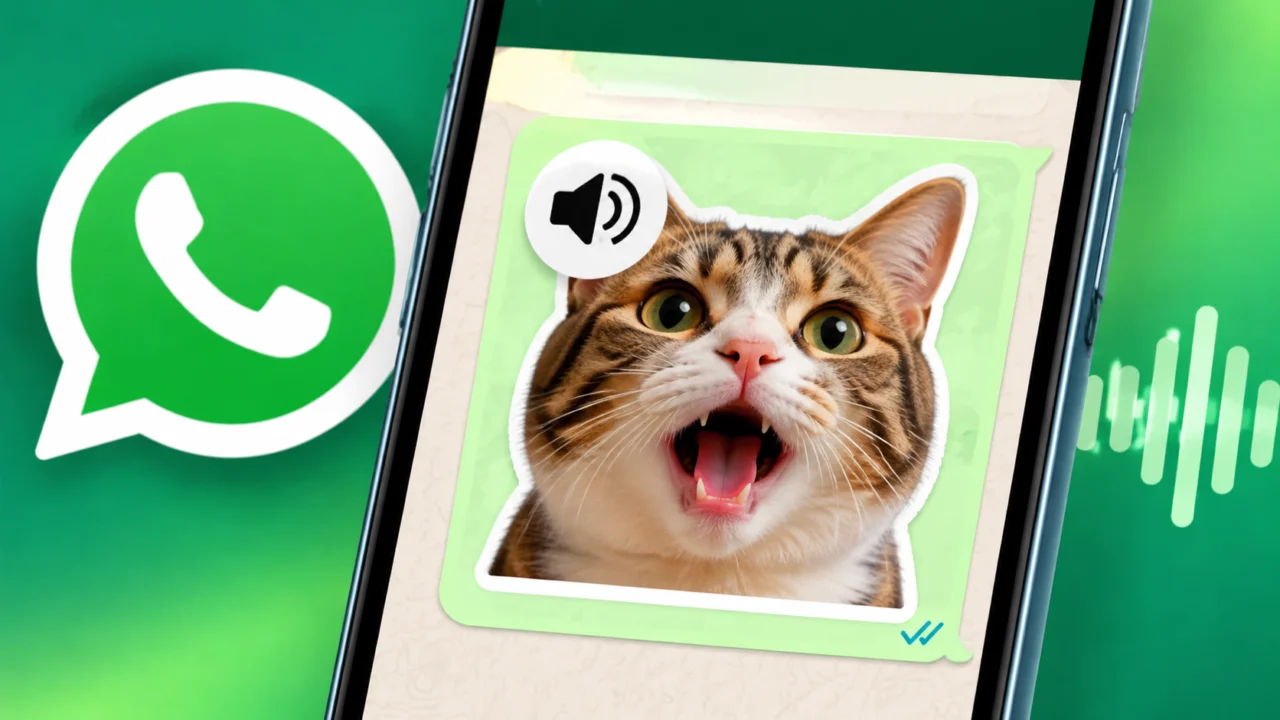
Quem já recebeu uma figurinha sonora também pode reproduzir o áudio, salvá-la nos favoritos e compartilhar o conteúdo com outros contatos. A novidade funciona de maneira diferente conforme a versão do aplicativo e a disponibilidade da ferramenta na conta. Veja também como transformar GIF em figurinha do WhatsApp.
Como criar figurinhas com áudio no WhatsApp?
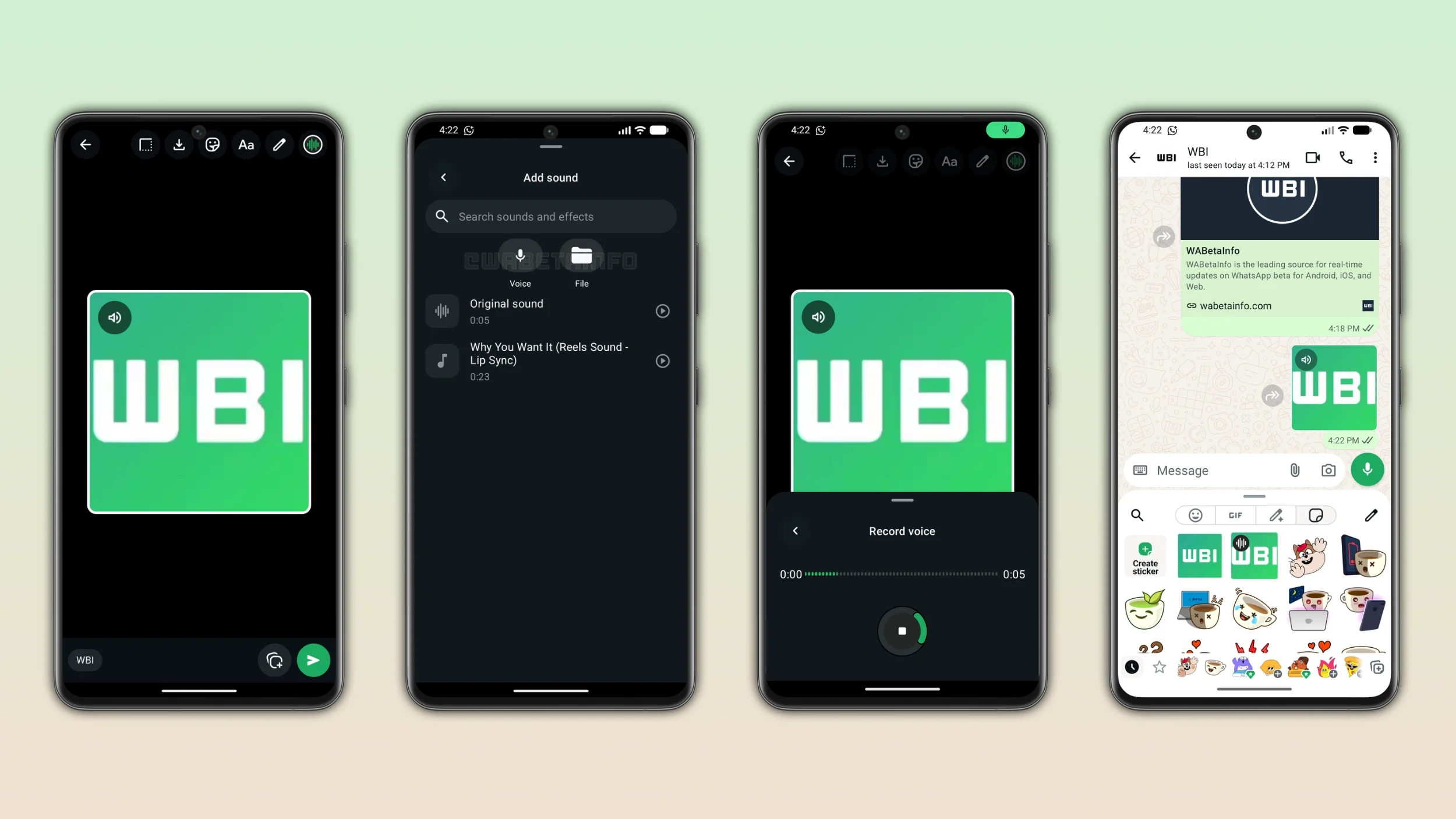
O procedimento começa no próprio WhatsApp, sem exigir necessariamente um aplicativo de terceiros. Nas versões de teste documentadas pelo WABetaInfo em 25 de novembro, o editor permite escolher um vídeo da galeria e acrescentar uma faixa sonora antes de enviar a figurinha.
- Abra uma conversa no WhatsApp e toque no ícone de figurinhas, ao lado do campo de mensagem.
- Selecione a opção Criar ou Criar figurinha, caso ela esteja disponível na sua conta.
- Escolha um vídeo da galeria. O aplicativo poderá convertê-lo automaticamente em uma figurinha animada.
- Na tela de edição, procure o ícone de áudio ou onda sonora e toque nele para abrir as opções de som.
- Escolha o áudio original do vídeo, um efeito disponível na biblioteca, um arquivo armazenado no celular ou uma gravação da própria voz, conforme as opções exibidas.
- Confira a prévia, ajuste o conteúdo quando necessário e toque no botão de envio para compartilhar a figurinha.
Os primeiros relatos sobre a interface também mostraram a possibilidade de selecionar fotos e adicionar gravações ou arquivos de áudio. Como a distribuição está acontecendo gradualmente, a tela e as opções disponíveis podem mudar entre versões e contas.
Como enviar e ouvir uma figurinha com som?
Para ouvir uma figurinha com áudio recebida em uma conversa, basta tocar no ícone de alto-falante que aparece sobre a imagem. O som não começa automaticamente quando a figurinha chega ao chat, o que evita reproduções inesperadas em grupos e conversas individuais.
No celular, o símbolo costuma aparecer no canto superior esquerdo da figurinha. No WhatsApp Web, ele pode ficar no canto superior direito. O destinatário controla a reprodução pelo próprio ícone, sem precisar abrir um arquivo separado.
Como salvar e compartilhar figurinhas com áudio?
Quem recebe uma figurinha sonora pode guardá-la nos favoritos para reutilizar em outras conversas. O áudio permanece associado ao sticker, permitindo que o conteúdo seja compartilhado novamente.
- Abra a conversa que contém a figurinha com áudio.
- Toque e segure a figurinha desejada.
- Escolha a opção de adicionar aos favoritos, quando disponível.
- Abra o painel de figurinhas em outra conversa e procure o item salvo.
- Toque na figurinha para enviá-la. O áudio continua associado ao conteúdo.
O recurso funciona no Android, iPhone e WhatsApp Web?
As figurinhas com áudio começaram a aparecer em diferentes plataformas, mas a disponibilidade da criação não é igual para todos. O WABetaInfo identificou a distribuição para alguns testadores do Android na versão beta 2.26.47.1 e do iPhone na versão beta 26.46.10.70. Isso não significa que todos os aparelhos com essas versões tenham acesso imediato.
No WhatsApp Web, usuários já conseguem visualizar figurinhas sonoras e acionar o áudio pelo ícone exibido na conversa. A disponibilidade do editor para criar esse tipo de conteúdo deve ser conferida diretamente no aplicativo do celular.
Para acompanhar as diferenças entre as plataformas, também vale consultar o guia do WhatsApp Web no Android e no iPhone.
Por que as figurinhas com áudio não aparecem no meu WhatsApp?
O principal motivo é a liberação gradual. A Meta ainda não divulgou um calendário para disponibilizar a criação de figurinhas sonoras a todos os usuários. Por isso, duas pessoas com celulares semelhantes podem encontrar opções diferentes no editor.
Se a ferramenta não aparecer, siga estas orientações:
- Confira se existe uma atualização do WhatsApp na Google Play Store ou na App Store.
- Feche e abra novamente o aplicativo depois de atualizar.
- Entre no seletor de figurinhas e verifique se a opção Criar está disponível.
- Se a criação ainda não aparecer, aguarde a liberação para sua conta.
- Evite instalar APKs ou versões modificadas que prometem liberar o recurso antecipadamente.
Atualizar o aplicativo é uma medida válida, mas não garante a liberação. A ativação também depende da distribuição feita pelo WhatsApp. Não existe uma configuração universal que force o aparecimento do botão de áudio.









Comentários
Seja o primeiro a comentar