

Tópicos
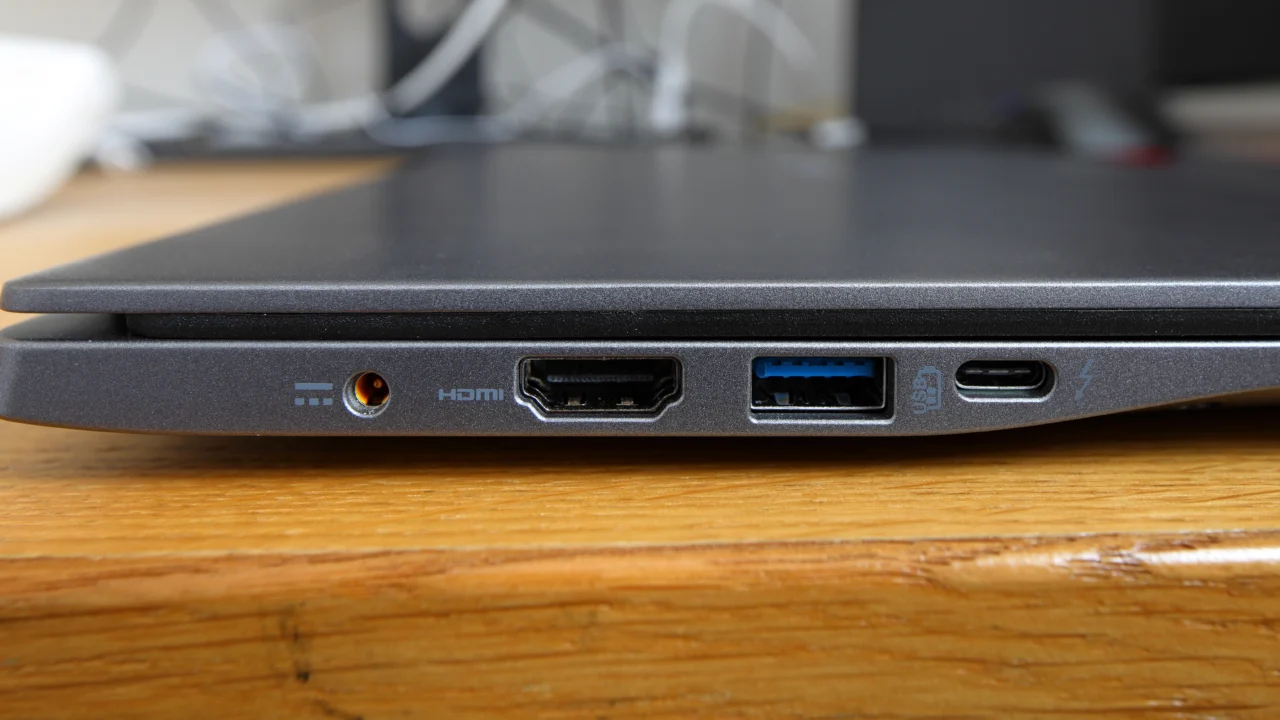
É possível usar a tela de um notebook para exibir outro computador em algumas configurações, mas conectar um cabo HDMI entre os dois aparelhos normalmente não resolve. Na maioria dos notebooks, HDMI é uma saída de vídeo. Para receber uma imagem, você precisa de um recurso de projeção compatível ou de um dispositivo de captura apropriado.
Antes de comprar qualquer acessório, defina o objetivo: ampliar a área de trabalho de outro PC, visualizar um console ou controlar uma máquina a distância. Essas tarefas usam soluções diferentes. A tela de um notebook não se transforma em uma entrada HDMI por uma opção do Windows.
Por que um cabo HDMI costuma não funcionar
Uma saída envia sinal; uma entrada recebe. O encaixe do cabo não determina a direção. Confira a ficha técnica e o manual do seu modelo para saber se existe uma entrada de vídeo — um recurso incomum em notebooks. Sem ela, não há configuração de resolução que reverta a função da porta.
O mesmo cuidado vale para USB-C. Algumas portas transportam vídeo para um monitor externo, outras servem para dados ou energia, e os recursos variam. A documentação da ASUS sobre as funções de USB-C mostra por que o formato do conector não basta para escolher um adaptador. Um cabo USB-C para HDMI destinado à saída não cria uma entrada no notebook.
Opção 1: projetar outro PC com Windows sem fio
A projeção por Miracast permite receber a imagem de outro PC em notebooks compatíveis. A Microsoft explica os requisitos e a configuração:
- No notebook receptor, abra Configurações > Sistema > Projetando para este PC.
- Instale o recurso opcional Vídeo sem fio ou Exibição sem fio, conforme o nome mostrado no sistema.
- Revise as permissões, mantenha o Wi-Fi ligado e abra o aplicativo de exibição sem fio.
- No PC de origem, pressione Windows + K e escolha o notebook.
- Confirme a conexão no receptor. Na origem, use Windows + P para escolher Estender ou Duplicar.
No Windows 11 a partir da versão 22H2, a Microsoft utiliza o aplicativo Wireless Display; versões anteriores podem usar o Conectar. Os nomes traduzidos variam. Instalar o aplicativo não acrescenta ao hardware uma compatibilidade que ele não oferece.
Duplicar repete a imagem nas duas máquinas. Estender cria uma área adicional para arrastar janelas. Como há transmissão sem fio e processamento, não presuma o mesmo tempo de resposta de um monitor conectado diretamente.
Opção 2: usar uma placa de captura para receber HDMI
Uma placa de captura compatível recebe a saída HDMI do dispositivo de origem e entrega a imagem ao notebook por USB ou outra interface prevista no produto. O vídeo aparece em um aplicativo de captura. Esse caminho é útil para visualizar e gravar um console, mas não equivale a transformar o painel do notebook em um monitor HDMI convencional.
A Elgato documenta, por exemplo, a separação entre HDMI de entrada, HDMI de passagem e USB na Game Capture Neo. Os requisitos dessa placa não valem automaticamente para todas as outras. Antes de comprar, confira sistema operacional, interface USB exigida, resolução de entrada e resolução de captura.
| Recurso | O que significa na prática |
|---|---|
| Entrada HDMI | Recebe o sinal do console ou do computador de origem. |
| Captura por USB | Entrega vídeo e áudio ao aplicativo no notebook, dentro dos formatos suportados. |
| Pass-through HDMI | Repassa a imagem para outra tela; pode ter limites diferentes dos da captura. |
| Prévia no aplicativo | Permite visualizar o sinal capturado; pode acrescentar atraso. |
Uma placa anunciada com passagem de uma resolução alta pode gravar ou mostrar a prévia em uma resolução menor. Compare essas duas especificações separadamente. Para jogos que exigem resposta imediata, avalie o monitor ligado à saída de passagem, quando disponível, em vez de depender apenas da prévia.
Sinais protegidos por HDCP não são capturados pelos dispositivos cobertos pela orientação oficial da Elgato sobre HDCP. Não compre uma placa esperando contornar a proteção de um serviço de streaming. Consulte também as regras do aplicativo e do dispositivo de origem.
E para controlar outro computador?
Acesso remoto atende outra necessidade: você vê uma sessão de outro PC e envia comandos de teclado e mouse. Isso não é necessariamente uma segunda tela estendida. Confira qual função a ferramenta oferece antes de instalar, principalmente se o objetivo é arrastar janelas entre monitores.
Também não é preciso habilitar acesso remoto só para receber uma projeção. Em uma conexão ocasional, mantenha as permissões limitadas ao uso pretendido e encerre a sessão quando terminar. Evite conceder acesso a desconhecidos ou deixar códigos de conexão expostos.
Qual caminho escolher
Para uma segunda área de trabalho entre PCs Windows compatíveis, experimente a projeção sem fio antes de comprar hardware. Para uma fonte HDMI, como um console, procure uma captura compatível com o notebook e com o sinal desejado. Se a intenção é jogar com pouco atraso ou usar a tela diariamente, compare o custo e os limites dessa solução com um monitor dedicado.
Em qualquer opção, confira o modelo e os conectores reais. O guia do Overdrive sobre captura, gravação e pass-through ajuda a diferenciar esses termos ao ler uma ficha técnica. Eles descrevem funções diferentes, mesmo quando aparecem juntos na embalagem.



Comentários