

Tópicos
Você pode entrar na BIOS ou UEFI pressionando a tecla indicada pelo fabricante logo ao ligar o computador. Se o Windows 11 ainda abre normalmente, também pode reiniciar diretamente para as configurações de firmware pelo menu de recuperação. A tecla muda conforme o modelo: F2, Delete e F10 não são atalhos universais.
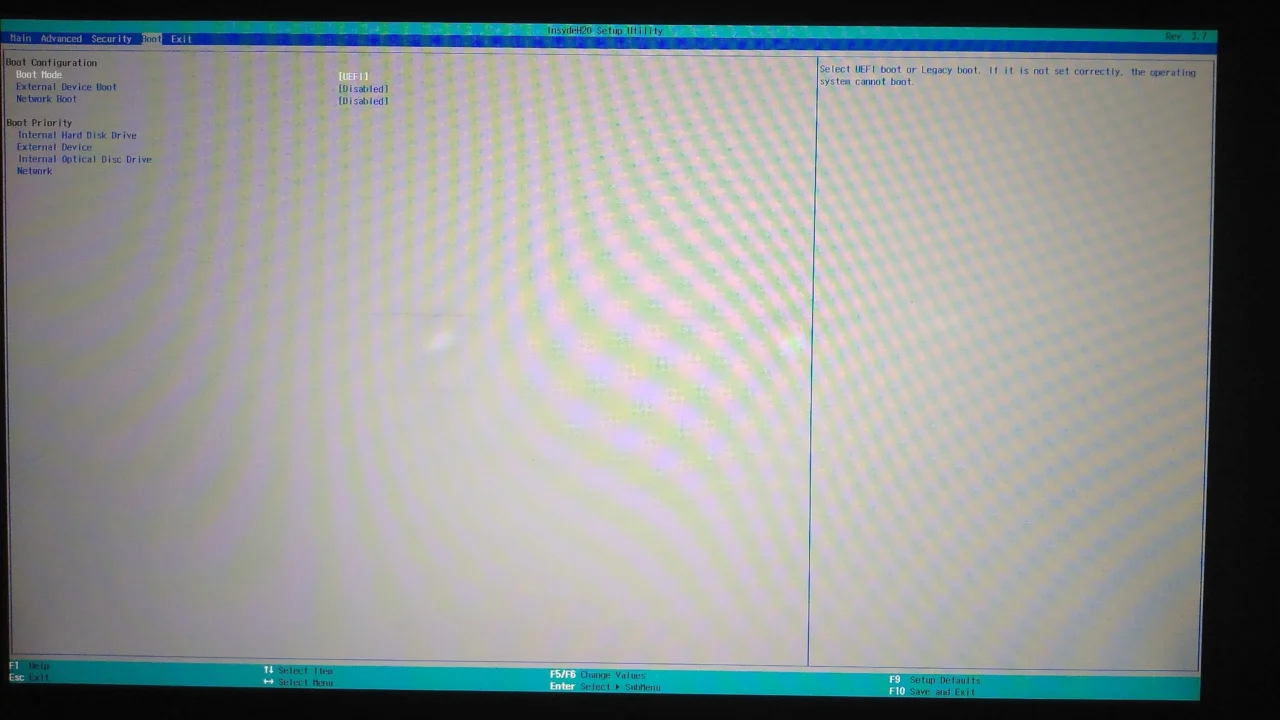
Esse ambiente reúne informações e configurações do hardware antes do carregamento do Windows. Nos computadores atuais, costuma ser UEFI, mesmo quando o fabricante ou o usuário o chama de BIOS. Abrir a tela para consultar dados é diferente de alterar a inicialização, restaurar padrões ou atualizar o firmware.
Como entrar pelo Windows 11
O caminho pelo Windows evita a dificuldade de acertar a tecla nos poucos segundos da inicialização. Salve documentos e feche os programas antes de começar: o computador será reiniciado. Se a máquina for da empresa ou da escola, siga a política de suporte do responsável.
- Abra Configurações > Sistema > Recuperação.
- Em Inicialização avançada, selecione Reiniciar agora e confirme.
- Na tela de recuperação, escolha Solução de Problemas > Opções avançadas.
- Selecione Configurações de Firmware UEFI e, depois, Reiniciar.
Esse trajeto é descrito pela Dell para o acesso ao firmware pelo Windows. A opção UEFI depende da configuração e do firmware do equipamento. Se ela não aparecer, não é necessário mudar o modo do disco ou converter partições: use o método indicado no manual do modelo.
Teclas de acesso: confira a família do equipamento
A tabela reúne exemplos documentados pelos fabricantes. Ela serve como ponto de partida, e não como substituto do manual: computadores da mesma marca podem ter procedimentos diferentes. Em um PC montado, procure a documentação da placa-mãe, não a marca do gabinete.
| Equipamento documentado | Como iniciar o acesso | Fonte |
|---|---|---|
| Notebooks Acer | Pressione F2 quando surgir o primeiro logotipo. | Acer |
| Desktops Acer | Pressione Delete na tela inicial. | Acer |
| Computadores Dell | Pressione F2 repetidamente ao aparecer o logotipo Dell. | Dell |
| Modelos HP cobertos pelo guia de suporte | Abra o menu de inicialização com Esc e selecione F10 para a configuração. | HP |
| Lenovo IdeaPad | Ao ligar, pressione F2 ou Fn + F2 repetidamente. Alguns modelos usam o botão Novo. | Lenovo |
Desligue normalmente, ligue e pressione a tecla assim que a imagem inicial aparecer. Se o Windows começar a carregar, espere ele abrir e tente outra vez pelo procedimento normal. Não desligue à força durante uma atualização ou enquanto o computador estiver gravando informações.
No IdeaPad com botão Novo, a Lenovo orienta desligar o computador, usar o botão próprio e selecionar BIOS Setup no menu. Localize esse recurso no manual: não introduza um objeto em um orifício aleatório, que pode ser um microfone ou outro componente.
Menu de boot e BIOS são telas diferentes
O menu de boot permite selecionar um dispositivo de inicialização para aquela partida. A configuração da BIOS/UEFI reúne opções permanentes do firmware. Um atalho como F12 pode abrir o primeiro menu sem levar diretamente ao segundo; em alguns modelos há uma opção de acesso ao setup dentro dele.
Se o seu objetivo é apenas consultar o modelo do processador, a memória reconhecida ou a versão do firmware, não precisa reorganizar a sequência de boot. Da mesma forma, o aparecimento de um pendrive no menu não significa que você deva iniciar uma instalação ou apagar o SSD.
A tecla não funciona: o que conferir
- Confirme o modelo completo e a tecla no suporte oficial. A tecla de acesso ao setup pode ser diferente da tecla do menu de boot.
- Em notebook, confira se o manual pede Fn junto da tecla de função.
- Se estiver usando teclado sem fio ou uma base USB, tente o teclado do próprio notebook ou um teclado com fio conectado diretamente.
- Se o Windows abre, use o caminho da Inicialização avançada. Evite repetir desligamentos forçados para tentar alcançar a tela.
Se nem o logotipo aparece, a investigação passa a ser sobre alimentação, vídeo ou inicialização do computador. Pressionar mais teclas não resolve uma tela sem sinal. Registre o comportamento observado, como luzes e mensagens, para orientar o atendimento do fabricante.
Como sair sem mudar a configuração
Consulte na própria tela a opção de sair descartando alterações, geralmente identificada como Exit, Discard changes ou expressão equivalente. Leia a confirmação. Em muitos equipamentos, F10 está associado a salvar e sair; portanto, não use essa tecla como um comando genérico para fechar a BIOS.
Evite carregar os padrões, trocar UEFI por Legacy, alterar o modo SATA ou desativar o Secure Boot só para testar. Essas mudanças podem impedir o Windows de iniciar ou acionar a solicitação da chave de recuperação do BitLocker. Quando uma manutenção realmente exigir uma alteração, registre o valor original e siga o procedimento do modelo.
Entrar na BIOS também não exige instalar uma versão nova dela. Atualização de firmware é outro procedimento, com arquivo e instruções específicos para o equipamento. Se você chegou ao setup apenas para conferir uma informação, anote o dado e saia sem salvar mudanças.






Comentários