

Seu SSD principal está cheio, o novo já aparece no Windows e falta levar os jogos para lá. Você não precisa desinstalar a biblioteca para começar do zero: a Steam tem uma ferramenta para mover instalações entre unidades do mesmo computador.
Tópicos
- O que o recurso Mover faz — e o que você precisa conferir
- 1. Prepare o SSD de destino
- 2. Crie a biblioteca da Steam no novo SSD
- 3. Selecione os jogos na unidade de origem e use Mover
- 4. Confira o resultado antes de limpar pastas antigas
- Por que a Steam ainda baixa arquivos depois da transferência?
- Saves, Steam Cloud e mods: a parte que a cópia não resolve sozinha
- E se eu quiser levar os jogos para outro computador?
- Perguntas frequentes
- Posso mover apenas um jogo?
- Mover do HD para o SSD aumenta o FPS?
- Posso usar SSD externo?
- Preciso desinstalar o jogo antes de mover?
- Fontes e atualização
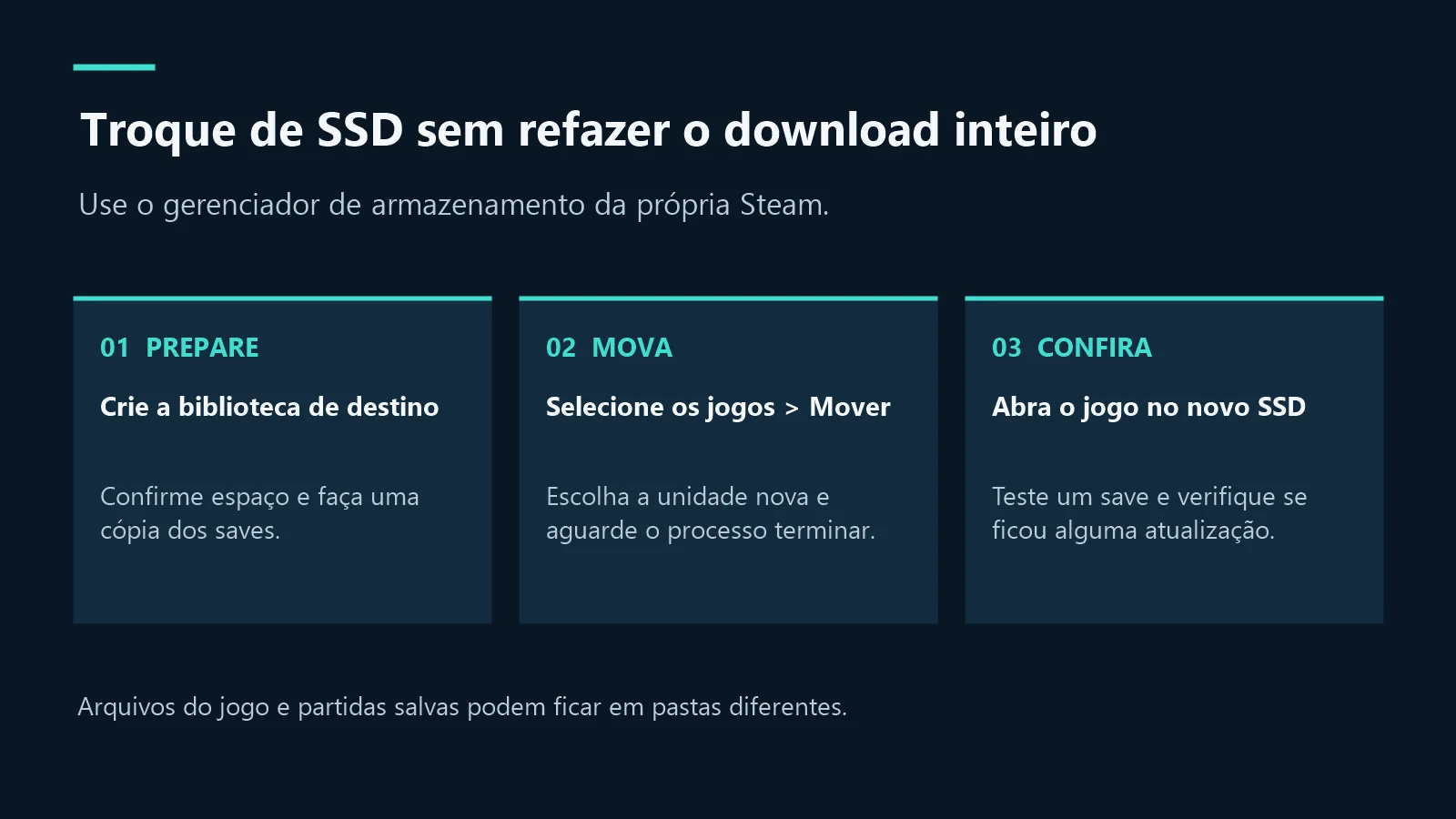
Para transferir jogos da Steam para outro SSD, adicione uma biblioteca no destino em Steam > Configurações > Armazenamento. Selecione a unidade de origem, marque os títulos e clique em Mover. O cliente transfere os arquivos instalados. Atualizações pendentes, arquivos ausentes e componentes específicos ainda podem exigir algum download.
Antes de começar, faça uma cópia dos saves importantes. Mover os arquivos do jogo e preservar o progresso são tarefas relacionadas, mas não idênticas: muitas partidas ficam fora da pasta de instalação. O passo a passo a seguir usa o cliente de desktop no Windows.
O que o recurso Mover faz — e o que você precisa conferir
| Item | Como tratar na mudança |
|---|---|
| Arquivos instalados do jogo | Use Mover no gerenciador de armazenamento |
| Saves em Documentos, AppData ou outra pasta | Faça backup separado; o caminho depende do jogo |
| Steam Cloud | Espere a sincronização terminar antes de fechar ou trocar de aparelho |
| Mods e gerenciadores externos | Guarde a configuração e confira os caminhos depois |
| Atualizações pendentes | Podem precisar ser concluídas antes ou depois da transferência |
| Biblioteca de outro computador | Requer copiar os arquivos e reconhecê-los no destino; não é o mesmo fluxo de Mover |
A vantagem do recurso da Steam é atualizar a referência da instalação junto com a transferência. Arrastar apenas a pasta de um jogo pelo Explorador pode deixar os dados em um lugar e o cliente procurando em outro. Para uma mudança normal entre dois discos do mesmo PC, comece pelo gerenciador do próprio aplicativo.
1. Prepare o SSD de destino
Confirme que o Windows consegue abrir o SSD e gravar arquivos nele. Veja a capacidade livre e compare com o espaço ocupado pelos jogos que pretende transferir. Considere também o espaço que atualizações futuras vão precisar, em vez de deixar a unidade lotada logo após a mudança.
Não é preciso formatar um SSD que já está funcionando e contém arquivos. A Steam pode criar uma biblioteca em uma pasta própria sem remover o restante do conteúdo. Se o disco é novo e ainda não aparece no sistema, termine a configuração da unidade com cuidado antes de mexer na biblioteca. Formatar ou inicializar a unidade errada pode apagar dados.
Feche os jogos que serão movidos. Evite fazer a transferência enquanto há atualizações ativas no mesmo título. Em notebook, mantenha o computador conectado à energia para não interromper uma cópia longa por falta de bateria.
2. Crie a biblioteca da Steam no novo SSD
- Abra Steam > Configurações > Armazenamento.
- Abra o seletor de unidades e procure Adicionar unidade ou o botão +, conforme a versão do cliente.
- Escolha o SSD novo. Se o cliente permitir selecionar outra pasta, use um endereço próprio para a biblioteca.
- Confirme e confira se o destino aparece no gerenciador com a capacidade disponível.
Um exemplo de endereço é E:\SteamLibrary. Dentro dele, a Steam organiza a pasta steamapps e as instalações. O nome da pasta pode variar; o importante é reconhecer qual endereço corresponde ao SSD de destino.
Se já existe uma biblioteca nesse disco, adicione a pasta existente em vez de criar uma segunda ao lado dela sem necessidade. Quando os jogos já estão fisicamente no SSD, mas a Steam não os mostra como instalados, siga o guia para localizar jogos que a Steam não reconhece.
3. Selecione os jogos na unidade de origem e use Mover
- Ainda em Armazenamento, selecione o SSD ou HD onde os jogos estão agora.
- Marque os títulos que deseja transferir. Confira o espaço total antes de mover vários de uma vez.
- Clique em Mover e escolha a biblioteca do novo SSD.
- Confirme e aguarde o término. Evite desligar o computador, desconectar a unidade ou mover as mesmas pastas manualmente durante o processo.
Esse é o fluxo descrito no suporte oficial sobre mudança de local de jogos. O recurso trabalha com instalações existentes; ele não transforma uma pasta incompleta em um jogo pronto.
A duração depende da quantidade de dados, da velocidade das duas unidades e de outras tarefas em execução. Mover de um HD para um SSD costuma continuar limitado pela leitura do HD. Um número grande de arquivos pequenos também pode demorar mais do que uma cópia simples de um arquivo único do mesmo tamanho.
Se a opção Mover não aparece, confirme que há uma segunda biblioteca cadastrada e que você selecionou um jogo instalado na unidade de origem. Verifique também se há uma atualização em andamento ou uma mensagem específica do cliente. Não tente resolver isso apagando a instalação original.
4. Confira o resultado antes de limpar pastas antigas
Quando a transferência terminar, abra o jogo pela Biblioteca da Steam e teste uma partida. Se houver saves locais, confira se o progresso esperado aparece. Nos títulos com launcher adicional, verifique se a conta e os componentes necessários continuam funcionando.
Para confirmar o endereço, entre em Propriedades > Arquivos instalados e use a opção de explorar os arquivos. A pasta aberta deve corresponder ao novo SSD. Essa verificação vale mais do que presumir que a cópia terminou só porque o espaço livre mudou.
Se o título apresenta erro de arquivo, faça a verificação de integridade. Ela pode baixar novamente componentes ausentes ou alterados, portanto preserve mods e personalizações antes. Caso a instalação esteja reconhecida, mas o jogo não inicie, consulte o guia de correções para jogos da Steam que não abrem.
Depois de usar Mover, não saia apagando qualquer pasta que tenha ficado no disco antigo. Ela pode pertencer a outro jogo, conter mods ou dados que não fazem parte do pacote padrão. Identifique o conteúdo antes de liberar espaço. Se você fez uma cópia manual por segurança, só descarte essa cópia depois de validar a instalação nova e os saves.
Por que a Steam ainda baixa arquivos depois da transferência?
Mover evita refazer o download completo de uma instalação íntegra e atualizada. Não significa ficar permanentemente sem internet: um patch lançado nesse intervalo, um idioma diferente, um componente ausente ou um arquivo corrompido pode precisar ser baixado.
Observe o volume realmente transferido e a etapa exibida. A Steam pode verificar muitos gigabytes no disco e baixar uma quantidade bem menor. Se o indicador de rede fica em zero enquanto a unidade continua trabalhando, leia quando 0 bytes na Steam é normal e quando indica um problema.
Saves, Steam Cloud e mods: a parte que a cópia não resolve sozinha
A pasta da instalação não é um mapa completo dos seus dados. Um jogo pode guardar o progresso em Documentos, em uma pasta dentro de AppData, em userdata ou em outro endereço. A desenvolvedora define o local. Se pretende trocar só o disco da biblioteca no mesmo Windows, esses arquivos externos podem continuar onde estavam.
Se também vai reinstalar o Windows, trocar o SSD do sistema ou mudar de computador, trate os saves como uma migração separada. Localize a pasta do título no suporte oficial e copie os arquivos importantes para outro local antes de desmontar ou formatar a unidade antiga.
Nos jogos compatíveis com Steam Cloud, espere o cliente indicar que a sincronização terminou. A nuvem não é um backup universal: o jogo precisa oferecer suporte, e nem todo arquivo local participa da sincronização. Um save que nunca foi enviado não aparece magicamente no equipamento novo.
Gerenciadores de mods também podem guardar arquivos fora da biblioteca. Depois da transferência, confira o diretório do jogo configurado neles. Não remova a biblioteca antiga até entender se seus mods usam caminhos absolutos ou uma pasta de preparação separada.
E se eu quiser levar os jogos para outro computador?
A função Mover do gerenciador atua nas bibliotecas acessíveis ao cliente naquele computador. Para outro PC, você precisa transferir os arquivos por um meio adequado e fazer a Steam reconhecer a biblioteca no destino, usando uma conta que tenha acesso aos jogos.
Guarde a estrutura da biblioteca, evite editar manifestos sem necessidade e confira os saves separadamente. O destino pode exigir arquivos diferentes por causa do sistema operacional ou da versão do jogo. Não conte com ausência total de download antes de o cliente verificar o conteúdo.
Perguntas frequentes
Posso mover apenas um jogo?
Sim. Marque somente o título desejado em Armazenamento e escolha o destino. Você não precisa transferir a biblioteca inteira nem mover a instalação do cliente Steam junto.
Mover do HD para o SSD aumenta o FPS?
O ganho esperado está sobretudo no carregamento e no acesso a dados. A mudança não garante aumento de FPS, que também depende de CPU, GPU, memória e do próprio jogo. Títulos que exigem SSD devem seguir os requisitos publicados pela desenvolvedora.
Posso usar SSD externo?
Uma biblioteca em unidade externa depende da estabilidade da conexão e de manter o disco disponível. A Valve alerta para problemas de desempenho e desconexões nesse uso. Para evitar surpresas, confirme a letra da unidade e nunca desconecte o dispositivo durante uma transferência ou atualização.
Preciso desinstalar o jogo antes de mover?
Não. A ferramenta existe justamente para transferir uma instalação existente. Desinstalar antes remove o conteúdo que você queria reaproveitar.
Fontes e atualização
Revisado em 16 de outubro de 2026 a partir do guia da Valve para alterar o local de jogos e das orientações sobre bibliotecas que deixaram de ser reconhecidas. Os nomes de menus podem variar conforme idioma e versão do cliente.





Comentários