

Tópicos
- Quais são as melhores configurações de EA FC 27 no PC?
- Preset 1: PC fraco e foco em 60 FPS
- Preset 2: competitivo e mais FPS
- Preset 3: máxima qualidade visual
- Quais opções do FC 27 vale baixar primeiro?
- FC 27 travando no PC: o que fazer?
- Dual channel faz diferença no FC 27?
- Requisitos oficiais e FPS esperado no EA FC 27
- Perguntas frequentes
- Qual é a melhor configuração para ganhar FPS no EA FC 27?
- Performance ou Balanced: qual usar no FC 27?
- Motion Blur deve ficar ligado ou desligado?
- O FC 27 roda a 120 FPS no PC?
- FC 27 precisa de SSD?
- Por que o FC 27 trava mesmo com FPS alto?
- Fontes
EA Sports FC 27 ganhou novas opções gráficas no PC, e não é necessário colocar tudo no mínimo para aumentar o FPS. A melhor estratégia é preservar resolução e qualidade de renderização, cortar primeiro os efeitos que aparecem menos durante uma partida e usar os novos modos de desempenho como ponto de partida.
A Electronic Arts adicionou ao jogo os perfis Performance e Balanced, um indicador de uso estimado de VRAM e os novos Enhanced Ultra Visuals, que ficam acima do Ultra tradicional. Com base nos alvos oficiais de hardware e nas opções disponíveis no lançamento, montamos três configurações: uma para PC mais fraco, outra para quem prioriza FPS e resposta nos comandos e uma terceira para máxima qualidade visual.
Quais são as melhores configurações de EA FC 27 no PC?
Para a maioria dos jogadores, o melhor ponto de partida é usar resolução nativa, escala de renderização em 100%, Motion Blur desligado, Strand Based Hair desligado e qualidade de gramado, torcida e roupas no médio. Depois disso, o ideal é ajustar o limite de FPS de acordo com o monitor e só ativar resolução dinâmica se o jogo ainda apresentar quedas frequentes.
O motivo é simples: reduzir a resolução ou a escala de renderização afeta a imagem inteira. Já opções como cabelo avançado, multidão e certos detalhes de estádio aparecem menos durante o jogo normal. Assim, é possível recuperar desempenho sem transformar a partida em uma imagem borrada.
| Configuração | Recomendação geral | Por quê |
|---|---|---|
| Modo de exibição | Tela cheia | É o ponto de partida mais previsível para desempenho e taxa de atualização. |
| Resolução | Nativa do monitor | Preserva nitidez. Reduza apenas se o PC não sustentar o FPS desejado. |
| Render Scale | 100% | Evita perda de definição em jogadores, linhas do campo e interface. |
| Motion Blur | Desligado | Melhora a clareza em movimentos rápidos e não faz falta em jogo competitivo. |
| Strand Based Hair | Desligado para desempenho | O ganho visual aparece principalmente em closes, replays e cenas. |
| Grass Quality | Médio | Mantém o gramado convincente sem priorizar um detalhe pouco importante para jogar. |
| Crowd Quality | Baixo ou médio | A torcida fica na periferia da ação durante a maior parte da partida. |
| Cloth Quality | Médio | É um bom meio-termo para uniformes sem gastar recursos extras em detalhes finos. |
| Ambient Occlusion | Médio | Ajuda a preservar profundidade e contato visual entre jogadores e cenário. |
| Enhanced Ultra Visuals | Desligado | É um recurso voltado a hardware de ponta e fica desativado por padrão. |
Preset 1: PC fraco e foco em 60 FPS
Quem está perto dos requisitos mínimos deve trabalhar com uma meta realista. A própria EA usa GTX 1050 Ti ou Radeon RX 570, 4 GB de VRAM e 8 GB de RAM em dual channel como piso, com alvo oficial de 60 FPS no gameplay em 720p e preset Low.
Se o seu PC está nessa faixa, vale começar em 1080p para ver como o sistema se comporta, mas não há problema em cair para 900p ou 720p caso o FPS oscile. É melhor jogar com imagem um pouco menos definida e frame time estável do que manter 1080p com travamentos a cada transição.
| Opção | PC fraco |
|---|---|
| Resolução | 1080p para testar; 900p ou 720p se necessário |
| Limite de FPS | 60 FPS |
| Preset | Performance ou Low |
| Render Scale | 100% |
| Dynamic Resolution Scaling | Ligado se houver quedas |
| Meta da resolução dinâmica | 60 FPS |
| Rendering Quality | Baixo ou médio |
| Strand Based Hair | Desligado |
| Grass Quality | Baixo |
| Crowd Quality | Baixo |
| Cloth Quality | Baixo |
| Ambient Occlusion | Desligado ou baixo |
| Motion Blur | Desligado |
| Enhanced Ultra Visuals | Desligado |
| Cutscene Performance | Half Frame Rate |
O que preservar primeiro: tente manter Render Scale em 100%. Se ainda faltar desempenho, baixe gramado, torcida, roupas e oclusão antes de reduzir a escala de renderização. Em placas com 4 GB de VRAM, acompanhe também o novo indicador de memória de vídeo do próprio jogo.
Preset 2: competitivo e mais FPS
Para Ultimate Team, Seasons e outros modos online, o ideal é buscar frame rate estável e boa resposta aos comandos. Isso não significa usar tudo no Low. Em uma RTX 3060 ou RX 6600 XT, por exemplo, a tabela oficial da EA usa como referência 80 FPS em 1080p com preset Medium ou 60 FPS em 1440p com preset High.
Por isso, a melhor configuração competitiva mantém boa nitidez, corta efeitos secundários e deixa a GPU com margem para evitar quedas em estádios mais pesados, cenas e transições.
| Opção | Competitivo |
|---|---|
| Resolução | Nativa, preferencialmente 1080p ou 1440p |
| Limite de FPS | Igual à taxa do monitor ou em um valor que o PC sustente de forma estável |
| Preset | Performance ou Balanced |
| Render Scale | 100% |
| Dynamic Resolution Scaling | Desligado se o FPS for estável |
| Rendering Quality | Alto |
| Strand Based Hair | Desligado |
| Grass Quality | Médio |
| Crowd Quality | Baixo ou médio |
| Cloth Quality | Médio |
| Ambient Occlusion | Médio |
| Motion Blur | Desligado |
| Enhanced Ultra Visuals | Desligado |
| Cutscene Performance | Full Frame Rate se houver margem |
Em monitores de 120 Hz, 144 Hz ou 165 Hz, não adianta selecionar um limite muito alto se o computador não consegue sustentá-lo. Um teto menor e estável costuma entregar uma sensação melhor do que alternar constantemente entre taxas muito diferentes.
Se o monitor tem FreeSync, G-Sync ou outro sistema de taxa de atualização variável, comece usando o VRR e teste o VSync desligado dentro do jogo. Caso apareça tearing, vale testar o VSync do próprio jogo ou a sincronização oferecida pelo driver.
Preset 3: máxima qualidade visual
Para quem joga em uma GPU de ponta e prefere a melhor imagem possível, o FC 27 permite ir além do Ultra tradicional. Os Enhanced Ultra Visuals são opcionais e ficam desligados por padrão, justamente porque foram pensados para sistemas com maior folga de processamento gráfico.
A EA usa RTX 4070 ou RX 7800 XT, 12 GB de VRAM e 32 GB de RAM em dual channel como referência para duas metas mais altas: 4K a 60 FPS no preset Ultra e 1440p a 120 FPS no preset High. Isso não significa que todo PC com essas placas terá exatamente o mesmo resultado, mas serve como referência oficial para decidir até onde subir os ajustes.
| Opção | Qualidade máxima |
|---|---|
| Resolução | Nativa, incluindo 1440p ou 4K |
| Limite de FPS | De acordo com o monitor |
| Preset | Ultra |
| Render Scale | 100% |
| Dynamic Resolution Scaling | Desligado |
| Rendering Quality | Ultra |
| Strand Based Hair | Ligado |
| Grass Quality | Alto |
| Crowd Quality | Alto |
| Cloth Quality | Ultra |
| Ambient Occlusion | Ultra |
| Motion Blur | Opcional; desligue se preferir mais clareza |
| Enhanced Ultra Visuals | Ligado se houver folga de GPU e VRAM |
| Cutscene Performance | Full Frame Rate |
Quais opções do FC 27 vale baixar primeiro?
Se a ideia é ganhar FPS sem deixar o jogo feio, esta é a ordem mais segura para começar:
- Motion Blur: desligue. A imagem fica mais limpa em movimentos rápidos.
- Strand Based Hair: desligue. O efeito é mais perceptível em closes do que durante a partida.
- Crowd Quality: reduza para médio ou baixo. A torcida raramente é o foco da tela.
- Cloth Quality: deixe no médio.
- Grass Quality: médio costuma preservar boa aparência do campo.
- Ambient Occlusion: reduza de Ultra para médio antes de desligar completamente.
- Enhanced Ultra Visuals: deixe desligado quando o objetivo for desempenho.
- Rendering Quality: reduza apenas depois das opções acima.
- Resolução e Render Scale: deixe por último, porque mexer aqui afeta a nitidez da imagem inteira.
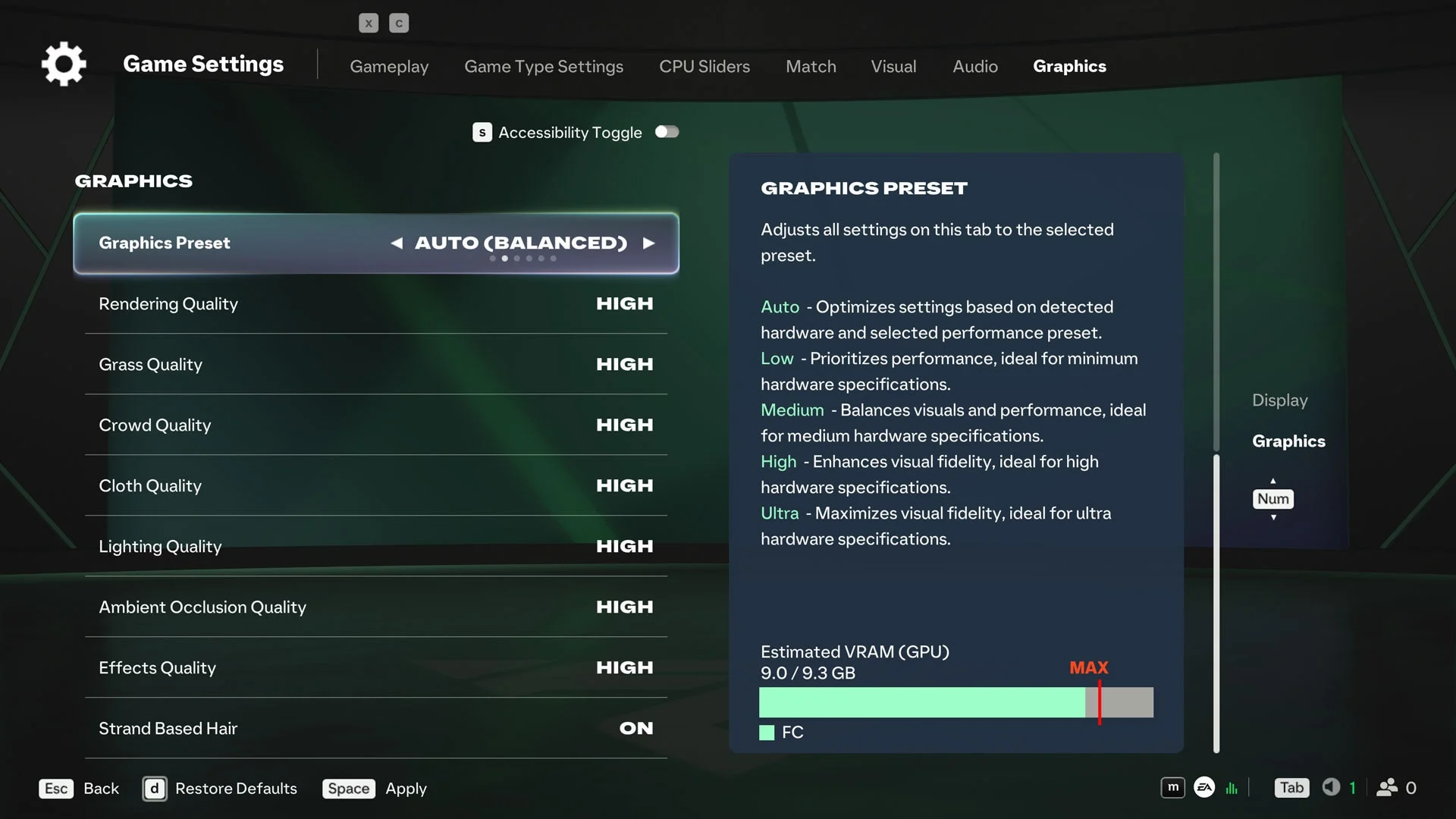
Essa ordem é especialmente útil porque o FC 27 agora exibe uma estimativa de VRAM no próprio menu. Se o indicador estiver muito próximo do limite da placa, baixar texturas, qualidade de renderização ou efeitos mais pesados pode ajudar a reduzir travamentos causados por falta de memória de vídeo.
FC 27 travando no PC: o que fazer?
Travamento não é sempre falta de GPU. A própria EA reconhece que problemas de desempenho podem aparecer como atraso nos comandos mesmo offline, jogo em câmera lenta com média de FPS aparentemente normal ou picos repentinos no tempo de quadro.
Se isso estiver acontecendo, faça os testes nesta ordem:
- Limite o FPS a um valor que o PC consiga sustentar.
- Reduza as configurações mais pesadas e depois a resolução, se ainda for necessário.
- Feche programas em segundo plano, principalmente navegador, overlays, gravação e launchers que estejam consumindo CPU, GPU ou memória.
- Atualize o driver da placa de vídeo.
- Confira se a RAM está em dual channel. A EA passou a citar isso explicitamente nos requisitos do FC 27.
- Use SSD quando possível. O jogo ainda aceita HDD no mínimo, mas SSD aparece nas configurações recomendadas e superiores.
- Confira o modo de energia do Windows e do notebook, principalmente em máquinas que alternam entre economia e alto desempenho.
Se você está começando agora, o Overdrive também tem um guia de horários de liberação do EA FC 27 e explica como jogar antecipado com EA Play.
Dual channel faz diferença no FC 27?
Sim, e isso merece atenção porque a EA passou a especificar memória em dual channel em todos os níveis de hardware do FC 27. Segundo a empresa, dois módulos podem oferecer mais largura de banda e melhorar desempenho e estabilidade em alguns sistemas quando comparados à mesma quantidade total de RAM operando em single channel.
No mínimo oficial, a referência é 8 GB em dual channel. A configuração recomendada sobe para 12 GB, os perfis High usam 16 GB e o nível Ultra chega a 32 GB.
Requisitos oficiais e FPS esperado no EA FC 27
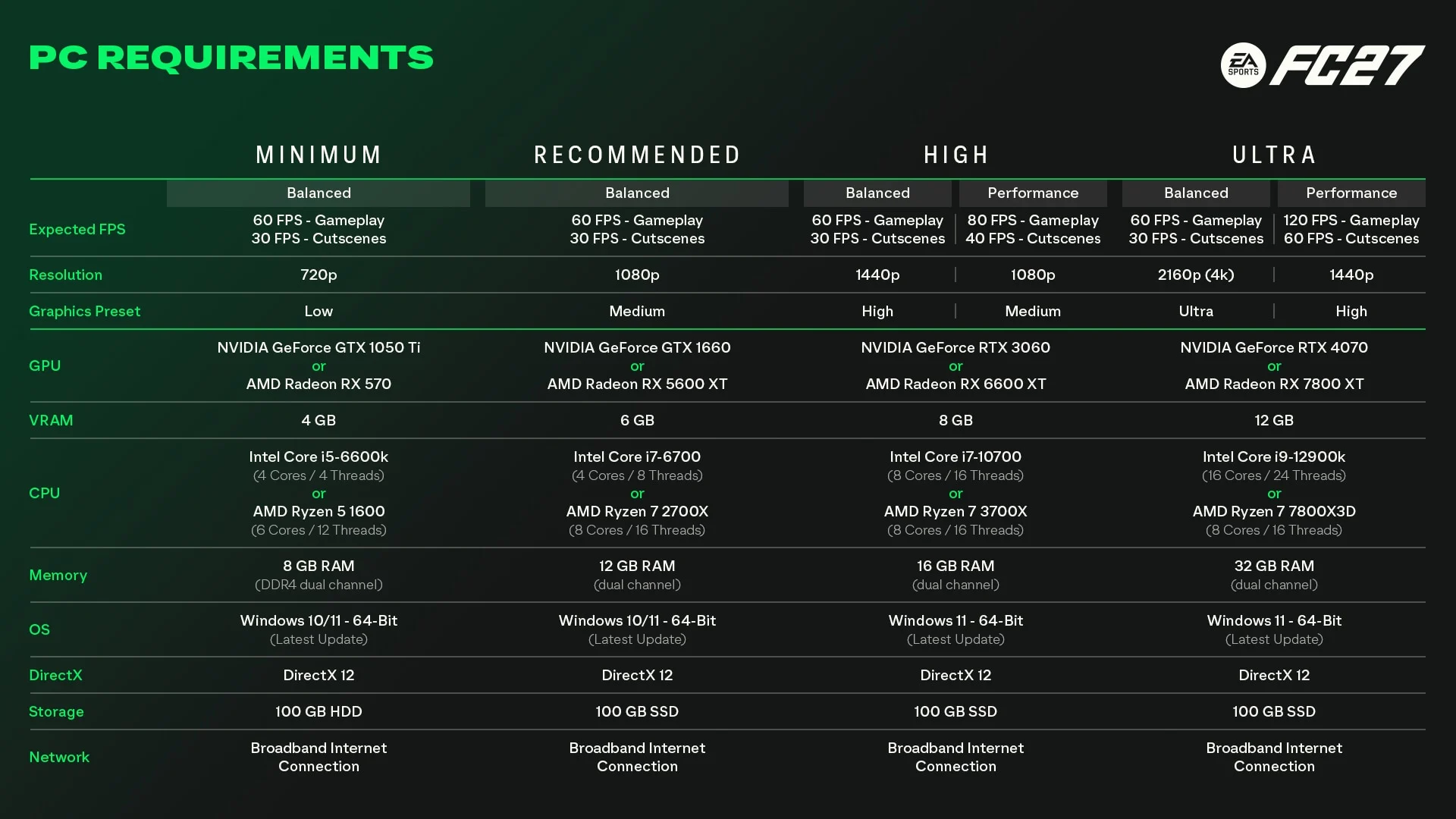
| Nível | GPU | Resolução | Preset | FPS esperado no gameplay |
|---|---|---|---|---|
| Mínimo | GTX 1050 Ti / RX 570 | 720p | Low | 60 FPS |
| Recomendado | GTX 1660 / RX 5600 XT | 1080p | Medium | 60 FPS |
| High Balanced | RTX 3060 / RX 6600 XT | 1440p | High | 60 FPS |
| High Performance | RTX 3060 / RX 6600 XT | 1080p | Medium | 80 FPS |
| Ultra Balanced | RTX 4070 / RX 7800 XT | 4K | Ultra | 60 FPS |
| Ultra Performance | RTX 4070 / RX 7800 XT | 1440p | High | 120 FPS |
Esses números são metas oficiais da Electronic Arts para as configurações de referência e podem variar de acordo com processador, memória, drivers, temperatura e programas rodando em segundo plano.
Quem vai jogar Ultimate Team pode complementar a configuração técnica com o guia de melhor formação para começar no EA FC 27. Também explicamos como conseguir Savio OTW e o que fazer caso os FC Points da Edição Ultimate não apareçam todos de uma vez.
Perguntas frequentes
Qual é a melhor configuração para ganhar FPS no EA FC 27?
Use resolução nativa e Render Scale em 100%, desligue Motion Blur e Strand Based Hair, deixe torcida, roupas e gramado em baixo ou médio e mantenha Enhanced Ultra Visuals desligado. Se ainda houver quedas, ative resolução dinâmica ou reduza a resolução.
Performance ou Balanced: qual usar no FC 27?
Performance é a melhor base para quem prioriza FPS. Balanced serve como ponto intermediário para preservar mais qualidade visual. Como o jogo permite alterar as opções individualmente, vale começar por um preset e depois ajustar os itens mais pesados.
Motion Blur deve ficar ligado ou desligado?
Para jogo competitivo, desligado. A opção adiciona borrão em movimento e pode reduzir a clareza durante mudanças rápidas de direção e câmera.
O FC 27 roda a 120 FPS no PC?
Sim. A EA usa RTX 4070 ou RX 7800 XT como referência oficial para 1440p, preset High e 120 FPS durante o gameplay, acompanhadas de 32 GB de RAM em dual channel.
FC 27 precisa de SSD?
O requisito mínimo ainda aceita 100 GB em HDD, mas a EA recomenda SSD a partir da configuração recomendada e afirma que ele oferece uma experiência melhor.
Por que o FC 27 trava mesmo com FPS alto?
Picos de frame time, carga alta de CPU, programas em segundo plano, driver desatualizado, memória em single channel ou configurações de energia podem causar sensação de travamento mesmo quando a média de FPS parece boa.
Fontes: ea.com, help.ea.com e tech.sportskeeda.com.



Comentários
Seja o primeiro a comentar