

Tópicos
Para espelhar o notebook na TV, você pode usar um cabo HDMI ou uma conexão sem fio compatível com Miracast. No Windows 11, Windows + P escolhe como a imagem será exibida; Windows + K procura telas sem fio. A melhor opção depende das portas do notebook e dos recursos da televisão.
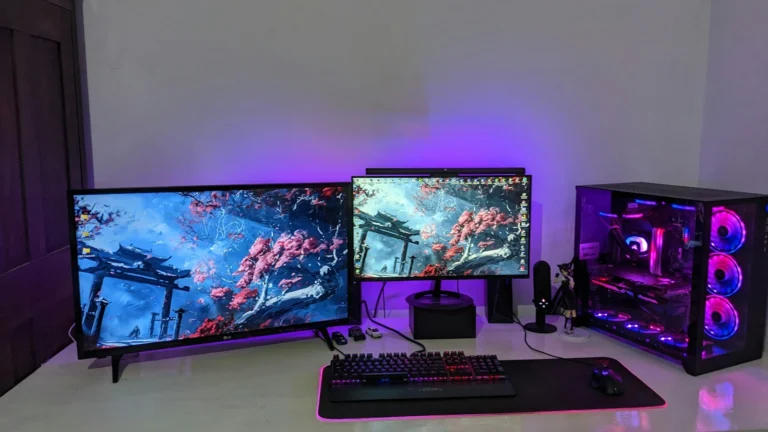
Espelhar significa mostrar o mesmo conteúdo nas duas telas. Também é possível estender a área de trabalho, deixando uma janela na TV e outra no notebook. Essa diferença importa antes de uma apresentação: no modo estendido, a TV pode mostrar apenas o papel de parede até você arrastar uma janela para ela.
Escolha a conexão antes de comprar um adaptador
| Opção | O que precisa existir | Quando faz sentido |
|---|---|---|
| HDMI | Saída de vídeo no notebook, entrada HDMI na TV e cabo adequado. | Conexão física direta para filmes, trabalho e jogos. |
| USB-C com adaptador de vídeo | Porta USB-C do notebook com saída de vídeo compatível e adaptador correto. | Notebook sem HDMI, desde que a ficha técnica confirme vídeo pela porta. |
| Miracast | Notebook e TV ou receptor compatíveis, com conexão sem fio ativada. | Uso sem cabo, respeitando qualidade e atraso da conexão. |
Uma porta USB-C pode servir apenas para dados e energia. A documentação da ASUS sobre USB-C diferencia funções conforme a porta e o modelo. Não basta o conector encaixar: confirme saída de vídeo, os requisitos do adaptador e a resolução desejada na ficha técnica do notebook.
Como conectar o notebook à TV com HDMI
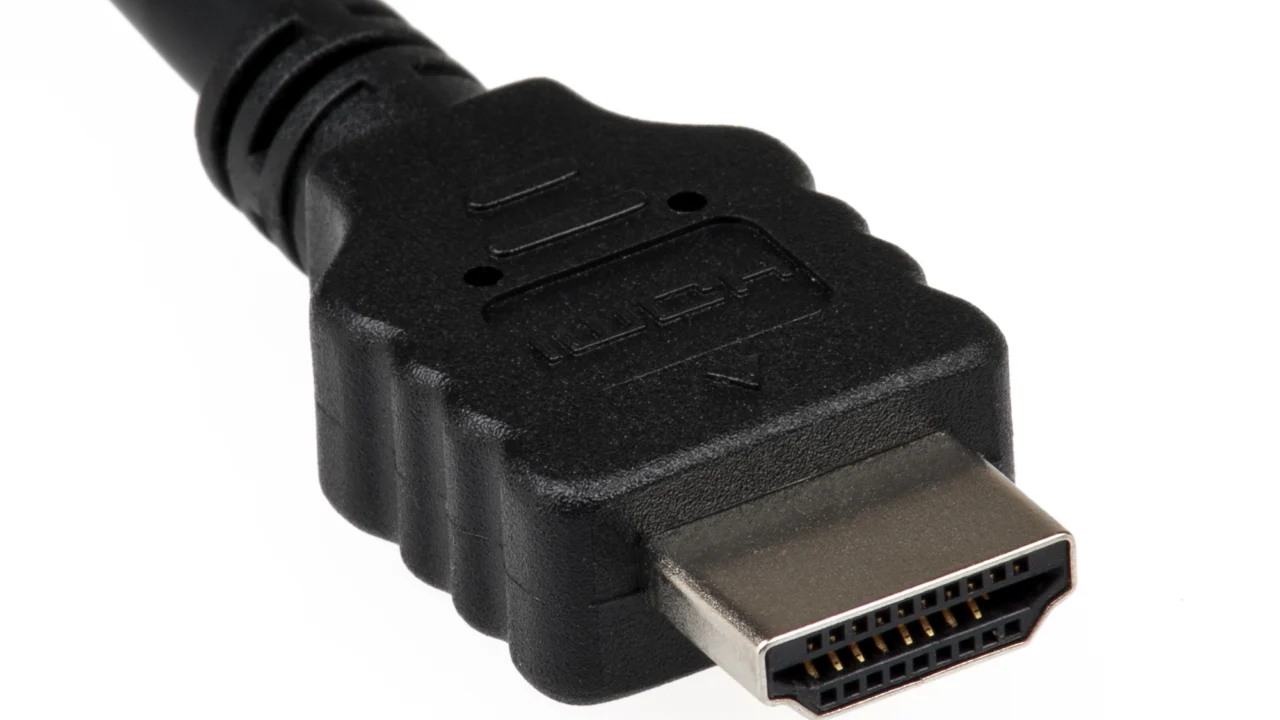
- Conecte uma ponta do cabo à saída HDMI do notebook e a outra a uma entrada HDMI da TV.
- Ligue a TV e selecione, pelo controle, a entrada usada: HDMI 1, HDMI 2 ou o nome correspondente.
- No notebook com Windows, pressione Windows + P.
- Selecione Duplicar para espelhar ou Estender para ampliar a área de trabalho.
A orientação da Microsoft para conectar uma tela externa descreve os modos de projeção e a necessidade de compatibilidade dos conectores. Se você escolher Somente segunda tela, a imagem ficará na TV e a tela do notebook poderá apagar. Isso, por si só, não indica defeito.
Para retornar, use Windows + P e escolha a tela do computador. Evite fechar a tampa como primeiro ajuste: o comportamento ao fechar depende das configurações de energia e pode suspender a máquina. Deixe o notebook ventilado e mantenha a tampa aberta durante a configuração inicial.
Como espelhar sem fio com Miracast
A TV precisa aceitar Miracast ou ter um receptor compatível conectado a ela. Os nomes usados nos menus da televisão variam; procure no manual por espelhamento de tela ou Miracast. Ter Wi-Fi, Bluetooth ou um aplicativo de streaming não comprova suporte a esse padrão.
- Ative o modo de espelhamento ou de recepção de tela na TV, seguindo o manual.
- No notebook, mantenha o Wi-Fi ligado e pressione Windows + K.
- Escolha a TV na lista e autorize a conexão quando houver uma confirmação na televisão.
- Após conectar, use Windows + P para escolher entre duplicar e estender.
A Microsoft documenta a projeção para telas compatíveis com Miracast. Esse método pode usar uma conexão direta entre os dispositivos; a necessidade de uma mesma rede depende do recurso empregado. Se você estiver usando outro sistema de transmissão, siga as regras daquele sistema, sem misturar procedimentos de Miracast, Chromecast e AirPlay.
Para interromper a sessão, abra novamente Windows + K e desconecte a tela. Em uma TV compartilhada, confira se a conexão terminou antes de abrir mensagens, senhas ou arquivos pessoais no notebook.
Como fazer o som sair na TV
No Windows 11, abra Configurações > Sistema > Som e procure a TV ou o dispositivo HDMI na lista de saídas. Selecione-o e confira o volume nos dois equipamentos. Um fone conectado ou outro dispositivo escolhido como padrão pode manter o áudio no notebook.
Se a imagem aparece e a TV não surge entre as saídas de áudio, confira o caminho completo da conexão. Alguns adaptadores e formatos antigos de vídeo não carregam áudio. O manual do adaptador informa suas limitações; trocar uma opção do Windows não acrescenta uma função que o acessório não possui.
A imagem não apareceu ou está cortada
Primeiro confira a entrada da TV e recoloque os conectores sem forçar. Teste outro cabo ou outra entrada disponível, mudando um item de cada vez. Caso haja uma base ou adaptador no caminho, verifique a alimentação e tente uma ligação mais direta que o equipamento suporte.
Quando a imagem aparece cortada, procure nas configurações da TV uma opção de proporção, ajuste de tela ou mapeamento sem overscan, de acordo com o manual. No Windows, confira Sistema > Tela e selecione a TV antes de alterar resolução e escala. Uma resolução aceita pelo notebook pode não ser aceita pela TV ou pelo adaptador.
Em conexões sem fio, interferência e distância podem afetar estabilidade e atraso. Para uma atividade sensível ao tempo de resposta, compare com uma conexão por cabo compatível. Já uma tela preta que ocorre somente em um serviço de vídeo protegido pode estar relacionada às regras de reprodução e proteção de conteúdo daquele serviço, não a uma falha geral de espelhamento.
Comentários