

A tela fica preta por um instante e volta. Ou o brilho começa a pulsar no meio de um jogo, principalmente nas cenas escuras. Os dois casos incomodam, mas podem levar a investigações diferentes: cabo, driver de vídeo e VRR estão entre os pontos que vale testar antes de trocar o monitor.
Tópicos
- A tela apaga ou só muda o brilho? Comece por essa diferença
- 1. Teste o caminho mais simples: PC, cabo e monitor
- 2. Começou ao subir os Hz? Volte a um modo suportado
- 3. O Gerenciador de Tarefas ajuda a investigar o driver
- 4. O brilho pulsa só nos jogos? Compare o VRR
- 5. Separe HDR e modos de redução de borrão
- 6. Use o autoteste para decidir o próximo passo
- Quando faz sentido comprar um cabo novo?
A pista mais útil é o momento em que a falha aparece. Ela começou depois de aumentar os Hz? Só acontece em um jogo? Também aparece quando o computador ainda está iniciando? Anote esse padrão e mude uma configuração por vez. Assim, cada teste ajuda a reduzir a lista de suspeitos.
O Overdrive pode receber comissão por compras feitas pelos links de afiliados desta matéria, sem custo adicional para você.
A tela apaga ou só muda o brilho? Comece por essa diferença
Uma interrupção de sinal costuma chamar atenção porque a imagem desaparece. Já uma oscilação de brilho pode manter o jogo visível o tempo todo. Essa observação não fecha o diagnóstico, mas ajuda a escolher o primeiro teste.
| O que acontece | Por onde começar |
|---|---|
| Fica preta e volta | Cabo, porta e ligação direta com o PC |
| O brilho pulsa durante jogos | Comparação com VRR ligado e desligado |
| Começou ao aumentar os Hz | Modo de vídeo, cabo e taxa suportada |
| O Windows ou um aplicativo pisca | Gerenciador de Tarefas, driver e aplicativo |
| A falha aparece no autoteste do monitor | Registrar o resultado e procurar o suporte |
1. Teste o caminho mais simples: PC, cabo e monitor
Desligue os equipamentos antes de reorganizar as conexões. Confira o encaixe do cabo nas duas pontas e procure danos visíveis. Se houver dock, extensor ou adaptador no meio, teste uma ligação direta entre computador e monitor, quando as entradas permitirem. A ideia é reduzir o número de peças envolvidas.
Com outro cabo compatível disponível, mantenha a mesma porta, resolução e taxa de atualização. Repita a tarefa que fazia a tela piscar. Só depois experimente outra entrada do monitor ou saída da placa de vídeo. Se você trocar tudo ao mesmo tempo, pode resolver a falha sem descobrir o que a provocava.
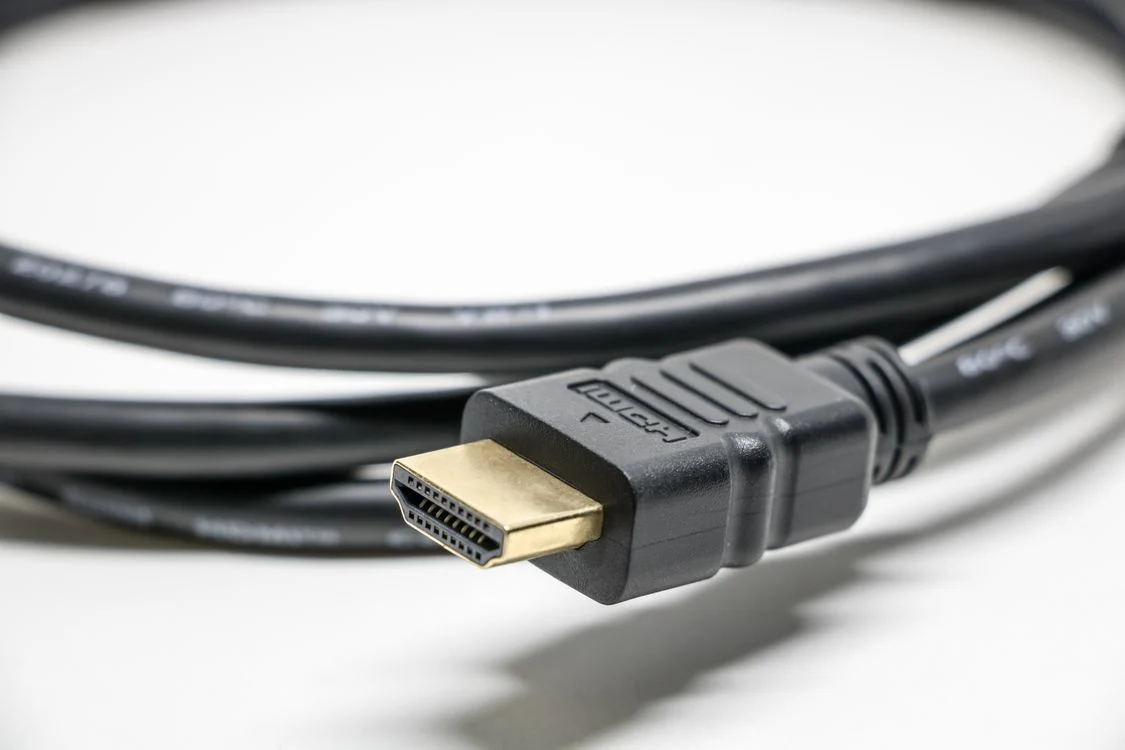
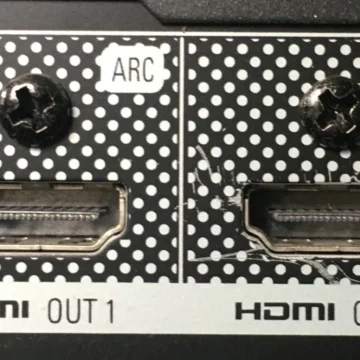
Se outro cabo estabilizar o mesmo modo de vídeo, o anterior merece atenção. Se a melhora vier apenas ao mudar de HDMI para DisplayPort, o teste também alterou a porta e pode ter mudado os recursos disponíveis. Registre qual combinação funcionou. Cabos e conexões estão entre as verificações recomendadas pela Dell.
2. Começou ao subir os Hz? Volte a um modo suportado
No Windows 11, abra Configurações > Sistema > Tela > Tela avançada, selecione o monitor e confira resolução e taxa de atualização. Escolha temporariamente uma frequência inferior disponível para aquela resolução, como 60 Hz, e compare. Desative também um eventual overclock no menu do monitor, conforme o manual.
Se a imagem ficar estável, o modo anterior passa a ser o foco: cabo, adaptadores, entrada utilizada e configuração precisam atender àquela combinação de resolução e frequência. Uma tela que funciona em 60 Hz ainda pode apresentar uma limitação ou falha no modo de 144 Hz que você pretende usar.
A Microsoft mostra onde alterar a taxa de atualização e explica as opções que exigem mudança de resolução. Nos consoles, confira os limites da entrada usada: o guia sobre 120 Hz que não ativam no PS5 ajuda a separar suporte do monitor, conexão e configuração do jogo.
3. O Gerenciador de Tarefas ajuda a investigar o driver
Se a cintilação acontece no Windows, abra o Gerenciador de Tarefas com Ctrl + Shift + Esc e observe a tela. Segundo o suporte da Microsoft, quando ele pisca junto com o restante, o driver de vídeo é uma hipótese provável. Se ele permanece estável enquanto o restante pisca, um aplicativo incompatível ganha força na investigação.
O histórico também conta. Se a falha começou logo depois de atualizar o driver, confira a opção de voltar à versão anterior no Gerenciador de Dispositivos. Em outras situações, procure o driver adequado no fabricante do notebook ou da GPU. Se apenas um programa dispara o problema, atualize-o e compare com outro aplicativo.
O atalho Windows + Ctrl + Shift + B pode ajudar a recuperar o driver; a tela pode piscar durante o comando. Isso não revela sozinho a causa. Anote as versões testadas e evite instalar vários pacotes em sequência sem repetir a comparação original.
4. O brilho pulsa só nos jogos? Compare o VRR
FreeSync e G-SYNC usam a taxa de atualização variável, ou VRR, para ajustar a tela ao ritmo dos quadros do jogo. Em algumas combinações de monitor, jogo e desempenho, vale investigar se a oscilação de brilho acompanha esse recurso. A forma de ativá-lo ou desativá-lo depende do equipamento e da conexão.
- Escolha um jogo e uma cena em que o brilho costuma oscilar. Mantenha resolução e ajustes gráficos.
- Desative temporariamente FreeSync, Adaptive-Sync ou G-SYNC na configuração aplicável ao equipamento.
- Repita a mesma cena. Depois, reative o recurso para conferir se a diferença se mantém.
- Se a comparação apontar para VRR, consulte firmware, compatibilidade e orientações do fabricante para o modelo exato.
A Intel documenta um caso de alteração de gama em taxas menores com VRR. A MSI também descreve cenários de cintilação associados ao recurso. Desativá-lo pode mudar o resultado, com a possibilidade de voltar a perceber rasgos na imagem. Compare as duas experiências antes de escolher o ajuste.
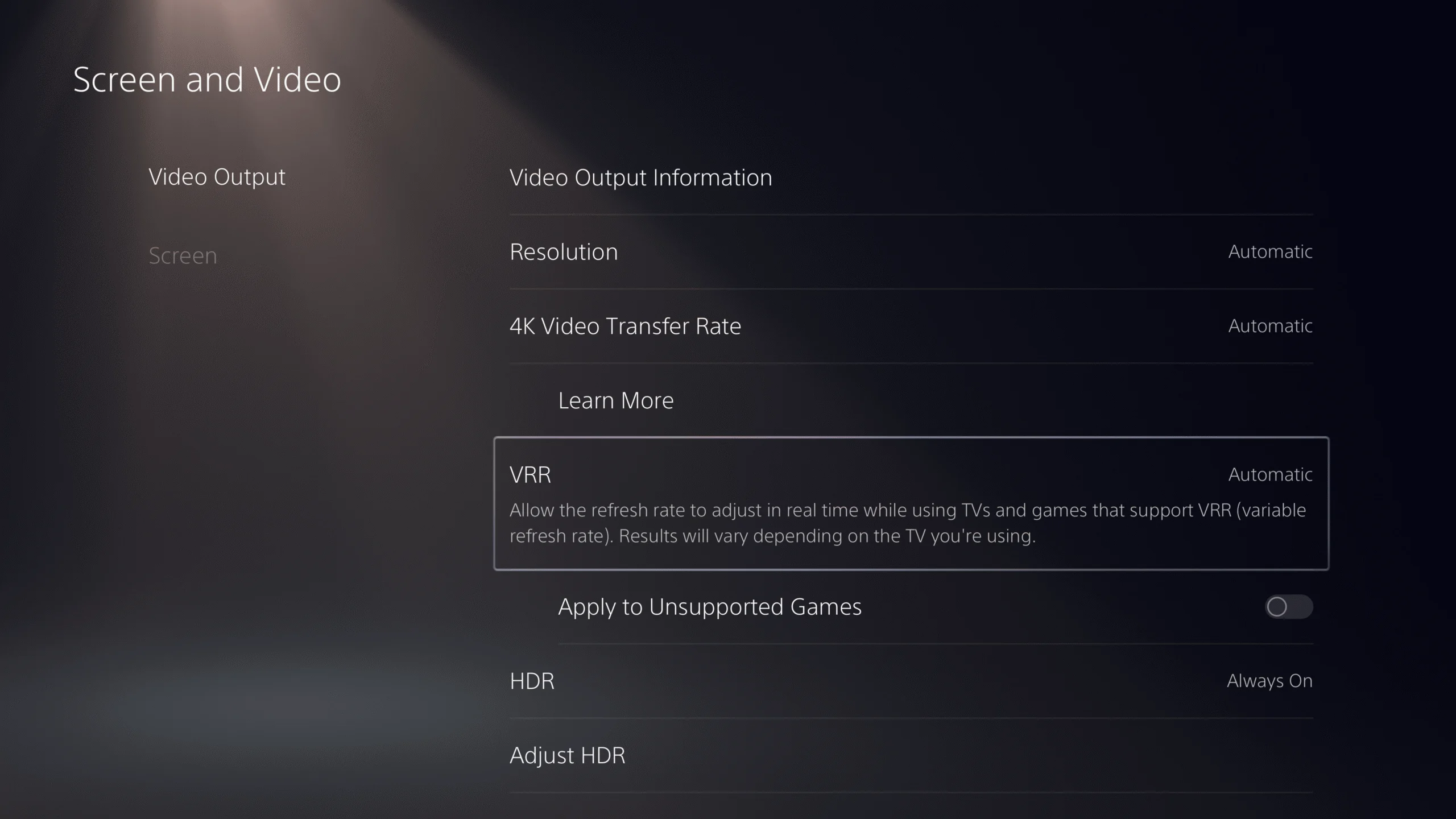
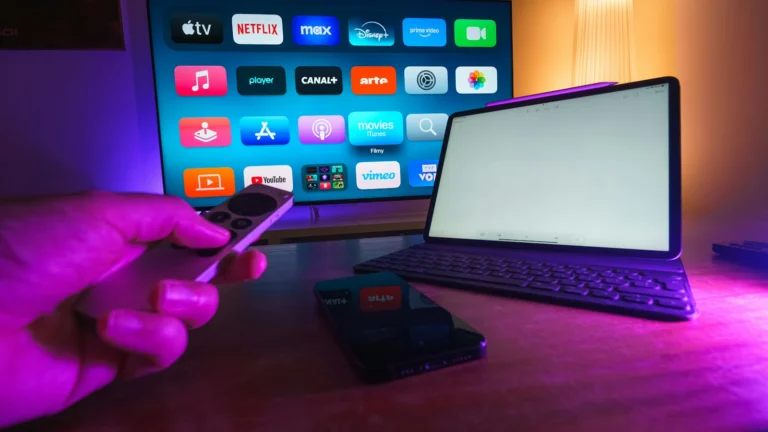
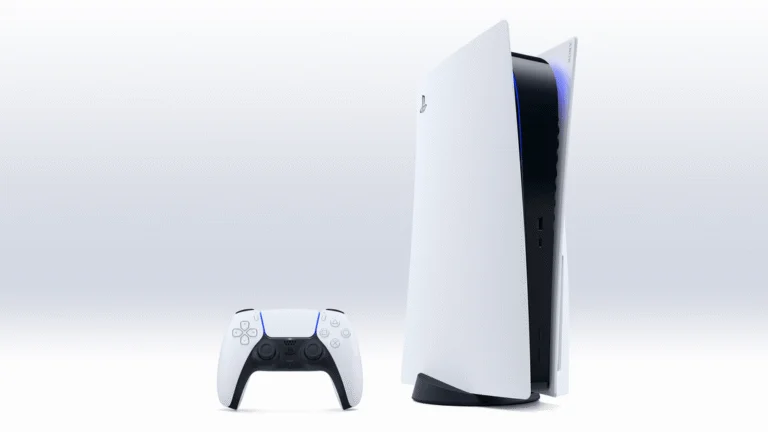
No PC, a AMD explica os controles de FreeSync no Adrenalin, e a NVIDIA mantém uma lista de monitores validados para G-SYNC. Se a falha aparece no console, nosso guia de VRR e ALLM no PS5 detalha esse contexto. A captura acima mostra o menu do console; os controles do Windows são diferentes.
5. Separe HDR e modos de redução de borrão
Alguns monitores oferecem modos como MPRT ou redução de borrão, que precisam ser avaliados separadamente do overdrive. Confira o manual, desative temporariamente a função que estiver ativa e repita o teste. Restaure o ajuste após cada comparação. Depois, compare HDR ligado e desligado na mesma aplicação, quando disponível, também voltando à configuração anterior ao terminar.
Uma breve interrupção ao trocar de modo é diferente de uma oscilação que continua durante o uso. As orientações de HDR da Microsoft ajudam a conferir requisitos e ajustes. Antes de restaurar o monitor, anote as configurações atuais para conseguir voltar a elas.
6. Use o autoteste para decidir o próximo passo
Consulte o manual e veja se o monitor oferece diagnóstico interno. Siga o procedimento do seu modelo. Quando possível, compare também o monitor em outro computador e o computador em outra tela. Essa troca ajuda a investigar a origem sem comprar peças para experimentar.
Se a falha aparecer no diagnóstico interno, registre o resultado para a assistência. Um autoteste que passa, porém, pode não reproduzir todas as condições de jogo e conexão. Leve ao suporte o histórico de cabos, portas, taxas e versões testadas: essa informação é mais útil do que apenas dizer que a tela pisca.
Não abra a carcaça nem improvise reparos na alimentação. Se houver cheiro de queimado, dano no cabo de energia ou outro sinal anormal, interrompa o uso e procure assistência.
Quando faz sentido comprar um cabo novo?
A compra ganha sentido quando outro cabo resolveu o problema no mesmo modo de vídeo, quando há dano ou quando o atual não atende à configuração desejada. A palavra “gamer”, o preço alto e a descrição “8K” no anúncio não comprovam essa capacidade.
Confira conectores, comprimento e a certificação do produto exato. A VESA orienta a escolha de cabos DisplayPort, e a HDMI Licensing Administrator explica a certificação Ultra High Speed para modos que exigem maior largura de banda. O dispositivo que envia a imagem e a entrada do monitor também precisam suportar o sinal.
Se os testes justificarem a troca, você pode buscar cabos DisplayPort na Amazon ou comparar cabos HDMI na Amazon. São buscas: confira a ficha e a certificação de cada anúncio.
Se o diagnóstico levar à troca da tela, defina antes resolução e uso. O comparativo de Full HD e QHD ajuda a avaliar o próximo monitor com um critério além da falha do atual.
Guia elaborado com documentação dos fabricantes e da Microsoft, consultada em 22 de outubro de 2026. Os testes propostos ajudam a isolar hipóteses; não substituem o diagnóstico do equipamento.
Comentários