

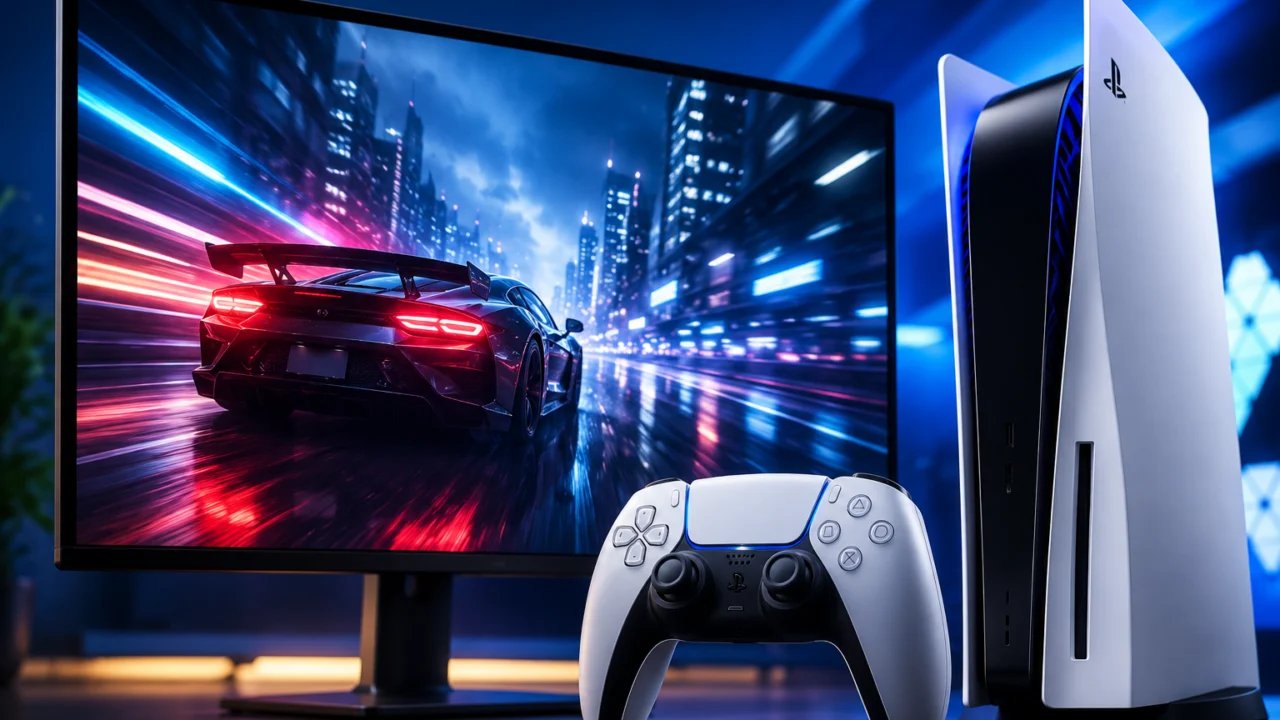
Você comprou um monitor de 144 Hz, 165 Hz ou até 240 Hz, conectou o PlayStation 5 e descobriu que o console continua funcionando a 60 Hz? Antes de devolver a tela ou gastar dinheiro em outro modelo, vale conferir toda a cadeia entre o PS5 e o painel.
O PS5 e o PS5 Pro podem usar modos de até 120 Hz em jogos compatíveis, mas isso depende do jogo, da resolução, da porta HDMI, do cabo e das capacidades que o monitor oferece especificamente pela entrada HDMI. Um monitor anunciado como 165 Hz ou 240 Hz no PC, por exemplo, pode oferecer uma frequência menor quando conectado ao console.
A própria Sony oferece no PS5 opções para Saída de 120 Hz, VRR e teste de 1440p em 60 Hz e 120 Hz. Se os 120 Hz não aparecem no seu PS5, confira os pontos abaixo antes de concluir que existe um defeito.
PS5 e PS5 Pro chegam a quantos Hz?
Para quem procura mais fluidez nos jogos, o número importante no PS5 é 120 Hz. Isso significa que comprar um monitor de 144 Hz, 165 Hz, 240 Hz ou mais não fará o console utilizar toda a frequência máxima da tela.
Um monitor de 165 Hz pode funcionar perfeitamente no PS5, mas receberá um sinal de até 120 Hz nos jogos compatíveis. Os 45 Hz restantes continuam úteis caso a mesma tela também seja usada em um PC capaz de produzir taxas de quadros maiores.
Esse ponto é importante porque Hz e fps não são exatamente a mesma coisa.
- Hz: indica quantas vezes por segundo a tela pode atualizar a imagem;
- fps: indica quantos quadros por segundo o jogo está produzindo.
Um monitor de 165 Hz não transforma automaticamente um jogo de 30 ou 60 fps em um jogo de 120 fps. O título precisa oferecer um modo compatível.
Se você ainda está escolhendo uma tela, vale conferir o nosso guia sobre como escolher o melhor monitor para PS5 e Xbox. Ele explica justamente quais recursos realmente importam para consoles.
1. Confira se o jogo realmente suporta 120 fps
Antes de mexer no monitor, no cabo ou na resolução, confirme se o jogo usado no teste realmente possui um modo de 120 fps.
A configuração de 120 Hz do PS5 não força todos os games a funcionar nessa frequência. O próprio título precisa oferecer suporte.
Abra as configurações gráficas do jogo e procure opções com nomes como:
- 120 Hz;
- 120 FPS;
- High Frame Rate;
- HFR;
- Modo Desempenho;
- Performance Mode;
- Priorizar taxa de quadros.
Alguns jogos oferecem 30 fps no modo de qualidade, 60 fps no modo de desempenho e um terceiro modo de alta frequência para telas de 120 Hz. Outros podem permitir taxas maiores apenas em determinadas resoluções.
Por isso, testar apenas a tela inicial do PS5 não é a melhor maneira de descobrir se os 120 Hz estão funcionando.
Leia também: 5 configurações do PS5 que vale ajustar hoje.
2. Verifique qual porta HDMI do monitor está sendo usada
Esse é um dos pontos mais importantes para quem tem um monitor de 144 Hz ou 165 Hz que continua em 60 Hz no PS5.
Uma TV ou monitor pode ter várias portas HDMI, mas elas não necessariamente possuem as mesmas capacidades.
Em alguns modelos, apenas uma ou duas entradas suportam determinadas combinações de resolução e frequência. A própria Sony recomenda conferir se o PS5 está conectado à porta HDMI apropriada ao solucionar problemas com 4K a 120 Hz.
Consulte o manual do monitor e procure pela tabela de resoluções suportadas. O ideal é encontrar uma combinação semelhante a:
- 1920 x 1080 a 120 Hz;
- 2560 x 1440 a 120 Hz;
- 3840 x 2160 a 120 Hz.
Se o monitor possui duas entradas HDMI, teste ambas.
Também vale abrir o menu da própria tela. Alguns fabricantes exigem ativar opções como Enhanced HDMI, Input Signal Plus, HDMI Enhanced, Game Mode ou outro modo de alta largura de banda.
3. Seu monitor pode chegar a 144 ou 165 Hz somente pelo DisplayPort
Aqui está uma das principais armadilhas das fichas técnicas de monitores gamers.
Um fabricante pode anunciar o produto como 144 Hz, 165 Hz, 180 Hz ou 240 Hz, mas essa frequência máxima pode estar disponível somente quando o monitor é conectado pelo DisplayPort.
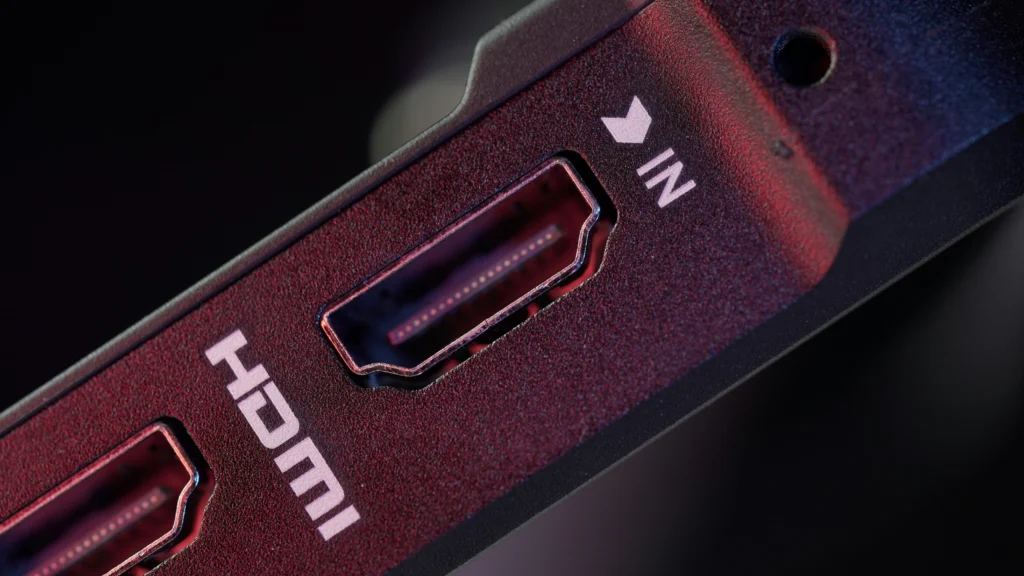
O PS5 utiliza HDMI para transmitir imagem. Ele não possui saída DisplayPort.
Por isso, não basta saber que o painel é de 165 Hz. É necessário descobrir quais frequências ele aceita pela entrada HDMI.
Um exemplo possível seria:
- DisplayPort: até 165 Hz;
- HDMI: até 120 Hz;
Nesse caso, não existe problema algum: o monitor poderá funcionar a 120 Hz no PS5.
O cenário problemático é quando a HDMI fica limitada a 60 Hz na resolução usada pelo console.
Procure no manual do monitor termos como Supported Resolutions, HDMI Timing, Refresh Rate, Signal Timing ou Preset Display Modes.
O Overdrive explica essa diferença em detalhes no guia de como escolher um monitor gamer sem cair nas armadilhas da ficha técnica.
4. Teste com o cabo HDMI que veio com o PS5
Se você estiver usando um cabo antigo ou de procedência desconhecida, elimine essa variável fazendo o teste com o cabo HDMI fornecido com o próprio PS5.
A Sony recomenda utilizar o cabo incluído com o console para aproveitar seus recursos de vídeo de maior desempenho.
O teste fica ainda mais importante se houver algum equipamento entre o PS5 e a tela, como:
- switch HDMI;
- receiver;
- home theater;
- placa de captura;
- splitter HDMI;
- adaptador;
- extensor HDMI.
Para descobrir se algum desses dispositivos está limitando a conexão, conecte temporariamente o PS5 diretamente ao monitor.
A própria Sony recomenda a conexão direta durante o diagnóstico de problemas de imagem.
O procedimento é simples:
- desligue o PS5;
- remova equipamentos intermediários;
- conecte o cabo HDMI diretamente entre console e monitor;
- se possível, utilize o cabo que acompanha o PS5;
- ligue novamente os aparelhos;
- abra um jogo compatível com 120 Hz.
5. Ative a opção Saída de 120 Hz no PS5
O PlayStation 5 possui uma configuração específica para permitir a saída em 120 Hz.
Siga este caminho:
- abra Configurações;
- entre em Tela e Vídeo;
- selecione Saída de vídeo;
- procure por Saída de 120 Hz;
- deixe a opção ativada.
Segundo a documentação oficial da Sony, essa configuração permite a saída de vídeo em 120 Hz para telas e jogos compatíveis com 120 Hz.
Na mesma página, abra também Informações do dispositivo HDMI conectado. Essa área mostra informações detectadas pelo PS5 sobre o equipamento conectado, incluindo resolução, HDR e VRR.
Veja o passo a passo completo no nosso guia de como mudar a resolução do PS5 e conferir as configurações de imagem.
6. Se o monitor é 1440p, use o teste de saída do próprio PS5
Quem possui um monitor QHD de 2560 x 1440 pixels tem uma ferramenta particularmente útil.
No PS5, acesse:
Configurações > Tela e Vídeo > Saída de vídeo > Testar saída em 1440p.
A Sony informa que o console pode testar a saída 1440p em SDR e HDR a 60 Hz e 120 Hz.
Esse teste ajuda a descobrir se o PS5 e o monitor realmente conseguem negociar uma conexão 1440p/120 Hz.
Se a opção de 120 Hz falhar durante o teste, verifique:
- se o monitor aceita 1440p/120 pela HDMI;
- se a porta HDMI correta está sendo utilizada;
- se existe alguma configuração especial no menu do monitor;
- se o cabo está funcionando corretamente;
- se algum dispositivo intermediário está conectado.
7. Confira o VRR, mas não confunda VRR com 120 Hz
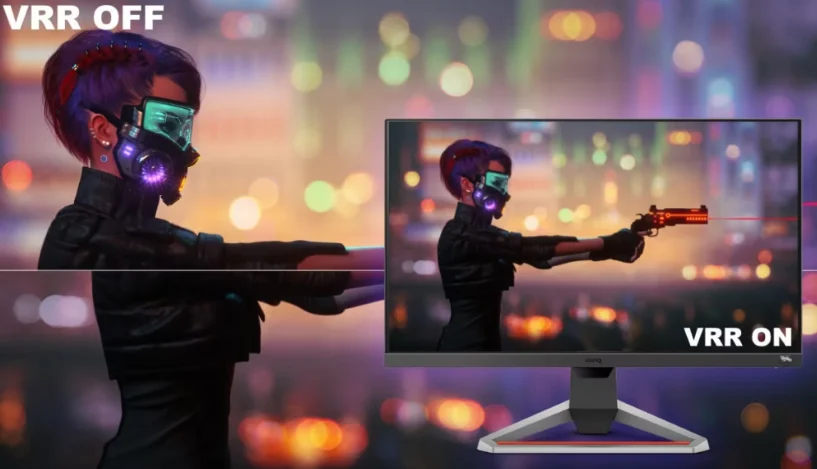
Outra configuração que costuma causar confusão é o VRR, ou taxa de atualização variável.
O recurso permite que a frequência da tela seja ajustada dinamicamente de acordo com a taxa de quadros do jogo, ajudando a diminuir cortes na imagem e tornar oscilações de desempenho menos perceptíveis.
No PS5, acesse:
Configurações > Tela e Vídeo > Saída de vídeo > VRR.
Mas atenção: VRR e 120 Hz não são a mesma coisa.
Um jogo pode utilizar uma saída de 120 Hz sem necessariamente estar utilizando VRR. Da mesma forma, habilitar VRR não força um jogo de 60 fps a rodar em 120 fps.
São recursos diferentes que podem trabalhar juntos quando jogo, console e tela são compatíveis.
8. FreeSync no monitor não garante sozinho o VRR do PS5
É comum encontrar monitores gamers anunciados com AMD FreeSync ou Adaptive-Sync. Isso não significa automaticamente que todos os recursos de sincronização funcionarão no PS5.
O ponto decisivo para o console é o que o monitor oferece pela entrada HDMI usada pelo PlayStation 5.
Um monitor pode, por exemplo, oferecer determinados recursos de sincronização apenas pela DisplayPort. Nesse cenário, eles podem funcionar normalmente no PC e não estar disponíveis da mesma maneira no console.
Abra o menu do monitor e procure opções como:
- VRR;
- Adaptive-Sync;
- FreeSync;
- Game Mode;
- Game Adaptive-Sync;
- HDMI Enhanced.
Os nomes mudam de acordo com o fabricante.
Depois disso, abra Informações do dispositivo HDMI conectado no PS5 para conferir os recursos reconhecidos pelo console.
9. Alguns jogos exigem ativar o modo desempenho dentro deles
Mesmo com o PS5 e o monitor configurados corretamente, o jogo pode continuar em 60 fps caso esteja usando seu modo gráfico padrão.
Abra as configurações do título e procure por:
- Modo Desempenho;
- Performance;
- 120 FPS;
- High Frame Rate;
- HFR;
- Priorizar desempenho.
Em alguns casos, o modo de 120 fps reduz resolução, qualidade dos efeitos, ray tracing ou outros elementos para aumentar a taxa de quadros.
Depois de ativá-lo, abra novamente as informações do monitor. Muitas telas gamers possuem um painel ou menu que mostra em tempo real a frequência recebida pela HDMI.
O menu do PS5 aparece em 60 Hz. Isso significa que os 120 Hz não estão funcionando?
Não necessariamente.
O teste mais importante deve ser feito dentro de um jogo compatível com modo de 120 Hz.
O fato de uma tela de informações ou determinado conteúdo estar sendo exibido a 60 Hz não significa que o console seja incapaz de mudar para 120 Hz quando um jogo solicita essa frequência.
Por isso, o procedimento correto é:
- ativar Saída de 120 Hz no PS5;
- abrir um jogo comprovadamente compatível;
- ativar seu modo de 120 fps ou alta taxa de quadros;
- abrir o menu de informações do monitor;
- verificar se o sinal mudou para 120 Hz.
4K/120 Hz ou 1440p/120 Hz: qual exige mais da conexão?
A combinação de 4K e 120 Hz exige mais largura de banda do que 1440p/120 ou 1080p/120.
O PS5 suporta saída de vídeo 4K a 120 Hz, mas a própria Sony mantém uma seção específica de solução de problemas para situações em que essa configuração não funciona corretamente.
Entre as verificações recomendadas pela empresa estão:
- confirmar que a tela aceita 4K a 120 Hz;
- atualizar o firmware da TV ou monitor;
- usar o cabo fornecido com o PS5 ou um cabo apropriado;
- conectar o console diretamente à tela;
- utilizar a porta HDMI adequada;
- deixar a resolução do PS5 em Automático ou 2160p;
- deixar a Taxa de transferência para vídeos em Automático.
Se o monitor funciona a 1080p/120 ou 1440p/120, mas não a 4K/120, isso é um forte indício de que o problema está relacionado à combinação de resolução, frequência e capacidade da conexão HDMI.
Precisa de HDMI 2.1 para usar 120 Hz no PS5?
Não em todas as resoluções.
Para o cenário mais exigente de 4K a 120 Hz, HDMI 2.1 é a referência utilizada pelo PS5 e pela própria documentação da Sony.
Já monitores Full HD ou 1440p podem suportar 120 Hz por outras implementações de HDMI, dependendo das capacidades específicas do produto.
Por isso, olhar somente para a inscrição “HDMI 2.1” ou “HDMI 2.0” não resolve toda a dúvida. O mais importante é consultar quais combinações de resolução e frequência a porta HDMI realmente aceita.
É justamente por isso que um monitor anunciado como 165 Hz pode funcionar perfeitamente a 120 Hz no PS5, enquanto outro modelo também anunciado como 165 Hz pode apresentar limitações.
PS5 funciona a 120 Hz em 1080p, mas não em 4K: o que fazer?
Esse comportamento geralmente indica que a tela consegue trabalhar em alta frequência, mas existe uma limitação na configuração de maior largura de banda.
Confira:
- se a tela realmente suporta 4K a 120 Hz pela HDMI;
- se você está conectado à porta correta;
- se o cabo usado é adequado;
- se existe algum switch, receiver ou placa de captura no caminho;
- se a resolução do PS5 está em Automático ou 2160p;
- se a Taxa de transferência para vídeos está em Automático;
- se existe atualização de firmware para o monitor ou TV.
Se o produto for um monitor 1440p, tente também a ferramenta Testar saída em 1440p.
Checklist rápido: PS5 não ativa 120 Hz
Monitor é 144 Hz ou 165 Hz, mas o PS5 fica em 60 Hz:
Confira se a frequência de 120 Hz está disponível pela HDMI e não somente pela DisplayPort.
Saída de 120 Hz está ativada, mas o jogo continua em 60 fps:
Verifique se o jogo realmente possui modo de 120 fps e se ele precisa ser ativado manualmente.
1440p não funciona a 120 Hz:
Use a opção Testar saída em 1440p do PS5.
120 Hz funciona em 1080p, mas não em 4K:
Confira porta HDMI, cabo e compatibilidade real com 4K/120.
120 Hz funciona, mas VRR aparece como incompatível:
Confira se o monitor oferece VRR pela entrada HDMI usada pelo PS5.
FreeSync está ativado, mas o PS5 não reconhece VRR:
Consulte o manual do monitor para verificar como a sincronização variável é implementada pela HDMI.
A tela fica preta quando um jogo ativa 120 Hz:
Teste o cabo original do PS5, outra porta HDMI, conexão direta e firmware atualizado.
O monitor mostra 60 Hz no menu do console:
Faça o teste dentro de um jogo compatível com modo de 120 fps antes de concluir que existe um problema.
Quando o problema realmente pode estar no monitor?
Depois de realizar todos os testes, existe a possibilidade de o monitor simplesmente não aceitar 120 Hz pela HDMI na resolução desejada.
Isso acontece especialmente em modelos voltados originalmente para computadores, nos quais a maior frequência disponível depende da conexão DisplayPort.
Antes de trocar de tela, consulte o manual e confirme:
- se existe suporte a 120 Hz pela HDMI;
- quais resoluções aceitam 120 Hz;
- qual porta HDMI deve ser utilizada;
- se VRR funciona pela HDMI;
- se existe algum modo especial que precisa ser ativado;
- se há firmware mais recente disponível.
Se o monitor realmente não atender ao que você precisa, confira o nosso guia de como escolher o melhor monitor para PS5 e Xbox.
Quem prefere jogar em uma tela maior também pode conferir 5 TVs de 120 Hz para aproveitar melhor PS5 e Xbox.
Perguntas frequentes sobre PS5 e 120 Hz
Por que meu PS5 não aparece em 120 Hz?
As causas mais comuns são jogo sem suporte a 120 fps, modo de desempenho desativado, limitação da porta HDMI do monitor, cabo inadequado, resolução incompatível ou frequência máxima disponível apenas pela DisplayPort.
Monitor de 144 Hz funciona a 120 Hz no PS5?
Sim, desde que a entrada HDMI aceite 120 Hz na resolução usada. O PS5 não utiliza os 144 Hz completos, mas pode funcionar a 120 Hz.
Monitor de 165 Hz funciona no PS5?
Sim, se o monitor aceitar 120 Hz pela HDMI. Os 165 Hz completos podem continuar disponíveis para uso no PC, enquanto o PS5 utiliza até 120 Hz em jogos compatíveis.
Monitor de 240 Hz faz diferença no PS5?
Não por causa dos 240 Hz. O PS5 não aproveitará toda essa frequência. Um monitor de 240 Hz pode fazer sentido para quem também joga no PC, mas para o console o importante é garantir suporte correto a 120 Hz pela HDMI.
PS5 suporta 1440p a 120 Hz?
Sim. O próprio sistema do PS5 possui uma opção para testar saída 1440p em 60 Hz e 120 Hz em telas compatíveis.
Preciso de HDMI 2.1 para 120 Hz no PS5?
Para 4K a 120 Hz, o HDMI 2.1 é a configuração de referência. Em 1080p ou 1440p, 120 Hz pode funcionar em outras implementações de HDMI, dependendo das especificações do monitor.
VRR precisa estar ligado para usar 120 Hz?
Não. VRR e 120 Hz são recursos diferentes. O VRR altera dinamicamente a frequência da tela para acompanhar a taxa de quadros, enquanto a saída de 120 Hz permite que jogos compatíveis utilizem essa frequência.
FreeSync garante VRR no PS5?
Não necessariamente. É preciso verificar se o recurso de sincronização variável funciona pela conexão HDMI utilizada pelo console e se é reconhecido pelo PS5.
Vale trocar o monitor se o PS5 só mostra 60 Hz?
Não antes de testar a porta HDMI correta, o cabo original do PS5, a configuração Saída de 120 Hz, um jogo compatível e, em telas 1440p, o teste de saída oferecido pelo próprio console.




Comentários