

Capturar a tela do computador é uma função útil em várias situações do dia a dia. Serve para salvar informações importantes, registrar um erro, montar tutoriais, compartilhar algo com outras pessoas ou simplesmente guardar uma imagem do que está aparecendo no monitor naquele momento.
A boa notícia é que tanto o Windows quanto o macOS oferecem atalhos simples para fazer isso. Abaixo, você confere as principais formas de tirar print no PC e no Mac.
Como tirar print no computador com Windows
O Windows oferece mais de um caminho para capturar a tela, e a melhor opção depende do tipo de print que você quer fazer.
Tecla Print Screen
Essa é a maneira mais tradicional.
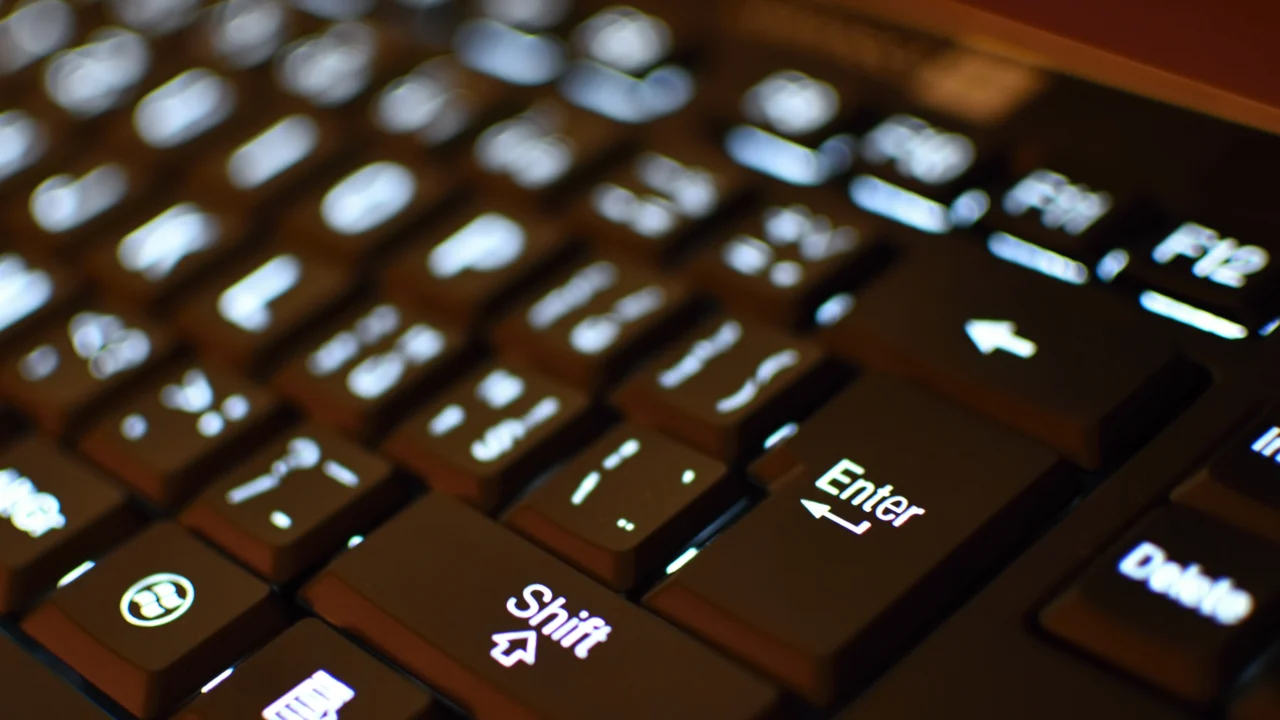
Passo 1: pressione a tecla PrtScn no teclado.
Passo 2: a imagem será copiada para a área de transferência.
Passo 3: abra um programa como Paint, Word ou outro editor e use Ctrl + V para colar.
Passo 4: salve o arquivo no formato desejado.
Atalho Windows + Print Screen
Se a ideia for salvar o print direto como arquivo, esse atalho é mais prático.
Passo 1: pressione Windows + PrtScn.
Passo 2: a tela piscará rapidamente para indicar que a captura foi feita.
Passo 3: a imagem será salva automaticamente na pasta Capturas de Tela, dentro de Imagens.
Ferramenta de Captura
O Windows também tem uma ferramenta própria para prints mais controlados.
Passo 1: pesquise por Ferramenta de Captura ou Snipping Tool no menu Iniciar.
Passo 2: clique em Novo.
Passo 3: selecione a área da tela que deseja capturar.
Passo 4: edite se quiser e depois salve a imagem.
Atalho Windows + Shift + S
Esse é um dos jeitos mais rápidos de fazer uma captura parcial no Windows.
Passo 1: pressione Windows + Shift + S.
Passo 2: escolha o tipo de captura desejado, como retangular, livre, janela ou tela inteira.
Passo 3: a imagem será copiada para a área de transferência.
Passo 4: cole em um editor para salvar ou compartilhar.
Como tirar print no Mac
No Mac, os atalhos também são simples e funcionam muito bem para diferentes tipos de captura.
Capturar a tela inteira
Passo 1: pressione Command + Shift + 3.
Passo 2: o sistema salvará automaticamente a imagem na área de trabalho, normalmente em PNG.
Capturar só uma parte da tela
Passo 1: pressione Command + Shift + 4.
Passo 2: o cursor mudará para uma cruz.
Passo 3: clique e arraste para selecionar a área que deseja capturar.
Passo 4: solte o mouse para concluir. O arquivo será salvo na área de trabalho.
Capturar uma janela específica
Passo 1: pressione Command + Shift + 4 e depois toque na barra de espaço.
Passo 2: clique na janela que deseja registrar.
Passo 3: a imagem será salva automaticamente.
Menu de captura do macOS
O macOS também oferece um painel com mais opções.
Passo 1: pressione Command + Shift + 5.
Passo 2: um menu aparecerá na parte inferior da tela.
Passo 3: escolha se quer capturar a tela inteira, parte dela ou uma janela específica.
Passo 4: clique em Capturar.
Qual é o jeito mais rápido de tirar print?
No Windows, o atalho mais prático costuma ser Windows + Shift + S, especialmente para quem quer selecionar só uma parte da tela. No Mac, Command + Shift + 4 costuma ser a opção mais útil para capturas rápidas e precisas.
Onde os prints ficam salvos?
No Windows, isso depende do método usado. Se você usar Windows + PrtScn, os arquivos vão direto para a pasta Capturas de Tela dentro de Imagens. Em outros métodos, a imagem pode ir primeiro para a área de transferência.
No Mac, os prints costumam ser salvos automaticamente na área de trabalho, a menos que o usuário tenha mudado esse destino nas configurações.









Comentários