

Tópicos
- O que é o RPCS3?
- Requisitos para usar o RPCS3
- Como baixar e instalar o RPCS3
- 1. Baixe o emulador
- 2. Extraia os arquivos
- 3. Instale o Visual C++ no Windows
- 4. Mantenha os drivers atualizados
- Como instalar o firmware do PS3 no RPCS3
- Passo a passo
- Como adicionar jogos ao RPCS3
- Melhor configuração para o RPCS3
- Configurações de CPU
- Configurações de GPU
- Como aumentar a resolução
- Como criar configurações para cada jogo
- Como configurar um controle no RPCS3
- Como atualizar e aplicar patches
- Como consultar a compatibilidade dos jogos
- É possível jogar online no RPCS3?
- Como melhorar o desempenho
- Como resolver erros comuns
- RPCS3 não abre
- Firmware não instala
- Jogo não aparece na biblioteca
- Jogo abre com tela preta
- Controle não é reconhecido
- Áudio fica cortando
- O antivírus detectou o RPCS3
- Existe RPCS3 para Android ou iPhone?
- RPCS3 é legal?
- Vale a pena usar o RPCS3?
O RPCS3 é um emulador gratuito e de código aberto que permite executar jogos de PlayStation 3 no computador. O programa está disponível para Windows, Linux, macOS e FreeBSD, com versões para processadores x86-64 e ARM64 em sistemas compatíveis.
Em julho de 2026, a equipe anunciou que cerca de 75% dos 3.559 jogos catalogados já podiam ser concluídos sem falhas graves ou problemas que impedissem o progresso. A compatibilidade, porém, varia conforme o jogo e o hardware utilizado.
A seguir, explicamos como baixar o RPCS3, instalar o firmware do PS3, adicionar jogos, configurar controles e encontrar os melhores ajustes de desempenho.
O que é o RPCS3?
RPCS3 é um emulador e depurador de PlayStation 3 desenvolvido em C++. O programa tenta reproduzir no computador o funcionamento do hardware do console da Sony, incluindo seu complexo processador Cell.
O emulador pode melhorar a resolução, aplicar correções criadas pela comunidade e executar determinados jogos com taxas de quadros superiores às do console original. O resultado depende da compatibilidade de cada título e da capacidade do processador.
O RPCS3 não acompanha jogos nem o sistema do PS3. O usuário precisa instalar o firmware oficial da Sony e utilizar cópias extraídas legalmente de seus próprios discos ou conteúdos digitais.
Requisitos para usar o RPCS3
A emulação do PlayStation 3 exige bastante do processador. Uma placa de vídeo potente não consegue compensar completamente uma CPU com poucos núcleos ou baixo desempenho por núcleo.
A tabela abaixo apresenta uma configuração prática para começar:
| Componente | Configuração básica | Configuração recomendada |
|---|---|---|
| Sistema | Windows 10 ou Linux 64-bit atualizado | Windows 11 ou Linux atualizado |
| Processador | CPU moderna com quatro núcleos | CPU com seis núcleos e 12 threads ou superior |
| Placa de vídeo | GPU compatível com Vulkan 1.2 | Radeon RX 400, GeForce GTX 900, Intel Arc ou superior |
| Memória RAM | 8 GB | 16 GB em dual channel |
| Armazenamento | HD com espaço para o emulador e jogos | SSD ou NVMe |
| Controle | Teclado ou controle USB | DualSense, DualShock 4 ou controle XInput |
Os requisitos reais mudam de acordo com o jogo. Títulos menos exigentes podem funcionar em computadores modestos, enquanto produções como God of War 3, The Last of Us e Metal Gear Solid 4 exigem processadores mais fortes e configurações específicas.
Como baixar e instalar o RPCS3
O RPCS3 deve ser baixado somente pelo site oficial. Páginas não autorizadas podem distribuir versões antigas, instaladores modificados ou arquivos maliciosos.
1. Baixe o emulador
Acesse o site oficial do RPCS3 e abra a página de download. Escolha a versão correspondente ao seu sistema operacional.
No Windows, o programa é distribuído em um arquivo compactado. Não existe um instalador tradicional.
2. Extraia os arquivos
Utilize um programa compatível com arquivos 7z para extrair o conteúdo. Escolha uma pasta na qual o RPCS3 tenha permissão para criar configurações, saves e caches.
Uma organização possível é:
C:\Emuladores\RPCS3
Evite colocar o programa em pastas protegidas do Windows, como “Arquivos de Programas”, porque isso pode causar problemas na criação de arquivos.
3. Instale o Visual C++ no Windows
Usuários do Windows precisam instalar o Microsoft Visual C++ Redistributable para Visual Studio 2022. O pacote pode ser encontrado no site oficial da Microsoft.
Depois da instalação, execute o arquivo rpcs3.exe.
4. Mantenha os drivers atualizados
Atualize o driver da placa de vídeo antes de abrir um jogo. Versões antigas podem causar tela preta, falhas de compilação ou impedir que o renderizador Vulkan apareça nas configurações.
Como instalar o firmware do PS3 no RPCS3
O emulador precisa do firmware oficial do PlayStation 3 para acessar bibliotecas e componentes do sistema. Em 2026, a versão mais recente disponibilizada pela Sony é a 4.93.
Passo a passo
- Entre na página oficial de suporte do PlayStation 3;
- baixe o arquivo de atualização do sistema;
- confirme que o arquivo possui o nome
PS3UPDAT.PUP; - abra o RPCS3;
- selecione File;
- clique em Install Firmware;
- escolha o arquivo
PS3UPDAT.PUP; - aguarde a instalação e a compilação dos módulos.
A primeira compilação pode demorar alguns minutos. O processo não deve ser interrompido.
O firmware deve ser obtido diretamente no site da Sony. Não é necessário baixar BIOS, firmware personalizado ou pacotes distribuídos por páginas de terceiros.
Como adicionar jogos ao RPCS3
O RPCS3 não oferece jogos para download. Para utilizar o emulador legalmente, é necessário criar uma cópia de um disco adquirido pelo usuário ou exportar um título comprado pela própria conta.
Jogos físicos podem ser extraídos por meio de um console PS3 ou de unidades Blu-ray compatíveis. O procedimento e os leitores suportados aparecem no guia oficial do projeto.
Depois de preparar o jogo:
- abra o RPCS3;
- clique em File;
- selecione Add Games;
- indique a pasta em que os arquivos estão armazenados;
- aguarde o jogo aparecer na biblioteca.
Conteúdos digitais legítimos distribuídos em formato PKG podem ser adicionados pela opção Install Packages/Raps/Edats. O pacote precisa estar acompanhado de uma licença exportada da conta ou do console que realizou a compra.
Baixar cópias de jogos protegidos por direitos autorais em sites de ROMs não faz parte do funcionamento oficial do RPCS3.
Melhor configuração para o RPCS3
A recomendação principal é manter os ajustes padrão e modificar somente o que estiver indicado na Wiki oficial de cada jogo. Configurações encontradas em vídeos antigos podem reduzir o desempenho ou provocar falhas em versões recentes.
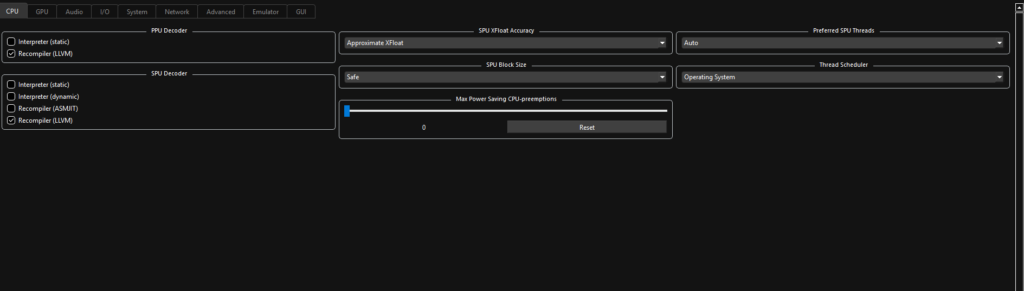
Configurações de CPU
Na área Config > CPU, mantenha:
- PPU Decoder: Recompiler LLVM;
- SPU Decoder: Recompiler LLVM;
- SPU Block Size: Safe;
- demais opções nos valores padrão.
Os recompiladores LLVM oferecem o melhor equilíbrio entre desempenho e precisão. Alterações nas opções avançadas devem ser feitas apenas quando recomendadas pela página do jogo.
Configurações de GPU
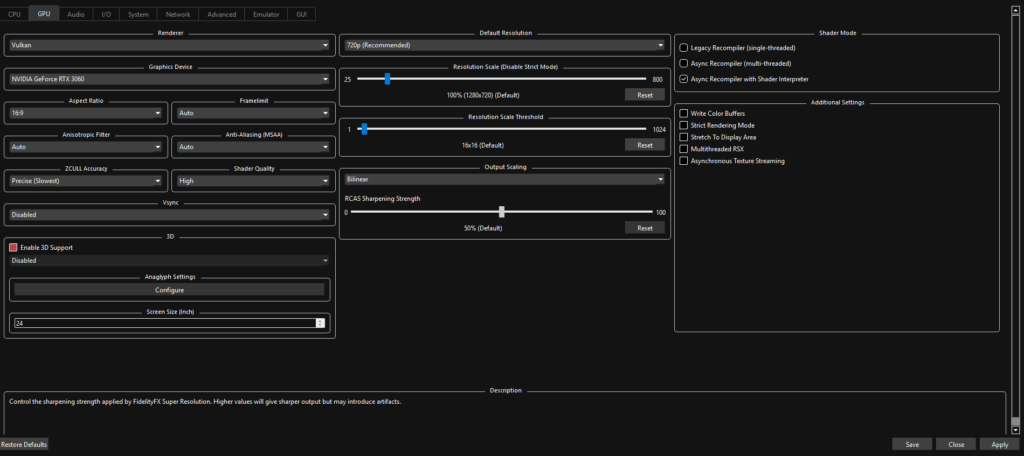
Em Config > GPU, utilize:
- Renderer: Vulkan;
- Graphics Device: placa de vídeo principal;
- Aspect Ratio: 16:9;
- Framelimit: Auto;
- Default Resolution: 1280 x 720;
- Resolution Scale: 100%;
- Shader Mode: Async;
- VSync: desativado, a menos que haja cortes na imagem.
O Vulkan costuma ser a melhor escolha para placas AMD, Nvidia e Intel compatíveis. O OpenGL funciona como alternativa, mas geralmente apresenta desempenho inferior.
Como aumentar a resolução
O PlayStation 3 executava a maioria dos jogos em 720p. O RPCS3 permite aumentar a resolução por meio da opção Resolution Scale.
- 100%: 720p;
- 150%: aproximadamente 1080p;
- 200%: aproximadamente 1440p;
- 300%: aproximadamente 4K.
O aumento exige mais da placa de vídeo. Caso o jogo apresente lentidão, volte para 100% antes de alterar configurações de CPU.
Como criar configurações para cada jogo
Alguns títulos precisam de ajustes exclusivos. Aplicar essas mudanças globalmente pode corrigir um jogo e causar problemas em todos os outros.
Para criar um perfil individual:
- clique com o botão direito sobre o jogo;
- selecione Create Custom Configuration;
- realize somente as alterações indicadas na Wiki;
- clique em Save Custom Configuration.
O perfil ficará associado ao título selecionado. A configuração geral do emulador permanecerá inalterada.
Como configurar um controle no RPCS3
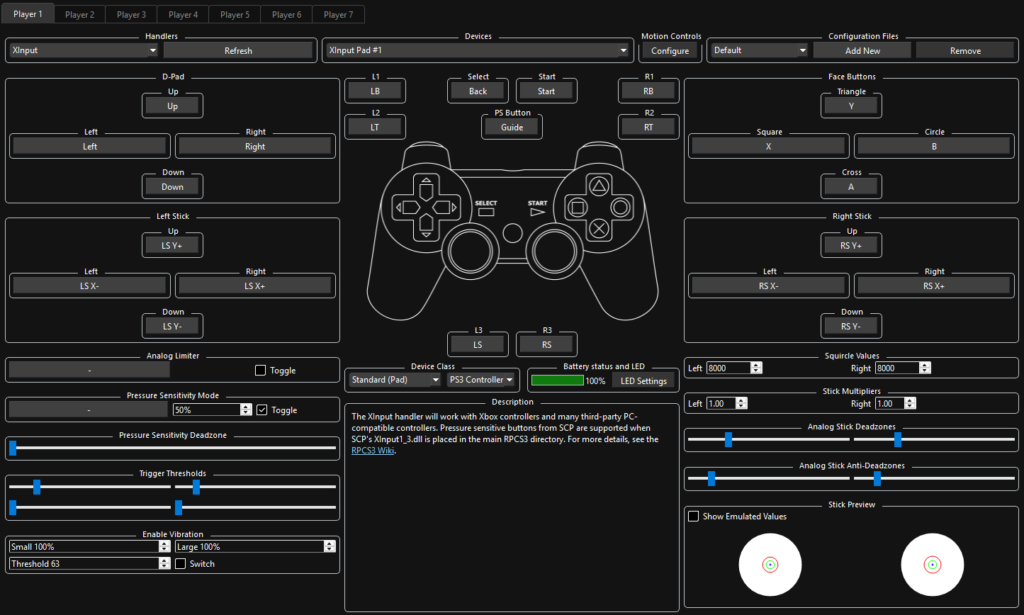
O RPCS3 aceita diferentes controles, incluindo DualSense, DualShock 4 e modelos compatíveis com XInput.
Para configurar:
- abra Pads;
- escolha o tipo de controle em Handlers;
- selecione o dispositivo conectado;
- pressione os botões para verificar o mapeamento;
- ajuste comandos incorretos;
- clique em Save.
Controles de Xbox e a maioria dos modelos para PC devem utilizar o handler XInput. DualSense e DualShock 4 possuem opções próprias, que permitem reconhecer mais recursos do dispositivo.
O multiplayer local pode ser configurado selecionando os jogadores adicionais na parte superior da mesma janela.
Como atualizar e aplicar patches
O RPCS3 possui um gerenciador de patches criados pela comunidade. Eles podem liberar 60 FPS, corrigir proporções de tela ou resolver falhas específicas.
Para acessar:
- clique com o botão direito no jogo;
- escolha Manage Game Patches;
- baixe a lista mais recente, caso seja solicitado;
- leia a descrição do patch;
- marque apenas as modificações compatíveis com a versão do jogo.
Um patch de 60 FPS não funciona corretamente em todos os títulos. Alguns jogos têm animações, física ou velocidade vinculadas à taxa original. A página oficial de cada jogo informa os problemas conhecidos.
Como consultar a compatibilidade dos jogos
A lista oficial utiliza cinco categorias principais:
- Playable: pode ser concluído com desempenho adequado e sem falhas graves;
- Ingame: entra no jogo, mas apresenta problemas de desempenho ou progressão;
- Intro: exibe imagem, mas não passa dos menus;
- Loadable: inicia o processo, porém não chega aos menus;
- Nothing: não inicializa corretamente.
Antes de instalar um jogo, pesquise seu nome ou código de identificação na lista de compatibilidade. Depois, abra sua página na Wiki para encontrar ajustes, patches e erros conhecidos.
Regiões diferentes do mesmo jogo podem ter resultados distintos. Por isso, confira códigos como BLUS, BLES, BCUS ou BCES.
É possível jogar online no RPCS3?
O RPCS3 possui uma rede própria chamada RPCN, mas ela não substitui completamente a PlayStation Network. Apenas jogos testados e configurados pela comunidade conseguem utilizar seus recursos online.
A Wiki mantém uma lista separada de compatibilidade do RPCN. Alguns títulos suportam partidas, troféus e placares, enquanto outros dependem de servidores que já foram encerrados.
Não tente conectar o emulador diretamente à sua conta principal da PlayStation Network. Utilize somente os métodos indicados pela documentação do RPCN.
Como melhorar o desempenho
Se o jogo estiver lento, siga esta ordem:
- atualize o RPCS3;
- atualize o driver da placa de vídeo;
- confirme que o renderizador está definido como Vulkan;
- reduza a escala de resolução para 100%;
- feche programas em segundo plano;
- verifique as temperaturas e o modo de energia do computador;
- consulte a página específica do jogo na Wiki;
- remova configurações personalizadas antigas.
A primeira execução pode apresentar travamentos curtos durante a compilação de shaders. A tendência é que eles diminuam conforme o cache é criado.
Como a emulação do PS3 depende bastante do processador, reduzir a resolução nem sempre aumenta a taxa de quadros. Se o uso da GPU estiver baixo e o jogo continuar lento, o limite provavelmente está na CPU.
Como resolver erros comuns
RPCS3 não abre
Instale o Visual C++ Redistributable 2022, atualize o sistema e confirme que a versão baixada corresponde à arquitetura do computador.
Firmware não instala
Baixe novamente o arquivo PS3UPDAT.PUP pelo site oficial da Sony. Não extraia, renomeie ou modifique seu conteúdo.
Jogo não aparece na biblioteca
Confirme que a pasta selecionada contém a estrutura completa do jogo. Depois, utilize novamente File > Add Games.
Jogo abre com tela preta
Verifique a compatibilidade, atualize o driver, utilize Vulkan e consulte a Wiki. Algumas produções exigem opções como Write Color Buffers, mas elas não devem ser ativadas globalmente sem necessidade.
Controle não é reconhecido
Conecte o dispositivo antes de abrir a janela Pads. Escolha XInput para controles de Xbox e opções específicas para DualSense ou DualShock 4.
Áudio fica cortando
Problemas no áudio geralmente acompanham quedas de desempenho. Feche programas em segundo plano, use a configuração padrão e confira os ajustes recomendados para o jogo.
O antivírus detectou o RPCS3
Baixe novamente o programa pelo domínio oficial e verifique o arquivo. Emuladores utilizam recompilação de código em tempo real, comportamento que pode gerar detecções incorretas em alguns programas de segurança.
Existe RPCS3 para Android ou iPhone?
Não existe uma versão oficial do RPCS3 para Android ou iOS. O projeto possui suporte à arquitetura ARM64, mas isso se destina principalmente a Linux e computadores Mac com Apple Silicon.
Os desenvolvedores alertam para aplicativos móveis falsos que utilizam o nome ou imagens do emulador. A página oficial não distribui APK nem aplicativo para iPhone.
RPCS3 é legal?
O RPCS3 é um projeto gratuito e de código aberto. O uso legal depende da origem dos jogos e arquivos instalados.
O firmware pode ser baixado gratuitamente no site da Sony. Já os jogos devem ser extraídos de discos ou compras digitais pertencentes ao próprio usuário. Distribuir ou baixar cópias não autorizadas pode violar direitos autorais.
Vale a pena usar o RPCS3?
O RPCS3 é a opção mais desenvolvida para emular PlayStation 3 no PC. A compatibilidade já cobre a maior parte da biblioteca, e jogos suportados podem receber resolução superior, patches e melhorias de desempenho.
A experiência ainda não é tão simples quanto instalar um jogo nativo de computador. Títulos mais exigentes dependem de hardware forte e configurações individuais. Mesmo assim, o emulador se tornou uma ferramenta importante para preservar e revisitar jogos que continuam presos ao PS3.





Comentários
Seja o primeiro a comentar