

Tópicos
- Como conectar o controle do PS5 no PC por cabo USB
- Como conectar o DualSense ao PC por Bluetooth
- Coloque o DualSense em modo de emparelhamento
- Adicione o controle nas configurações do Windows
- Como configurar o controle do PS5 na Steam
- Todos os recursos do DualSense funcionam no PC?
- O que fazer se o PC não reconhecer o controle do PS5?
- Remova o controle e emparelhe novamente
- Atualize o Bluetooth do computador
- Atualize o DualSense
- Redefina o controle
- Como reconectar o DualSense ao PS5
- O controle do PS5 funciona no PC sem programas?
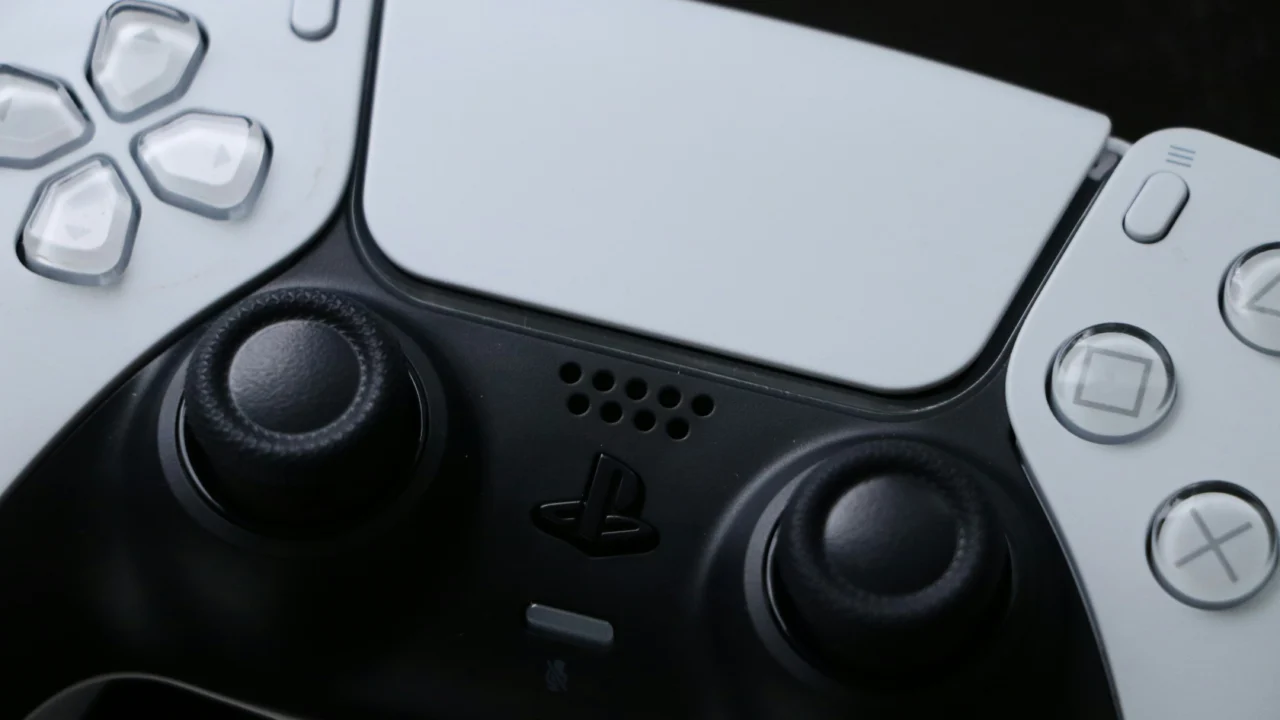
Como conectar o controle do PS5 no PC é uma dúvida comum entre jogadores que querem usar o DualSense fora do console. O acessório funciona por cabo USB-C ou Bluetooth em computadores com Windows, embora recursos como resposta tátil e gatilhos adaptáveis dependam do jogo e possam exigir uma conexão com fio.
A opção mais simples é conectar o controle diretamente a uma porta USB do computador. Quem prefere jogar sem fios pode colocar o DualSense em modo de emparelhamento e adicioná-lo pelas configurações de Bluetooth do Windows.
Como conectar o controle do PS5 no PC por cabo USB
Para usar o DualSense por cabo, conecte a ponta USB-C na entrada localizada na parte superior do controle. A outra ponta deve ser ligada a uma porta USB-A ou USB-C disponível no computador.
O Windows deve reconhecer o controle automaticamente. Depois disso, basta abrir um jogo compatível ou iniciar a Steam para verificar se os botões e analógicos estão funcionando.
A própria Sony confirma que o DualSense pode ser utilizado em computadores compatíveis por meio de um cabo com conector USB-C. Não é necessário realizar o emparelhamento por Bluetooth quando o acessório está conectado dessa maneira.
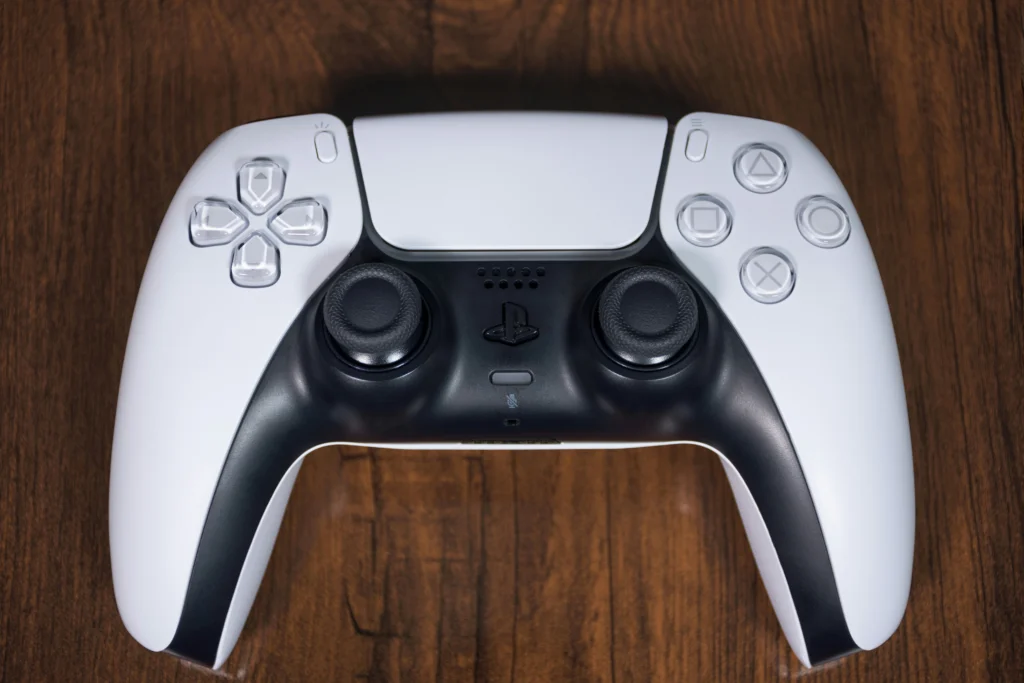
Caso o controle apenas carregue e não seja reconhecido pelo computador, experimente outra porta USB ou outro cabo. Alguns cabos são destinados principalmente ao carregamento e podem apresentar problemas na transmissão de dados.
A conexão por cabo também é a opção mais indicada para aproveitar os recursos avançados do DualSense. No PC, a resposta tátil exige uma conexão USB, enquanto os gatilhos adaptáveis dependem da implementação feita por cada jogo.
Como conectar o DualSense ao PC por Bluetooth
Antes de começar, verifique se o computador possui Bluetooth integrado. Computadores sem essa tecnologia precisam de um adaptador Bluetooth USB compatível.
Coloque o DualSense em modo de emparelhamento
Desconecte qualquer cabo ligado ao controle e confira se as luzes estão apagadas. Caso o DualSense esteja ligado, mantenha o botão PS pressionado até que ele desligue.
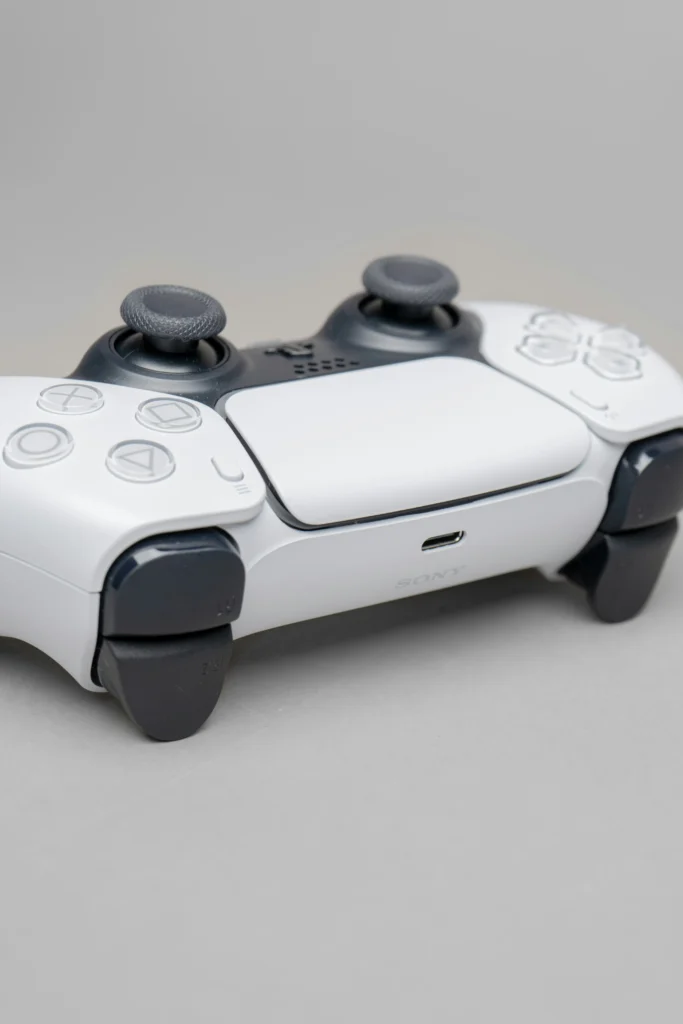
Em seguida, segure o botão Criar, localizado à esquerda do touchpad, e pressione simultaneamente o botão PS. Continue segurando os dois botões até que a barra de luz comece a piscar. Isso indica que o controle está pronto para ser localizado pelo computador.
Adicione o controle nas configurações do Windows
No Windows 11, abra o menu Iniciar, entre em Configurações e acesse Bluetooth e dispositivos. Ative o Bluetooth e selecione a opção para adicionar um novo dispositivo.
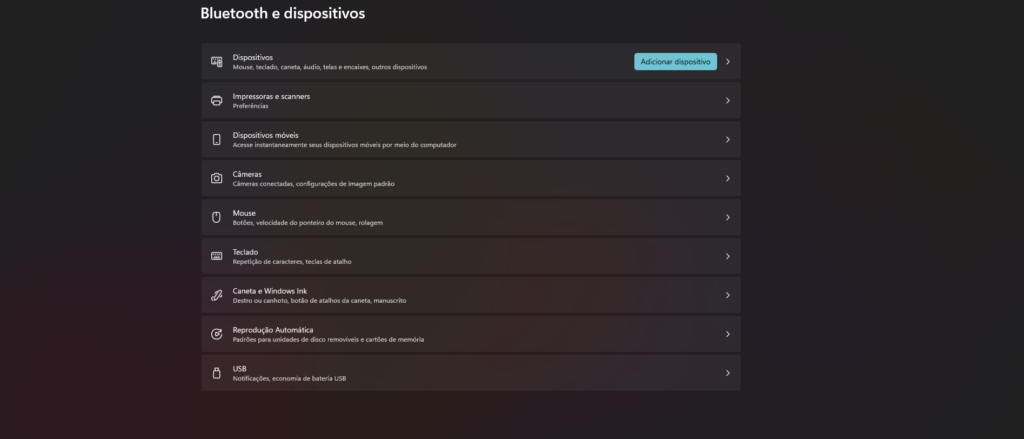
Escolha Bluetooth e aguarde até que o controle apareça na relação de aparelhos disponíveis. Ele pode ser identificado como “Wireless Controller” ou por uma descrição relacionada ao controle sem fio.
Selecione o dispositivo e espere a conclusão do emparelhamento. Quando a conexão for realizada, a barra de luz deixará de piscar e o indicador de jogador será aceso.
Depois do primeiro emparelhamento, o DualSense normalmente volta a se conectar ao computador quando o Bluetooth está ativo e o botão PS é pressionado.
Como configurar o controle do PS5 na Steam
A Steam oferece suporte oficial aos controles DualSense e DualShock 4. A plataforma também informa nas páginas dos jogos se o título apresenta suporte completo ou parcial a controles.
Com o DualSense conectado, abra a Steam e entre em Steam > Configurações > Controle. O dispositivo deverá aparecer entre os controles detectados.
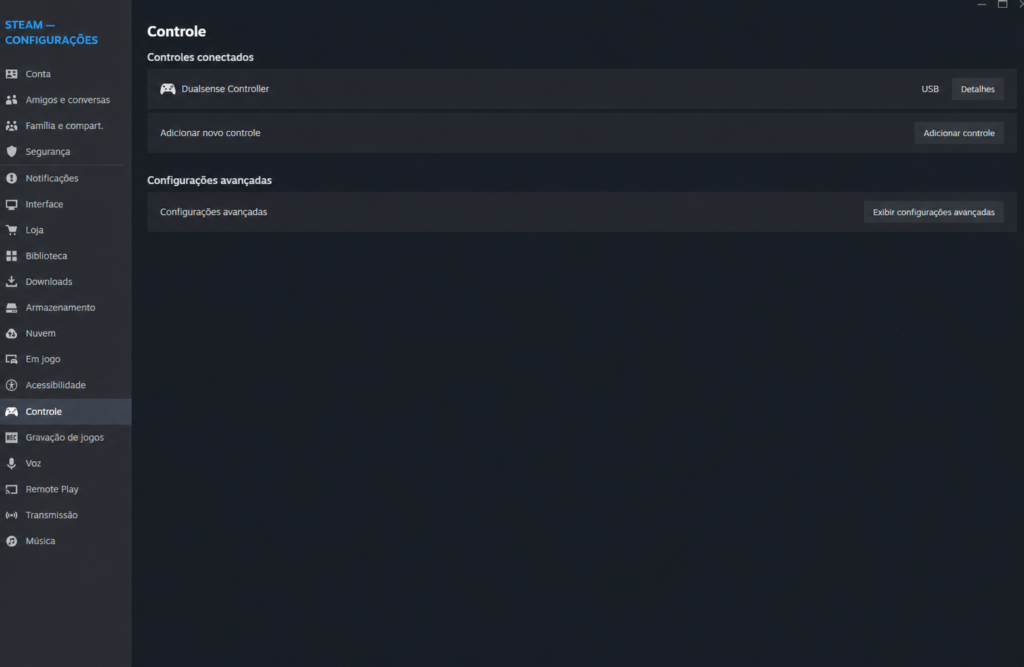
Na biblioteca, abra a página do jogo e procure pelas configurações de controle. Dependendo do título, a Steam pode deixar o jogo utilizar o suporte nativo ao DualSense ou ativar o Steam Input para converter os comandos para um padrão reconhecido pelo jogo.
O Steam Input é especialmente útil em títulos que não reconhecem controles PlayStation diretamente. O sistema permite utilizar configurações prontas, alterar botões e fazer com que comandos do DualSense sejam interpretados como entradas de um controle compatível com o padrão XInput.
Todos os recursos do DualSense funcionam no PC?
Os botões, analógicos e gatilhos básicos funcionam em jogos compatíveis com controles. Entretanto, a disponibilidade dos recursos especiais varia de acordo com o título e com a forma de conexão utilizada.
A resposta tátil exige conexão USB no PC, segundo a Sony. Os gatilhos adaptáveis também precisam ser implementados pelo desenvolvedor e, em alguns casos, funcionam somente com o controle conectado por cabo.
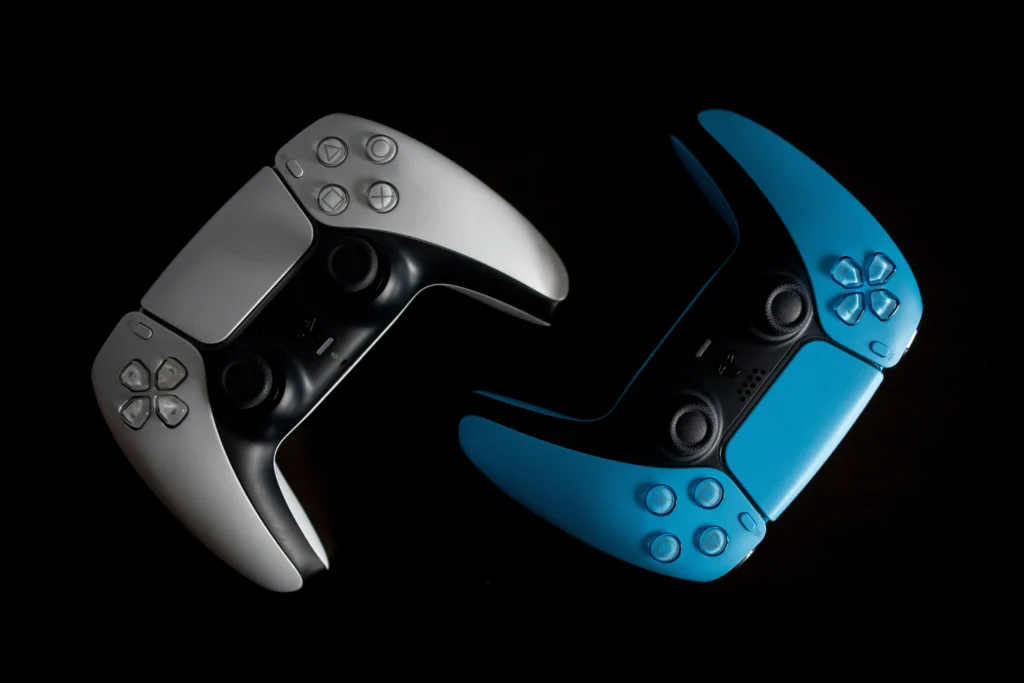
O microfone e o alto-falante integrados podem funcionar em computadores com Windows quando forem reconhecidos pelo jogo. Já a entrada de headset do DualSense requer uma conexão com fio ao PC.
Por isso, o Bluetooth é mais conveniente para jogar à distância, enquanto o cabo USB oferece maior compatibilidade com as funções imersivas do controle.
O que fazer se o PC não reconhecer o controle do PS5?
Remova o controle e emparelhe novamente
Abra as configurações de Bluetooth do Windows, localize o controle na lista de dispositivos e escolha a opção para removê-lo. Depois, coloque o DualSense novamente em modo de emparelhamento e refaça a conexão.
Atualize o Bluetooth do computador
Drivers antigos ou incompatíveis estão entre as causas mais comuns de problemas com Bluetooth no Windows. Abra o Gerenciador de Dispositivos, expanda a seção de Bluetooth, clique com o botão direito sobre o adaptador e procure por atualizações de driver.
Atualize o DualSense
A Sony disponibiliza o aplicativo oficial PlayStation Accessories para Windows. O programa permite atualizar o software interno do DualSense diretamente pelo PC. Durante o processo, o controle precisa ser conectado por cabo USB.
Redefina o controle
Se o DualSense continuar sem conectar, desligue o acessório e utilize o pequeno botão de redefinição localizado na parte traseira. Depois disso, conecte-o novamente por cabo ou repita o emparelhamento Bluetooth.
Como reconectar o DualSense ao PS5
Depois de utilizar o controle no computador, conecte-o ao PS5 com um cabo USB compatível e pressione o botão PS. Assim que o console reconhecer o acessório, o cabo poderá ser removido e o DualSense voltará a funcionar sem fio no videogame.
O controle do PS5 funciona no PC sem programas?
O DualSense pode ser conectado ao Windows por cabo ou Bluetooth sem a instalação de programas adicionais. Entretanto, o reconhecimento dentro dos jogos depende da compatibilidade de cada título.
Na Steam, o Steam Input pode melhorar a compatibilidade e adaptar os comandos para jogos que não oferecem suporte nativo ao controle do PS5. O aplicativo PlayStation Accessories é necessário apenas para atualizar o software do DualSense e gerenciar funções compatíveis.





Comentários
Seja o primeiro a comentar