

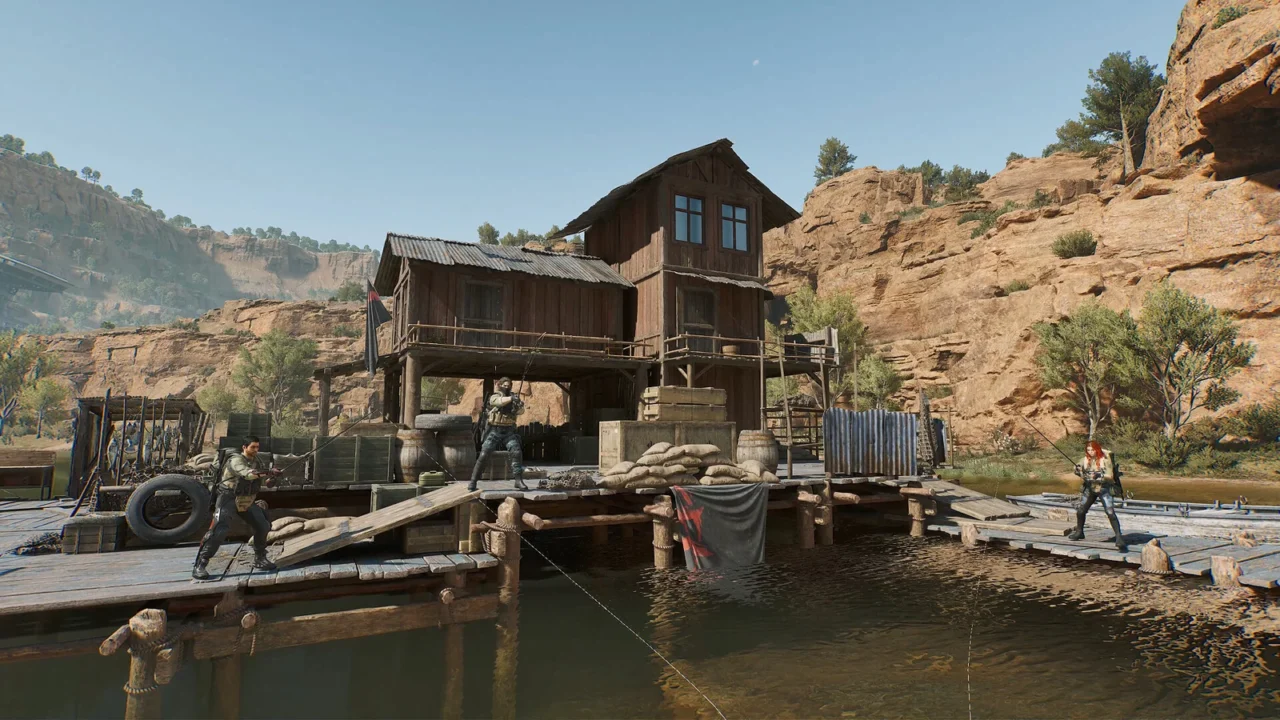
Para ajustar os controles de Delta Force Mobile em Operações, comece pelas ações que precisa combinar: mover, mirar, disparar e alcançar cobertura. Depois organize interação, mochila e tratamento. Um HUD útil permite executar essas ações sem tocar no botão vizinho ou esconder a informação de que você precisa.
Tópicos
- Comece pelo que sua mão alcança
- Dois, três ou quatro dedos: escolha pela tarefa
- Deixe informação visível, não só botões acessíveis
- Ajuste a sensibilidade por um problema observável
- Prepare interação e saque antes da incursão
- Como ler os indicadores de som no mobile
- Configuração gráfica: procure consistência no seu aparelho
- Checklist de um HUD pronto para Operações
Antes de copiar um layout, mantenha uma referência do que você usa e escolha um problema para corrigir. Tela, alcance dos dedos, forma de segurar o aparelho e hábito de controle mudam a resposta. Uma configuração popular pode funcionar para outra pessoa e dificultar uma ação básica na sua mão.
Este é um roteiro de ajuste, com um esquema ilustrativo e a referência oficial dos indicadores sonoros no mobile. Não foi realizado teste de FPS ou sensibilidade em um aparelho pela redação; não apresentamos uma configuração numérica como resultado medido.
Comece pelo que sua mão alcança
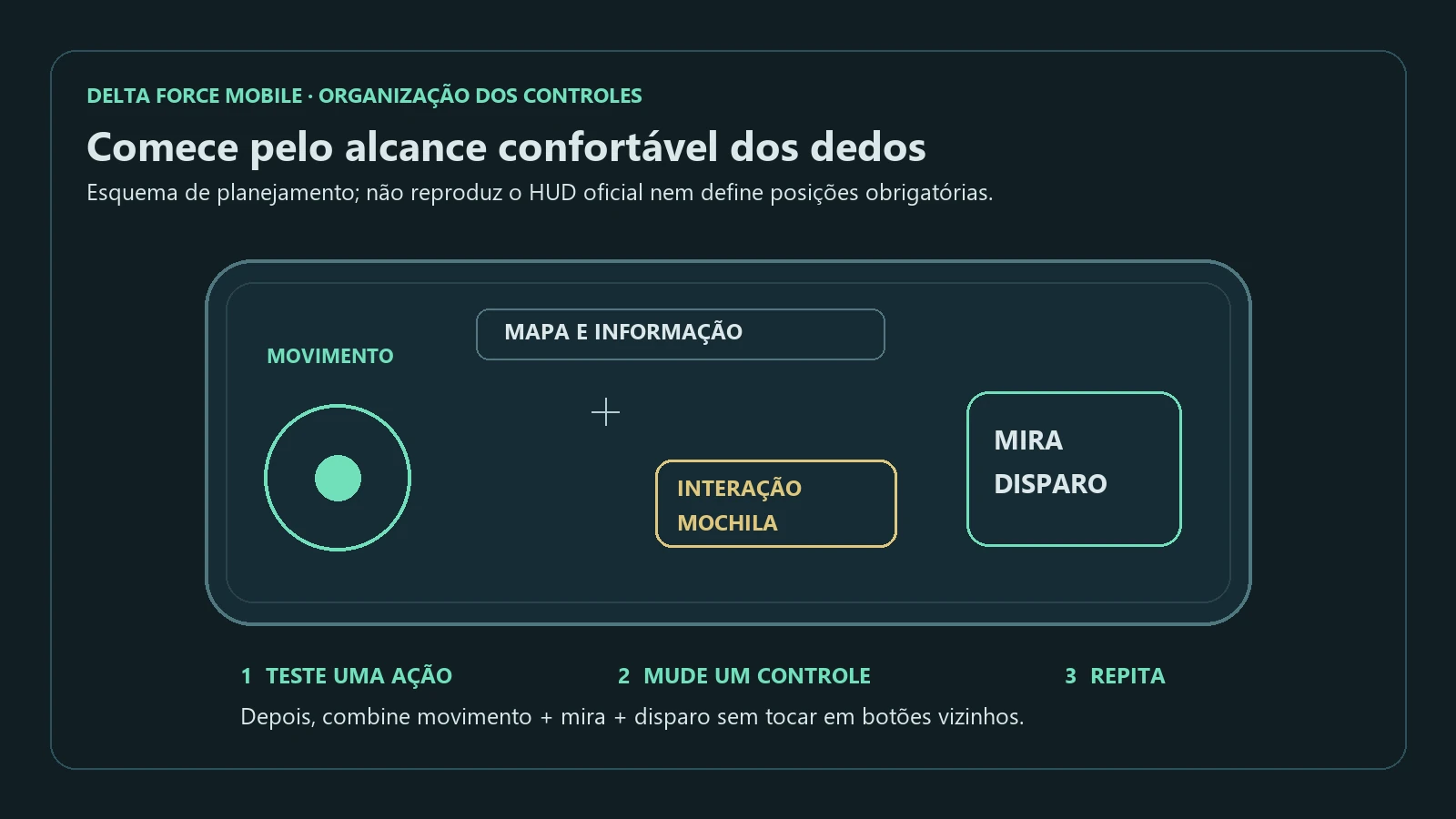
Segure o aparelho como costuma jogar e observe a região confortável de cada dedo. Ações frequentes devem ficar em posições que você alcança sem mudar a pegada inteira. Ajuste tamanho e separação dos controles nas opções disponíveis no seu cliente, verificando se a mudança foi aplicada.
Teste primeiro cada ação isoladamente. Depois combine movimento e mira; em seguida, movimento, mira e disparo. Se houver um toque errado, corrija posição ou distância entre botões antes de tentar compensar com velocidade.
Dois, três ou quatro dedos: escolha pela tarefa
O número de dedos é uma opção de uso, não uma medida automática de habilidade. O critério é conseguir executar as combinações necessárias sem perder controle da câmera ou mudar a pegada de forma desconfortável.
| Perfil de uso | Ponto de partida | O que verificar |
|---|---|---|
| Dois dedos | Concentrar as funções frequentes nas áreas confortáveis dos polegares | Se precisa interromper movimento ou mira para outra ação importante |
| Três dedos | Experimentar uma ação frequente em um dedo adicional | Se a nova posição permite combinar ações sem tocar por engano |
| Quatro dedos | Dividir mais funções entre os dedos disponíveis | Se a distribuição realmente reduz conflito e mantém conforto |
Se pretende acrescentar um dedo ao controle, mova uma função por vez. Aprenda onde ela ficou antes de reorganizar todo o HUD. Um layout mais complexo que você ainda não controla pode piorar a próxima incursão mesmo que ofereça mais combinações possíveis.
Deixe informação visível, não só botões acessíveis
Verifique se os controles cobrem regiões usadas para observar o cenário, ler estados do personagem ou acompanhar o mapa. O espaço central precisa permitir enxergar o que você está tentando mirar; informação periférica também precisa continuar legível.
Confira ainda o que aparece quando você abre a mochila ou uma interação. Em Operações, uma parte importante das decisões acontece fora do disparo. Um layout confortável em combate pode ficar ruim se a ação de coletar abre a tela errada ou exige um toque difícil.
Ajuste a sensibilidade por um problema observável
Comece pela situação concreta: você ultrapassa o alvo quando tenta uma correção curta ou precisa repetir o gesto para conseguir a rotação desejada? Esses problemas pedem avaliações diferentes. Não mude todos os valores depois de um confronto isolado.
- Mantenha a mesma arma, óptica e condição de comparação.
- Teste uma rotação ampla e uma correção curta de mira.
- Identifique em qual ação falta controle.
- Altere somente o ajuste correspondente, quando o cliente separar essas opções.
- Repita a mesma sequência e compare a consistência.
Se usar giroscópio ou controles adicionais oferecidos na sua versão, inclua-os na comparação desde o começo. Misturar um ajuste de toque com uma mudança de método dificulta saber o que melhorou. Não há neste guia um código de sensibilidade apresentado como válido para todo aparelho.
Prepare interação e saque antes da incursão
Pratique abrir e fechar o inventário, selecionar um item e voltar à visão da partida nas condições de treino que seu cliente permitir. Saiba localizar os consumíveis e a munição da arma sem depender de uma busca longa em cobertura.
Antes de entrar, confira a carga e a reserva de munição. Durante a preparação, leia compatibilidade e descrição da variante: munições do mesmo calibre podem ter propriedades diferentes. O guia de munição explica o que comparar.
Ao coletar, decida o que procura antes de reorganizar a mochila. A facilidade de tocar em um objeto não muda o risco de ficar sem atenção ao entorno. Encerre a interação e confira os acessos se surgir informação relevante.
Como ler os indicadores de som no mobile
O guia oficial Garena descreve indicadores vermelhos para disparos e brancos para passos. Ele também relaciona a variação visual do indicador à distância. Essa informação é específica da referência mobile apresentada pela fonte.
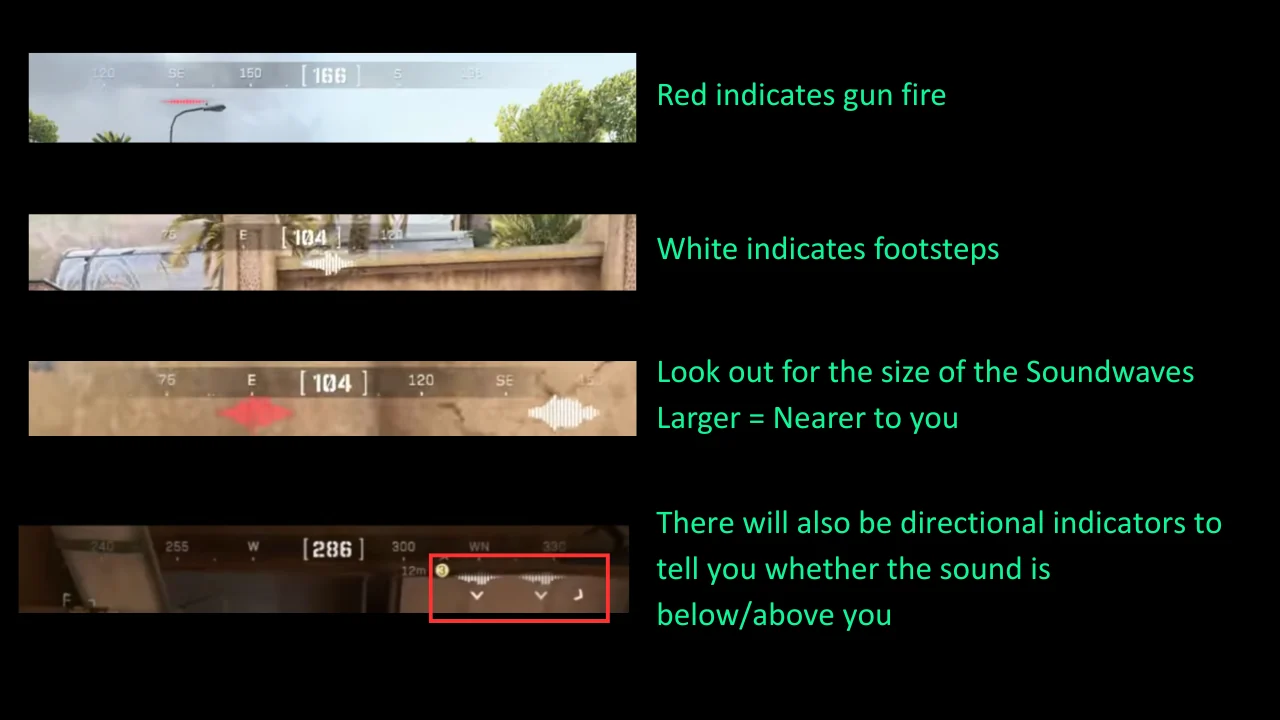
Use o aviso para decidir onde prestar atenção, não como identificação completa de um inimigo. Um indicador não comprova quantos adversários existem nem garante que o acesso está livre quando ele desaparece. A leitura útil combina direção, contexto do caminho e o que você consegue observar.
Configuração gráfica: procure consistência no seu aparelho
Teste as opções oferecidas pela sua versão em condições de uso semelhantes. Observe se a leitura do cenário e a resposta dos controles permanecem confortáveis ao longo da sessão. Não escolha uma configuração só pelo nome do preset ou por uma promessa de FPS feita para outro dispositivo.
Se quiser medir, registre aparelho, versão, opções selecionadas e método. Uma taxa mostrada em um trecho curto não descreve toda a partida. Este guia não afirma que reduzir uma opção produz determinado ganho em todos os celulares.
Checklist de um HUD pronto para Operações
- Movimento, mira e disparo funcionam juntos na sua pegada.
- Botões frequentes não causam toques acidentais nos vizinhos.
- Mapa, estados do personagem e informações importantes continuam legíveis.
- Você sabe abrir, consultar e fechar a mochila.
- A mudança escolhida foi repetida nas mesmas condições antes de outra alteração.
O controle prepara a execução; o objetivo da incursão continua sendo retornar com o resultado. Leia como extrair para planejar a saída e o guia de Delta Force Operações para iniciantes para organizar as primeiras entradas.
Apuração documental em 11 de outubro de 2026. Fontes: guia oficial de Operações da Garena e notas oficiais de Reorientation. As capturas de interface são do guia oficial de fevereiro; servem para localizar os sistemas, e os requisitos exibidos no cliente atual prevalecem.


Comentários