


O PS5 reconhece o jogo, mas ele fecha ao abrir, fica preso no carregamento ou volta para a tela inicial. A vontade de apagar tudo é compreensível, mas os arquivos da instalação e o progresso da campanha merecem tratamentos diferentes. Comece pelo diagnóstico que preserva os dados salvos.
Tópicos
- Antes de mexer: o erro afeta um jogo ou vários?
- 1. Reinicie o PS5 e confira se a instalação terminou
- 2. Separe erro de licença de falha de execução
- 3. Confira atualização e local de armazenamento
- 4. Se usa disco, teste a mídia correta
- 5. Confira o backup do save antes de reinstalar
- 6. Reinstale somente o aplicativo, se necessário
- 7. Cache e banco de dados: cuidado com as opções vizinhas
- Quando parar e procurar atendimento
Se o PS5 não inicia um jogo, registre o erro, reinicie o console e verifique licença, atualização e local da instalação. Deixe a reinstalação do aplicativo para depois dessas conferências e proteja o save antes de reparos mais amplos. Não é necessário excluir dados salvos como parte das primeiras tentativas.
Antes de mexer: o erro afeta um jogo ou vários?
Teste outro título instalado, se tiver um disponível. Se apenas um falha, anote em que ponto isso ocorre: antes do menu, ao entrar na campanha ou ao carregar um salvamento específico. Se vários jogos apresentam o mesmo comportamento, dê atenção também ao sistema e ao armazenamento.
Não conclua que o save está corrompido só porque a campanha não abre. O momento do erro é uma pista para o atendimento, não uma prova isolada da causa. Registre o código completo, a versão do jogo e se a falha começou depois de uma atualização ou mudança de unidade.
1. Reinicie o PS5 e confira se a instalação terminou
Use botão PS > Energia > Reiniciar PS5. Reiniciar é diferente de colocar em repouso. Aguarde o retorno à tela inicial e teste novamente. Confira também se o download terminou e se o jogo pede um pacote adicional para o modo que você quer abrir.
Se o arquivo ainda está parado na fila, o problema deve ser tratado como instalação incompleta. Veja o que fazer quando um jogo comprado não baixa no PS5. Não vale investigar o carregamento de uma campanha que ainda não terminou de ser instalada.
2. Separe erro de licença de falha de execução
Um cadeado, um pedido para inserir o disco ou uma mensagem de verificação de acesso pede outro caminho. Nesses casos, confira a conta que possui o jogo e a mídia exigida. Se for uma compra digital elegível, tente restaurar licenças no PS5. A operação não apaga seus dados.
Se você ainda não identificou a origem do acesso, consulte o guia de jogos com cadeado. O diagnóstico aqui faz mais sentido depois de confirmar que a conta tem uma licença válida e que o console consegue usá-la.
3. Confira atualização e local de armazenamento
No cartão do jogo, pressione Options e confira a opção de verificar atualizações. Para o sistema, abra Configurações > Sistema > Software do sistema e procure a atualização do software do sistema. Conclua instalações pendentes antes de repetir o teste.
Se o jogo de PS5 está guardado em armazenamento estendido USB, ele precisa voltar ao armazenamento do console ou a um SSD M.2 compatível para ser executado. Jogos de PS4 têm regras diferentes. A Sony detalha os destinos no guia de armazenamento do PS5.
Para investigar uma falha em uma instalação que está em unidade externa, testar o armazenamento interno ajuda a isolar essa variável. Mover os arquivos do jogo e mexer no save são operações distintas; confira qual item está selecionado antes de confirmar.
4. Se usa disco, teste a mídia correta
Confira se o disco exigido está inserido e se o console o reconhece. Uma edição digital baseada em upgrade de mídia física ainda pode depender do disco original. Se diferentes discos também não são lidos, o sintoma merece o diagnóstico específico da unidade, em vez de várias reinstalações do mesmo título.
O guia oficial de jogos que não iniciam separa problemas de disco, armazenamento e software. Use a mensagem apresentada pelo seu aparelho para escolher a próxima etapa.
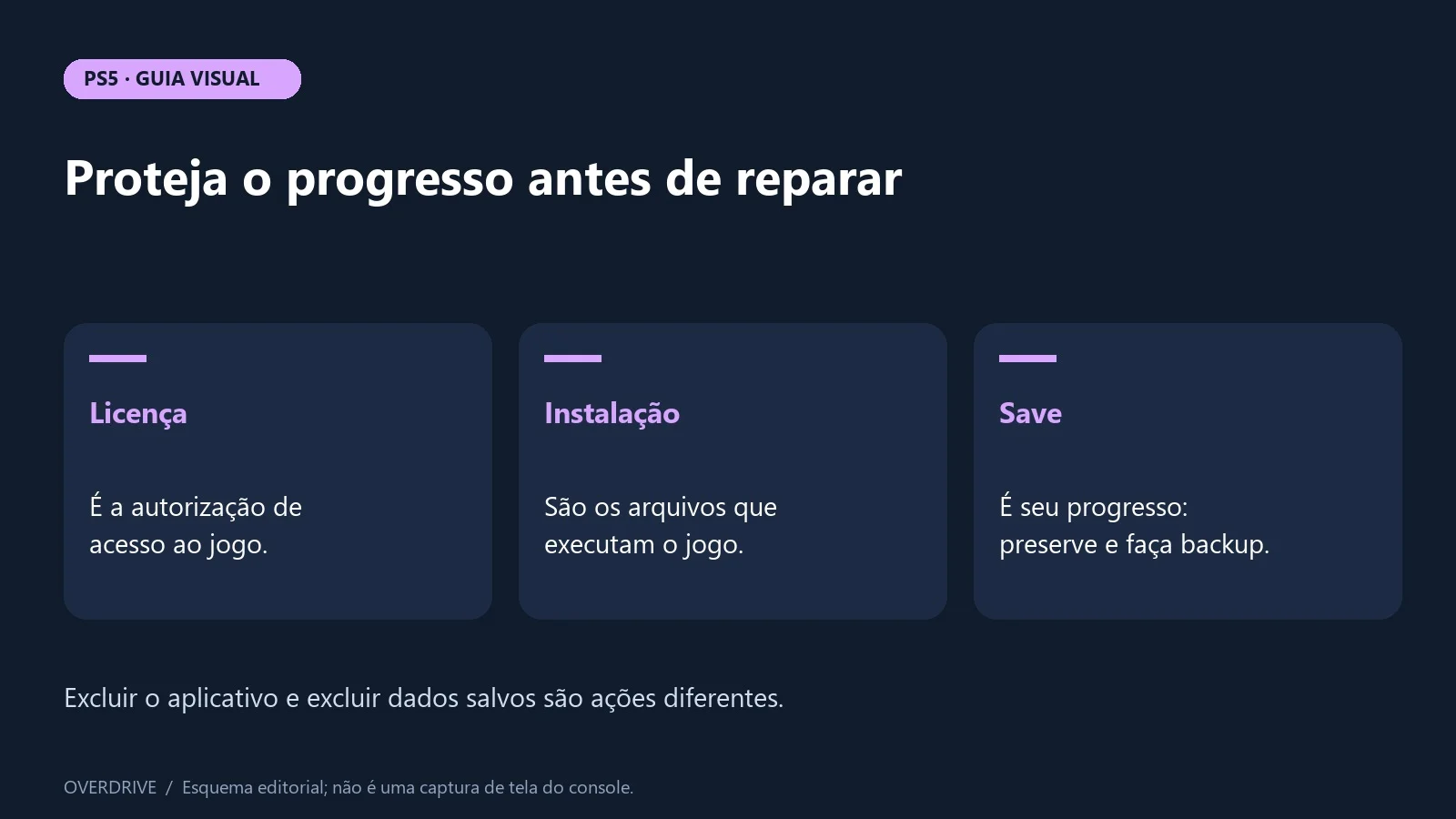
5. Confira o backup do save antes de reinstalar
A instalação do jogo pode ser baixada novamente; um progresso sem cópia exige mais cuidado. Assinantes do PS Plus podem verificar o estado de sincronização e os arquivos na nuvem em Configurações > Dados salvos e configurações de jogos/aplicativos. Escolha Dados salvos (PS5) ou Dados salvos (PS4), conforme a versão utilizada.
Não suponha que uma cópia na nuvem está atualizada só porque você assina o serviço. Confira as datas e o status. A orientação oficial de armazenamento em nuvem explica como consultar e transferir dados. Antes de sobrescrever um arquivo, confirme qual versão contém o progresso que você quer preservar.
Sem PS Plus, existe o backup do console em unidade USB pelo caminho Configurações > Sistema > Software do sistema > Fazer backup e restaurar > Fazer backup do PS5. Esse processo pode incluir dados salvos. Não confunda criar o backup com restaurá-lo: a restauração substitui os dados existentes no console. Veja o procedimento oficial de backup.
Saves de jogos PS5 não usam a mesma cópia individual para pendrive disponível aos dados de jogos PS4. Para PS5, considere a nuvem ou o backup do console, conforme sua situação; um HD usado apenas como armazenamento de jogos não é uma cópia automática do progresso.
6. Reinstale somente o aplicativo, se necessário
Depois de conferir a proteção do progresso, exclua o jogo em Jogos e aplicativos e baixe-o de novo pela biblioteca, ou reinstale pelo disco. Não selecione a exclusão em Dados salvos. Reinstalar o aplicativo e excluir o save são decisões diferentes; leia a confirmação inteira.
A reinstalação é uma tentativa para problemas nos arquivos do jogo. Ela não promete corrigir defeitos do próprio título, problemas de servidor ou uma falha física da unidade. Ao terminar, aplique as atualizações necessárias e teste antes de fazer qualquer outra alteração.
7. Cache e banco de dados: cuidado com as opções vizinhas
Se as etapas anteriores falharam, o suporte inclui limpar cache e recriar o banco de dados entre as alternativas. Desligue o PS5; com ele desligado, mantenha o botão de energia pressionado até o segundo bipe. Conecte o controle por USB e pressione PS. No Modo de segurança, escolha pelo nome Limpar cache e recriar banco de dados e a ação correspondente ao problema.
Use o guia oficial do Modo de segurança como referência. Não escolha Redefinir PS5 nem Redefinir PS5 (Reinstalar software do sistema) para seguir este roteiro de preservação: essas opções apagam dados do usuário. Mantenha o backup antes de avançar em reparos de armazenamento.
Quando parar e procurar atendimento
Se o erro persiste, leve ao suporte o código, a edição, o local da instalação, os testes feitos e a informação de que apenas um jogo ou vários falham. Travamentos acompanhados de desligamentos do console, falhas em diferentes títulos ou erros recorrentes de armazenamento pedem investigação além de uma licença.
Se a falha só ocorre ao abrir um save específico, preserve as cópias existentes e consulte também a desenvolvedora do jogo. Excluir o único arquivo de progresso para ver se a tela abre elimina justamente o dado que você quer salvar.
Procedimentos conferidos nas fontes oficiais em 15 de outubro de 2026. Capa: ilustração editorial gerada com IA; a tela é conceitual.




Comentários