

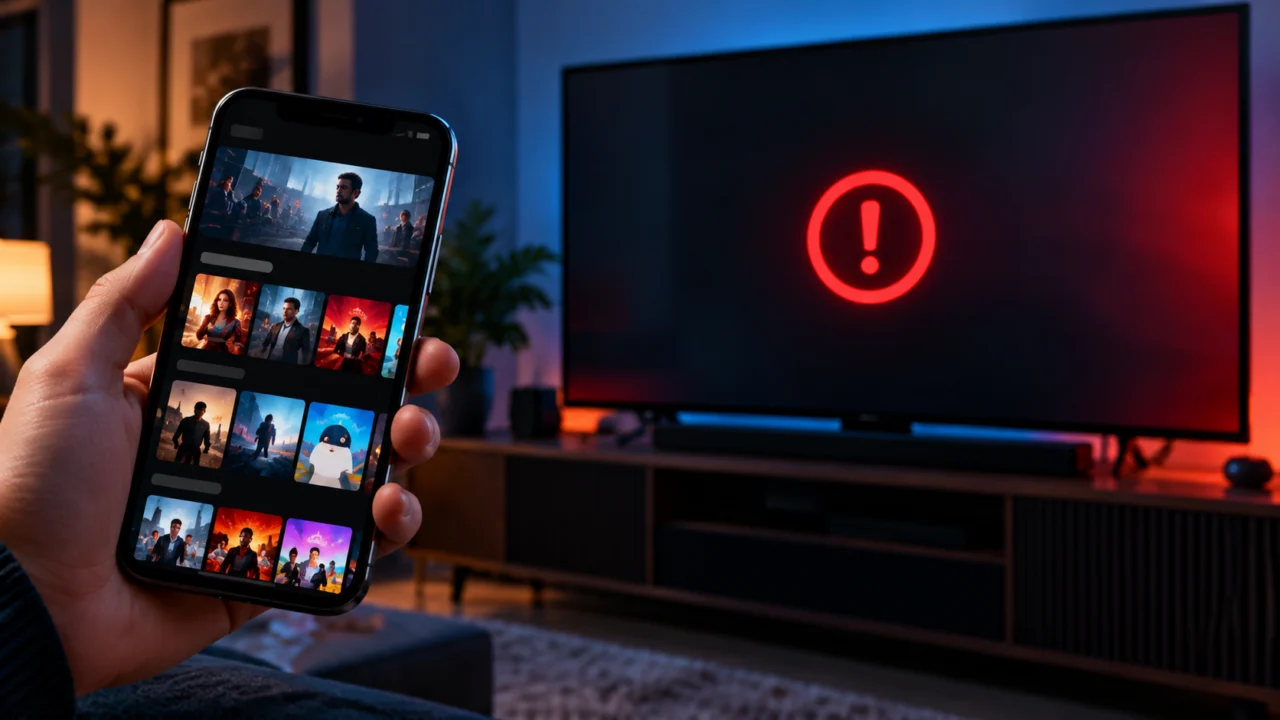
Se a Netflix funciona no celular, mas não abre na Smart TV, o problema pode estar no aplicativo da televisão, na conexão de rede ou no próprio sistema do aparelho. Na maioria dos casos, é possível tentar corrigir a falha sem cancelar a assinatura, restaurar a TV para os padrões de fábrica ou apagar os dados de outros aplicativos.
Tópicos
- Por que a Netflix funciona no celular, mas não na TV?
- Como resolver quando a Netflix não abre na Smart TV?
- 1. Desligue a televisão da tomada
- 2. Confira se a internet funciona na televisão
- 3. Reinicie o roteador e o modem
- 4. Atualize o aplicativo da Netflix
- 5. Limpe o cache da Netflix, se a TV permitir
- 6. Saia da conta e entre novamente
- 7. Atualize o sistema da Smart TV
- Netflix abre, mas fica carregando ou mostra tela preta: o que fazer?
- Como saber se o problema é da Netflix ou da internet?
- O que significam os erros da Netflix na TV?
- Netflix não funciona em TV Samsung, LG ou TCL: muda alguma coisa?
- Smart TV Samsung
- Smart TV LG
- Smart TV TCL
- A Netflix pode deixar de funcionar em uma televisão antiga?
- É possível assistir à Netflix na TV usando o celular?
- Quando vale a pena restaurar a Smart TV?
O primeiro passo é descobrir se a televisão consegue acessar outros serviços, como YouTube e Prime Video. Se tudo funciona, menos a Netflix, o problema pode estar concentrado no aplicativo ou na comunicação dele com os servidores. Se nenhum serviço abre, a conexão da própria TV precisa ser investigada.
Outro detalhe faz diferença: quando o celular está usando dados móveis, o funcionamento da Netflix nele não comprova que o Wi-Fi da casa está normal. Por isso, o ideal é testar os dois aparelhos na mesma rede antes de começar.
Por que a Netflix funciona no celular, mas não na TV?
O celular e a Smart TV utilizam aplicativos e sistemas diferentes. Mesmo conectados ao mesmo roteador, cada aparelho estabelece sua própria comunicação com a Netflix. Uma falha restrita à televisão pode impedir o carregamento de filmes e séries enquanto o celular continua funcionando.
Entre as causas possíveis estão:
- Problemas de conexão: a televisão está conectada ao Wi-Fi, mas não consegue acessar corretamente os serviços da Netflix.
- Dados temporários com falha: informações armazenadas pelo aplicativo podem impedir sua inicialização ou provocar travamentos.
- Aplicativo desatualizado: a versão instalada pode precisar de uma atualização.
- Sistema da TV desatualizado: o software do aparelho pode precisar de correções fornecidas pelo fabricante.
- Problemas de compatibilidade: alguns televisores antigos deixaram de oferecer suporte ao aplicativo.
A própria Netflix explica em sua central de solução de problemas para televisores que reiniciar o aparelho e a rede doméstica pode corrigir falhas comuns de funcionamento.
Como resolver quando a Netflix não abre na Smart TV?
O melhor caminho é começar pelas soluções que não alteram configurações importantes. Reiniciar corretamente a televisão, verificar a internet e atualizar o aplicativo são medidas menos invasivas do que restaurar todo o aparelho.
1. Desligue a televisão da tomada
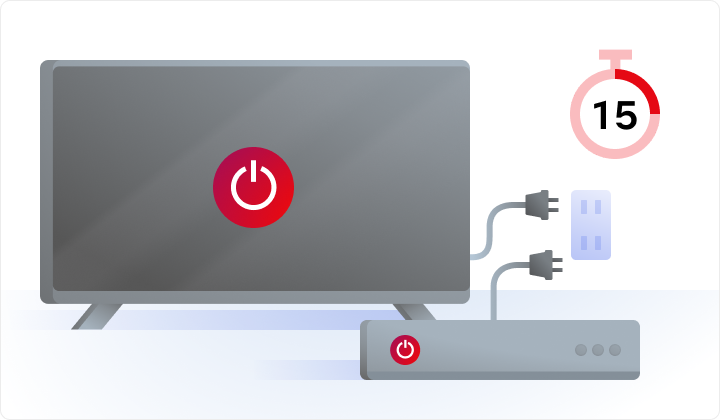
Apertar o botão de desligar no controle remoto nem sempre encerra completamente o funcionamento da Smart TV. Alguns modelos permanecem em modo de espera, mantendo processos ativos em segundo plano.
Para fazer uma reinicialização completa:
- Desligue a televisão pelo controle remoto.
- Retire o cabo de alimentação da tomada.
- Aguarde pelo menos 15 segundos.
- Conecte novamente a televisão à energia.
- Ligue o aparelho e abra a Netflix.
Esse é um dos primeiros procedimentos recomendados pela Netflix. Se a falha continuar, pode ser necessário deixar a TV desligada por mais tempo ou seguir as instruções específicas do fabricante.
Não é necessário restaurar a televisão nem apagar aplicativos para realizar esse teste.
2. Confira se a internet funciona na televisão
Uma Smart TV pode mostrar que está conectada ao Wi-Fi mesmo quando a conexão não está funcionando corretamente. A presença do símbolo de rede, portanto, não garante que a Netflix consiga acessar seus servidores.
Faça o seguinte teste:
- Abra o YouTube ou outro aplicativo que utilize internet.
- Tente reproduzir um vídeo.
- Se o vídeo não carregar, abra as configurações de rede da televisão.
- Execute o teste de conexão, caso o aparelho ofereça essa função.
- Se possível, conecte a TV a outra rede para comparar o resultado.
Se outros aplicativos também falharem, a conexão da TV passa a ser a principal suspeita. Se apenas a Netflix apresentar problemas, continue com os próximos procedimentos.
3. Reinicie o roteador e o modem
Mesmo quando outros aparelhos conseguem acessar a internet, reiniciar a rede doméstica pode corrigir problemas de comunicação com a televisão.
O procedimento recomendado pela Netflix é simples:
- Desligue a Smart TV.
- Retire o modem e o roteador da tomada.
- Aguarde 30 segundos.
- Conecte novamente os equipamentos de rede.
- Espere pelo menos um minuto para a conexão começar a ser restabelecida.
- Ligue a televisão e tente abrir a Netflix.
Alguns equipamentos precisam de mais tempo para recuperar a conexão. Espere as luzes indicadoras estabilizarem antes de testar o aplicativo.
4. Atualize o aplicativo da Netflix
Se a conexão estiver funcionando, confira se existe uma atualização disponível para o aplicativo. O procedimento muda conforme o sistema da Smart TV.
Em televisores com Google TV ou Android TV, normalmente é possível verificar atualizações pela Google Play Store. Em aparelhos Samsung e LG, a consulta deve ser feita pela loja de aplicativos ou pelo sistema de gerenciamento de apps da televisão.
- Abra a loja de aplicativos da Smart TV.
- Procure por Netflix.
- Verifique se existe uma opção para atualizar.
- Instale a atualização, caso esteja disponível.
- Abra novamente o aplicativo.
Se não houver atualização disponível, isso não significa necessariamente que exista um defeito. O aplicativo pode já estar na versão mais recente oferecida para aquele modelo.
5. Limpe o cache da Netflix, se a TV permitir
Dados temporários acumulados podem estar relacionados a travamentos e falhas de carregamento. Em televisores que oferecem gerenciamento de armazenamento por aplicativo, limpar o cache é uma alternativa antes de reinstalar a Netflix.
Em alguns modelos com Android TV ou Google TV, o caminho é semelhante a este:
- Abra as Configurações da televisão.
- Entre em Aplicativos.
- Localize Netflix.
- Abra Armazenamento e cache.
- Selecione Limpar cache.
- Reinicie o aplicativo.
Os nomes e a disponibilidade dessas opções variam conforme o fabricante e a versão do sistema.
Atenção: limpar cache e limpar dados não são a mesma coisa. A opção de apagar dados ou armazenamento pode desconectar a conta e redefinir informações locais do aplicativo. Não utilize essa função sem necessidade.
6. Saia da conta e entre novamente
Se a Netflix abre normalmente, mas apresenta problemas para carregar o catálogo ou reproduzir conteúdos, encerrar a sessão pode ajudar a renovar as informações de acesso armazenadas na televisão.
- Abra a Netflix na Smart TV.
- Na tela inicial, pressione Voltar no controle para acessar o menu.
- Procure a opção Ajuda, que pode aparecer próxima ao perfil ou na parte inferior do menu.
- Selecione Sair.
- Confirme a saída e entre novamente com sua conta.
Se a tela inicial não carregar, alguns aparelhos apresentam a opção de encerrar a sessão dentro dos detalhes do erro. A Netflix descreve essas alternativas em seu guia oficial para falhas de conexão.
Tenha a senha da conta disponível antes de sair.
7. Atualize o sistema da Smart TV
Quando as medidas anteriores não resolvem, também é necessário verificar o software da televisão. Uma atualização do sistema pode corrigir falhas de funcionamento e incompatibilidades com aplicativos.
Nos menus da televisão, procure opções como Atualização de software, Atualização do sistema ou Sobre o dispositivo. A localização varia conforme a marca.
Durante a instalação, mantenha a TV conectada à energia e siga as instruções apresentadas na tela. Não interrompa o processo desligando o aparelho da tomada.
Netflix abre, mas fica carregando ou mostra tela preta: o que fazer?
Quando o aplicativo inicia, mas trava no logotipo, fica carregando ou não reproduz filmes, o problema pode estar relacionado aos dados armazenados ou à comunicação com a rede. Isso não significa, por si só, que a televisão esteja com defeito.
A Netflix mantém orientações específicas para aplicativos que congelam ou deixam de responder. O procedimento depende do aparelho, mas a reinicialização completa costuma ser uma das primeiras tentativas.
Para identificar melhor a falha, observe o momento em que ela aparece:
- Trava no logotipo: reinicie a televisão e verifique se o aplicativo está atualizado.
- Abre o catálogo, mas não reproduz: teste a conexão e tente reproduzir outro título.
- Mostra tela preta: confira se a TV continua respondendo ao controle e reinicie o aplicativo ou aparelho.
- Fecha sozinho: procure atualizações do aplicativo e do sistema da televisão.
Se o problema ocorrer apenas em um filme ou episódio, tente outro conteúdo antes de alterar configurações da Smart TV. Isso ajuda a diferenciar uma falha geral do aplicativo de um problema restrito à reprodução daquele título.
Como saber se o problema é da Netflix ou da internet?
O teste mais útil é comparar o comportamento da Netflix e de outros aplicativos na própria televisão. Também é possível usar a ferramenta de diagnóstico de rede disponível em algumas versões do aplicativo.
| O que acontece | Possível causa | O que testar |
|---|---|---|
| Netflix funciona no celular, mas nenhum aplicativo abre na TV | Conexão da televisão | Wi-Fi, cabo de rede e roteador |
| YouTube funciona, mas Netflix não abre | Falha do aplicativo ou de comunicação com a Netflix | Reinicialização, atualização e teste de rede |
| Netflix abre, mas trava ao reproduzir | Dados temporários ou conexão instável | Reiniciar aplicativo e verificar rede |
| Netflix desapareceu da loja | Possível incompatibilidade | Consultar suporte do fabricante |
| Celular funciona apenas com dados móveis | Possível problema no Wi-Fi doméstico | Testar celular e TV na mesma rede |
Se conseguir abrir a Netflix na televisão, também é possível executar um teste diretamente pelo aplicativo:
- Na tela inicial da Netflix, pressione Voltar para abrir o menu.
- Selecione Ajuda.
- Escolha Verifique a sua rede.
- Aguarde a conclusão do diagnóstico.
Em algumas versões, a opção Ajuda pode estar identificada de outra maneira ou aparecer dentro das configurações.
Esse recurso verifica a comunicação do aparelho com a internet e com a Netflix. A plataforma explica o procedimento em sua documentação sobre erros de conexão.
O que significam os erros da Netflix na TV?
Quando a televisão exibe um código, ele pode ajudar a identificar o tipo de falha. O código NW-2-5, por exemplo, costuma indicar que o aparelho demorou demais para estabelecer conexão com a Netflix.
Nesse caso, a orientação oficial para o erro NW-2-5 recomenda verificar a conexão, reiniciar o aparelho e reiniciar a rede doméstica.
Outra mensagem possível é “Não foi possível conectar ao serviço Netflix”. Ela também pode indicar um problema de rede, mas os procedimentos variam conforme o dispositivo.
Já a mensagem “Esta versão do aplicativo Netflix não é compatível com seu aparelho”, acompanhada do código -13 em determinados aparelhos Android TV, exige verificar a versão do aplicativo e a compatibilidade do dispositivo.
O código exato é mais útil do que a descrição genérica de que a Netflix parou de funcionar. Por isso, antes de procurar uma solução específica, anote a mensagem completa apresentada na tela.
Netflix não funciona em TV Samsung, LG ou TCL: muda alguma coisa?
As verificações iniciais são semelhantes entre as marcas, mas os menus de atualização, armazenamento e reinstalação mudam conforme o sistema operacional.
Smart TV Samsung
Em televisores Samsung, comece reiniciando completamente o aparelho e verificando a conexão. Depois, procure atualizações de software nas configurações de suporte da TV e confira o aplicativo no ambiente Smart Hub ou Apps, conforme o modelo.
Evite redefinir o Smart Hub logo no início. Essa medida pode alterar configurações e sessões de outros aplicativos.
Smart TV LG
Em modelos LG com webOS, verifique a conexão de rede, as atualizações do sistema e a disponibilidade de atualizações da Netflix na loja de aplicativos.
O nome dos menus varia entre versões do webOS. Caso a Netflix tenha sido instalada pela loja e o sistema permita sua remoção, reinstalá-la pode ser uma alternativa posterior à reinicialização e à atualização.
Smart TV TCL
Em televisores TCL com Google TV ou Android TV, o gerenciamento de aplicativos costuma permitir verificar atualizações e, em determinados modelos, limpar o cache da Netflix.
Outros modelos TCL podem utilizar sistemas diferentes, portanto o caminho exato depende da televisão. A identificação do sistema deve ser feita antes de seguir qualquer tutorial específico.
A Netflix pode deixar de funcionar em uma televisão antiga?
Sim. Alguns modelos antigos deixam de receber versões compatíveis do aplicativo, mesmo que continuem funcionando normalmente para canais de TV, HDMI e outros serviços.
A Netflix informa em sua lista de aparelhos compatíveis que o serviço pode não estar mais disponível em algumas TVs e dispositivos de streaming fabricados antes de 2015.
Isso não significa que todas as televisões anteriores a esse ano perderam suporte. A compatibilidade depende do modelo e do software instalado.
Se a Netflix desaparecer da loja de aplicativos ou apresentar uma mensagem de incompatibilidade, o ideal é consultar o suporte do fabricante informando o código completo do modelo.
Em aparelhos Android TV, também existe uma orientação específica para o erro de incompatibilidade -13. Quando o aplicativo não está disponível na Google Play Store de um aparelho que deveria utilizá-la, pode ser necessário recorrer a outro dispositivo compatível.
É possível assistir à Netflix na TV usando o celular?
Em alguns casos, sim, mas o recurso de transmissão do aplicativo não funciona em todas as Smart TVs. A Netflix mantém uma lista específica de dispositivos compatíveis, e nem todo aparelho com Chromecast integrado pode receber transmissões diretamente do aplicativo móvel.
Entre os aparelhos compatíveis com esse recurso estão Chromecast de terceira geração ou anteriores, sem controle remoto, e determinados modelos de televisores.
Para transmitir em um aparelho compatível:
- Conecte o celular e o dispositivo de transmissão à rede adequada.
- Abra a Netflix no celular.
- Selecione o perfil desejado.
- Toque no ícone Transmitir, caso esteja disponível.
- Escolha o aparelho compatível.
- Selecione o filme ou série.
Há limitações importantes: a Netflix não oferece suporte ao AirPlay no iPhone e iPad e informa que a transmissão ou o espelhamento para TV não está disponível na experiência do plano com anúncios.
A página oficial de transmissão e espelhamento explica quais aparelhos são aceitos e quais alternativas podem ser utilizadas.
Se a televisão não oferecer mais suporte ao aplicativo, outra possibilidade é utilizar um aparelho de streaming compatível conectado à entrada HDMI. Consoles PlayStation e Xbox compatíveis também podem executar a Netflix independentemente do sistema da Smart TV.
Se o aplicativo perdeu suporte no seu modelo, confira também como assistir a streaming em uma Smart TV antiga e quais alternativas podem aproveitar a entrada HDMI.
Quando vale a pena restaurar a Smart TV?
A restauração de fábrica deve ser considerada somente depois de verificar conexão, reinicialização, aplicativo e atualizações do sistema. Ela não garante a correção de problemas causados por incompatibilidade de hardware ou encerramento de suporte.
Antes de restaurar a televisão, tenha em mãos as senhas do Wi-Fi e dos aplicativos, pois o procedimento pode apagar configurações, contas conectadas e outras informações armazenadas no aparelho.
Se a Netflix continuar funcionando no celular e em outros dispositivos, mas apresentar falhas exclusivamente naquela televisão, procure o suporte do fabricante ou o Centro de Ajuda da Netflix.
Informe a marca e o modelo da TV, o código de erro exibido, a versão do sistema quando disponível e quais testes já foram realizados. Esses detalhes ajudam a identificar se o problema é de conexão, software ou compatibilidade.







Comentários