


Se a Netflix fica carregando e não reproduz filmes ou séries, o problema pode estar na conexão com a internet, nos dados armazenados pelo aplicativo ou no próprio aparelho. Na maioria dos casos, reiniciar a Netflix, desligar completamente a TV e verificar a rede são os primeiros passos para recuperar a reprodução, sem precisar reinstalar tudo.
Tópicos
- Por que a Netflix fica carregando e não reproduz filmes?
- Como resolver quando a Netflix fica carregando?
- 1. Feche a Netflix e reinicie o aparelho
- 2. Teste a velocidade da internet
- 3. Reinicie o modem e o roteador
- Netflix não reproduz filmes na Smart TV: o que fazer?
- Saia da conta e entre novamente
- Atualize o aplicativo e o sistema da televisão
- Netflix fica carregando no celular Android ou iPhone?
- Como resolver no Android
- Como resolver no iPhone
- Netflix não carrega filmes no PC: como corrigir?
- Netflix fica carregando em 25% ou 99%: o que significa?
- Netflix abre, mas fica com tela preta: é o mesmo problema?
- Como saber se a Netflix está fora do ar?
- O que fazer se nenhuma solução funcionar?
O comportamento costuma ser parecido: o catálogo aparece normalmente, o usuário escolhe um título e a tela fica presa no círculo de carregamento. Em outras situações, o filme começa, trava depois de alguns segundos ou apresenta interrupções frequentes.
Antes de alterar configurações, é possível descobrir de onde vem a falha com alguns testes simples. Isso evita perder tempo reinstalando o aplicativo quando o problema está no Wi-Fi ou redefinindo a televisão por causa de uma falha temporária do serviço.
Por que a Netflix fica carregando e não reproduz filmes?
A Netflix pode ficar presa na tela de carregamento quando não consegue receber os dados necessários para iniciar o vídeo. Uma conexão instável é uma das causas possíveis, mas informações desatualizadas no aplicativo também podem impedir a reprodução.
A própria Netflix diferencia dois problemas: filmes que demoram para carregar ou apresentam interrupções durante a reprodução e aplicativos que congelam completamente enquanto tentam abrir um título.
Os sintomas ajudam a identificar a origem da falha:
| O que acontece | Possível causa | Primeiro teste |
|---|---|---|
| Filme fica carregando sem começar | Falha de conexão ou dados do aplicativo | Reiniciar o aparelho |
| Vídeo começa e trava várias vezes | Conexão lenta ou instável | Testar a velocidade da internet |
| Netflix funciona no celular, mas não na TV | Problema localizado na TV ou na conexão dela | Reiniciar a Smart TV |
| Tela fica preta, mas o áudio funciona | Falha de vídeo, aparelho ou conexão HDMI | Verificar os cabos e reiniciar |
| Netflix falha em vários aparelhos | Problema na rede ou indisponibilidade do serviço | Verificar o status da Netflix |
Esses sintomas não permitem identificar a causa com certeza, mas indicam qual procedimento testar primeiro.
Como resolver quando a Netflix fica carregando?
O melhor caminho é começar pelas soluções que não apagam configurações nem exigem uma nova instalação. A Netflix recomenda reiniciar o aparelho, verificar a conexão e atualizar os dados do aplicativo quando a reprodução fica travada.
1. Feche a Netflix e reinicie o aparelho
Se o aplicativo não responde, saia dele e tente abrir novamente. Em celulares e computadores, encerre a Netflix completamente antes de reiniciar o dispositivo.
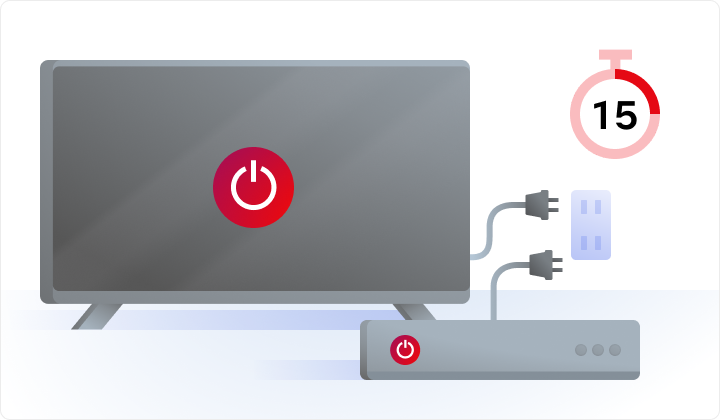
Nas Smart TVs, simplesmente apertar o botão de desligar pode não ser suficiente, já que alguns modelos entram em modo de espera e mantêm processos ativos.
- Desligue a televisão ou o aparelho de streaming.
- Retire o cabo de alimentação da tomada, quando possível.
- Mantenha o aparelho completamente desligado por pelo menos 15 segundos.
- Reconecte a energia e ligue o dispositivo.
- Abra a Netflix e tente reproduzir o mesmo filme.
Esse procedimento é indicado no guia oficial de solução de problemas da Netflix para TVs.
Se o filme voltar a funcionar, não há necessidade de apagar o aplicativo ou modificar as configurações da internet.
2. Teste a velocidade da internet
Uma conexão que funciona normalmente para mensagens e navegação pode apresentar instabilidade durante a reprodução de vídeos. A Netflix precisa receber dados continuamente, e oscilações podem causar pausas e carregamentos prolongados.
Para conferir a velocidade, abra o navegador do celular ou computador e acesse Fast.com. O teste mede a velocidade de download da conexão.
As velocidades recomendadas pela Netflix variam conforme a resolução:
| Qualidade do vídeo | Velocidade recomendada |
|---|---|
| HD (720p) | 3 Mbps ou mais |
| Full HD (1080p) | 5 Mbps ou mais |
| Ultra HD (4K) | 15 Mbps ou mais |
Esses números são recomendações para uma conexão estável, não uma garantia de reprodução sem falhas. Uma rede que oscila constantemente pode provocar travamentos mesmo quando o teste registra uma velocidade alta.
Se a Netflix não funciona na televisão, faça o teste diretamente nela. Na tela inicial do aplicativo, pressione Voltar no controle remoto e procure Ajuda > Verifique a sua rede. Dependendo da versão, a opção pode aparecer dentro de Configurações.
O aplicativo verificará a conexão com a internet, o acesso aos serviços da Netflix e a velocidade disponível. As instruções constam no suporte oficial para problemas de carregamento e buffer.
3. Reinicie o modem e o roteador
Se a velocidade estiver baixa ou outros aplicativos também apresentarem dificuldade para reproduzir vídeos, reiniciar a rede doméstica pode resolver uma falha temporária de conexão.
- Desligue a televisão ou o dispositivo utilizado para assistir.
- Retire o modem e o roteador da tomada.
- Aguarde pelo menos 30 segundos.
- Conecte novamente os equipamentos à energia.
- Espere a conexão ser restabelecida e ligue a televisão.
- Abra a Netflix e tente reproduzir o filme.
Alguns roteadores demoram mais para restabelecer a conexão. Aguarde até que a rede esteja disponível antes de repetir o teste.
Se a televisão estiver distante do roteador, experimente uma conexão por cabo Ethernet, quando disponível. Também é possível aproximar temporariamente o aparelho do ponto de acesso para verificar se a intensidade do Wi-Fi está causando o problema.
Netflix não reproduz filmes na Smart TV: o que fazer?
Quando a Netflix funciona no celular, mas fica carregando na televisão, o problema pode estar concentrado no aplicativo da TV, no sistema operacional ou na conexão daquele aparelho. Não é necessário presumir que a assinatura ou a conta estejam com defeito.
O primeiro teste é abrir outro aplicativo de streaming na mesma televisão. Se ele também apresentar falhas, a conexão ou o próprio aparelho merecem atenção. Se funcionar normalmente, concentre os testes na Netflix.
Saia da conta e entre novamente
Se reiniciar a televisão não resolver, a Netflix recomenda encerrar a sessão e fazer um novo login.
- Abra a Netflix na televisão.
- Na tela inicial, pressione Voltar no controle remoto para acessar o menu.
- Procure a opção Ajuda, localizada no menu lateral ou próxima ao perfil.
- Selecione Sair e confirme.
- Entre novamente com os dados da conta.
- Teste a reprodução de um filme.
Os nomes e a posição das opções podem variar conforme a televisão e a versão do aplicativo.
Atualize o aplicativo e o sistema da televisão
Se o problema continuar, verifique se existe uma atualização da Netflix na loja de aplicativos da TV. Também procure atualizações do sistema nas configurações do aparelho.
Em televisões Samsung, LG, TCL e modelos com Google TV, os caminhos podem ser diferentes. O procedimento mais seguro é procurar a seção de aplicativos ou atualização de software do fabricante.
Se o sistema permitir, reinstalar a Netflix pode ser uma alternativa. Antes, confirme que você tem acesso aos dados da conta, pois será necessário entrar novamente.
Evite restaurar a televisão aos padrões de fábrica como primeira solução. Esse procedimento pode apagar configurações, contas e outros aplicativos, sem garantir que a Netflix volte a funcionar.
Netflix fica carregando no celular Android ou iPhone?
No celular, o problema pode estar relacionado à conexão utilizada, à versão do aplicativo ou aos dados armazenados no aparelho. Antes de reinstalar a Netflix, teste a reprodução em outra rede.
Se estiver usando Wi-Fi, tente abrir o mesmo filme pelos dados móveis, desde que seu plano permita. Se funcionar em uma conexão e falhar na outra, isso ajuda a identificar um possível problema de rede.
Como resolver no Android
- Feche completamente o aplicativo Netflix.
- Reinicie o celular.
- Abra a Google Play Store e procure Netflix.
- Se houver uma atualização disponível, instale-a.
- Tente reproduzir novamente o filme.
Se o problema persistir, alguns aparelhos Android permitem acessar Configurações > Aplicativos > Netflix > Armazenamento e cache > Limpar cache. Os nomes dos menus podem mudar conforme o fabricante.
Limpar o cache é diferente de apagar todos os dados do aplicativo. Evite selecionar a opção de limpar armazenamento sem necessidade, pois ela pode remover downloads e exigir um novo login.
Como resolver no iPhone
No iPhone, comece fechando a Netflix completamente, reiniciando o aparelho e verificando atualizações na App Store.
Se nada funcionar, a reinstalação pode corrigir problemas relacionados ao aplicativo. Entretanto, remover a Netflix também elimina os filmes e episódios baixados naquele dispositivo.
Antes de excluir o aplicativo, confirme que você conhece os dados de acesso à conta e que não precisa preservar downloads offline.
Netflix não carrega filmes no PC: como corrigir?
Quando o problema acontece no computador, vale verificar o navegador antes de alterar a rede inteira. Dados de navegação, extensões ou uma versão desatualizada do navegador podem interferir no funcionamento de sites de streaming.
Comece com estes testes:
- Feche a aba da Netflix e abra o site novamente.
- Atualize o navegador para a versão mais recente.
- Teste a reprodução em outro navegador compatível.
- Desative temporariamente extensões que possam interferir na reprodução.
- Se necessário, limpe os dados do site Netflix nas configurações do navegador.
Ao limpar os dados do site, pode ser necessário fazer login novamente. Prefira remover apenas os dados da Netflix, em vez de apagar todo o histórico e os cookies do navegador.
Se o computador estiver conectado a uma VPN ou proxy, teste a conexão sem esses serviços. Configurações de rede personalizadas podem afetar o acesso à plataforma.
Netflix fica carregando em 25% ou 99%: o que significa?
Quando a porcentagem de carregamento para em um número específico, isso não significa necessariamente que o filme está corrompido ou que a internet parou de funcionar. O aplicativo pode estar com dificuldade para continuar recebendo os dados ou concluir a preparação da reprodução.
Não existe uma solução universal baseada apenas na porcentagem exibida. A orientação é verificar se o problema acontece em vários títulos e seguir os testes de conexão, reinicialização e atualização.
Se todos os filmes param no mesmo ponto, teste outro aparelho. Se apenas um título apresentar o problema, tente reproduzir outra produção e verifique se a falha continua depois de reabrir o aplicativo.
Netflix abre, mas fica com tela preta: é o mesmo problema?
Não necessariamente. Se a tela fica preta, mas o áudio continua funcionando, a falha pode estar relacionada à saída de vídeo do aparelho ou à conexão HDMI, especialmente em dispositivos externos conectados à televisão.
Para aparelhos de streaming, consoles e outros dispositivos ligados por HDMI, a Netflix recomenda verificar os cabos, testar outra entrada da televisão e, se possível, utilizar outro cabo.
Também pode ajudar conectar o dispositivo diretamente à TV, sem passar temporariamente por um receptor ou equipamento intermediário.
As orientações específicas estão disponíveis no guia oficial para tela preta com som. Se não houver imagem nem áudio, a Netflix mantém um procedimento separado para tela preta sem som.
Como saber se a Netflix está fora do ar?
Se a Netflix deixar de funcionar em vários aparelhos ao mesmo tempo, inclusive em conexões diferentes, pode haver uma indisponibilidade temporária do serviço. Antes de reinstalar aplicativos, consulte a página oficial de status.
O endereço é help.netflix.com/pt/is-netflix-down. A plataforma utiliza essa página para informar interrupções conhecidas no serviço de transmissão.
Se não houver uma falha geral identificada, o próximo passo é testar a conexão e os dispositivos individualmente. O fato de o serviço estar operacional não descarta problemas localizados.
O que fazer se nenhuma solução funcionar?
Se a Netflix continuar sem reproduzir filmes depois dos testes, procure uma mensagem ou código de erro na tela. Esse código pode indicar um procedimento mais específico do que as soluções gerais de carregamento.
Na Central de Ajuda da Netflix, é possível pesquisar pelo código exibido ou descrever o problema.
Antes de entrar em contato com o suporte, reúna algumas informações:
- Modelo da televisão, celular ou dispositivo de streaming;
- Se a falha acontece em todos os filmes ou apenas em alguns;
- Se a Netflix funciona em outros aparelhos;
- Se a conexão utilizada é Wi-Fi, cabo ou dados móveis;
- Qualquer código de erro apresentado na tela.
Se outros serviços também estiverem apresentando problemas de conexão, entre em contato com o provedor de internet. Caso a falha esteja restrita a uma televisão e persista mesmo após atualizações, o suporte do fabricante pode ajudar a verificar o sistema do aparelho.
Se a falha acontece só na televisão, confira o guia para Netflix que funciona no celular, mas não na TV. Se o vídeo abre, mas você não encontra uma produção específica, veja por que uma série aparece em outra conta e não na sua.








Comentários